SoftLayer日志文件过大导致cPanel报错的核心解法,是立即清理或轮转占用空间过大的日志文件(如access_log、error_log),释放磁盘inode和空间,并配置logrotate策略防止复发。
当你的cPanel面板突然无法登录,或者后台显示“磁盘空间不足”、“inode耗尽”等警告时,绝大多数情况下,罪魁祸首就是那些静默生长的日志文件,SoftLayer(现已被IBM Cloud接管)作为底层基础设施,虽然稳定,但如果不加干预,Web服务器产生的访问日志和错误日志会像滚雪球一样迅速膨胀,最终撑爆分区,导致服务瘫痪。

为什么日志文件会“撑爆”服务器?
很多站长认为日志只是记录,不会占用太多资源,这是一个巨大的误区,在Apache或Nginx环境下,每个请求都会生成一行记录,对于高流量站点,一天产生的日志大小可能高达数GB甚至数十GB。
日志膨胀的三大常见场景
- 爬虫频繁抓取: 搜索引擎爬虫或恶意扫描器高频访问你的站点,尤其是针对未存在的页面(404错误),导致error_log飞速增长。
- 未配置日志轮转: 默认情况下,cPanel或Linux系统可能未正确配置logrotate,或者配置策略过于宽松,导致单个日志文件无限增大,无法自动切割归档。
- 磁盘inode耗尽: 有时磁盘空间看似还有剩余,但inode(索引节点)已用完,大量小文件(如碎片化的日志)会耗尽inode,导致无法创建新文件,进而引发cPanel数据库连接失败或面板打不开。
业内专家指出,日志管理是服务器运维中最容易被忽视却最具破坏力的环节,一旦inode耗尽,整个文件系统的写入操作都会失败,不仅仅是cPanel,连SSH登录都可能变得极其缓慢或完全断开。
紧急救援:快速释放空间的操作路径
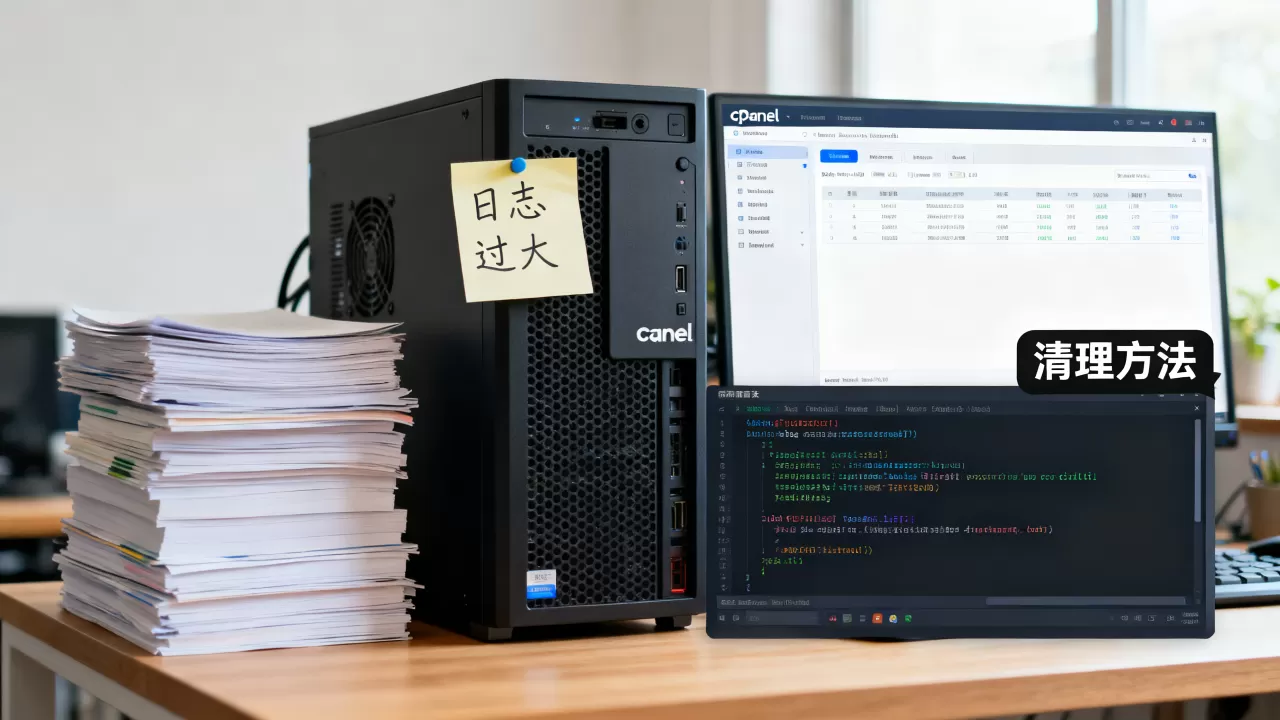
当cPanel已经无法访问,或者响应极慢时,你需要通过SSH终端进入服务器进行急救,这是解决SoftLayer日志文件大导致cPanel运行出错最直接、最有效的手段。
第一步:定位“罪魁祸首”文件
登录SSH后,不要盲目删除文件,首先找出占用空间最大的目录和文件,执行以下命令查看当前目录下的文件大小排序:
du -sh / | sort -rh | head -n 10
这个命令会列出根目录下占用空间最大的前10个目录,通常你会看到/usr/local/apache/domlogs、/var/log或/home目录占据大量空间,深入这些目录,查找具体的大文件:
find / -type f -name ".log" -exec du -sh {} + 2>/dev/null | sort -rh | head -n 20
重点关注access_log和error_log,如果某个日志文件超过1GB,基本可以确定它是导致问题的元凶。
第二步:安全清空日志文件
严禁使用rm命令直接删除正在被进程占用的日志文件,直接删除会导致文件句柄未释放,空间不会立即回收,甚至可能引发服务崩溃,正确的做法是“清空”而非“删除”。
使用以下命令安全地清空日志:
cat /dev/null > /usr/local/apache/domlogs/yourdomain.com
或者更通用的方法:
echo "" > /path/to/large_log_file.log
执行后,立即再次运行du命令确认空间是否释放,如果空间恢复,cPanel通常会在几秒到几分钟内自动恢复正常。
第三步:重启相关服务
虽然清空日志通常能立即解决问题,但为了保险起见,建议重启Apache和cPanel服务,确保所有进程重新挂载日志文件:
/scripts/restartsrv_httpd/scripts/restartsrv_cpanel
长效治理:防止日志再次失控的策略
解决眼前的问题只是第一步,如果不建立长效机制,同样的错误会在几天后再次上演,你需要从配置层面彻底解决cPanel日志文件过大怎么清理的问题。
配置logrotate自动轮转
logrotate是Linux系统自带的日志管理工具,检查/etc/logrotate.d/目录下是否有针对Apache或Nginx的配置,如果没有,需要手动创建。
一个标准的logrotate配置示例如下:
/usr/local/apache/domlogs/ {
daily
rotate 7
compress
delaycompress
missingok
notifempty
create 644 root root
sharedscripts
postrotate
/usr/local/apache/bin/apachectl graceful > /dev/null 2>&1 || true
endscript
}
这个配置的含义是:
- daily: 每天轮转一次。
- rotate 7: 保留最近7天的日志,旧的自动删除。
- compress: 对旧日志进行gzip压缩,节省空间。
- postrotate: 轮转后优雅重启Apache,确保新日志正常写入。
行业共识认为,对于高流量站点,将轮转频率调整为daily甚至hourly(需配合较小的rotate数量)是更稳妥的选择。
优化cPanel日志设置
在cPanel后台(如果还能访问),或者通过WHM,可以调整日志保留策略,进入WHM > Service Configuration > Apache Configuration > Global Configuration,检查是否有相关的日志大小限制选项。
建议禁用对静态资源(如图片、CSS、JS)的访问日志记录,这些请求数量巨大但价值极低,只会浪费磁盘空间,在Apache配置中,可以通过设置SetEnvIf来过滤这些请求:
SetEnvIf Request_URI ".(gif|jpg|jpeg|png|css|js)$" dontlogCustomLog /usr/local/apache/domlogs/yourdomain.com combined env=!dontlog
监控与预警:建立日志健康度仪表盘
与其被动救火,不如主动监控,建立日志大小的监控机制,可以在问题发生前发出预警。
设置磁盘空间告警
使用cPanel自带的“Disk Usage”监控功能,或者配置第三方监控工具(如Zabbix、Prometheus),设置阈值,当某个日志文件超过500MB,或磁盘使用率超过80%时,通过邮件或短信通知管理员。
定期巡检脚本
编写一个简单的Shell脚本,定期检查日志文件大小,并自动执行清理或告警。
#!/bin/bash
LOG_DIR="/usr/local/apache/domlogs"
THRESHOLD=500M
for file in $LOG_DIR/; do
size=$(du -b "$file" | cut -f1)
if [ $size -gt $THRESHOLD ]; then
echo "Large log file detected: $file"
cat /dev/null > "$file"
fi
done
将此脚本加入crontab,每天凌晨执行一次,确保服务器始终处于健康状态。
FAQ:SoftLayer日志文件大导致cPanel运行出错怎么办
SoftLayer日志文件大导致cPanel运行出错怎么清理
通过SSH登录服务器,使用`du -sh`命令定位大日志文件,使用`cat /dev/null > filename`命令清空文件内容,切勿直接删除,随后重启Apache服务释放句柄。
cPanel日志文件过大怎么清理
在cPanel中,进入“Disk Usage”查看具体占用空间的文件,如果是domlogs过大,需通过SSH使用上述清空命令处理,长期解决方案是配置logrotate,设置每日轮转和压缩策略,限制日志保留天数。
如何预防日志文件再次导致服务器故障
配置logrotate自动轮转日志,过滤静态资源访问记录,设置磁盘空间监控告警,并定期巡检日志文件大小,对于高流量站点,建议将日志保留周期缩短至7天以内,并启用压缩功能。
首发原创文章,作者:王坚,如若转载,请注明出处:https://idctop.com/article/395237.html