VMware 虚拟机用起来卡、资源占用高,绝大部分问题不在软件本身,而是默认配置没有贴合你的实际工作负载。优化的核心逻辑只有一条:把物理机的 CPU、内存、磁盘 IO 按需分配,砍掉一切用不上的硬件模拟和后台开销。 本文直接给你一套从宿主机到客户机、从软件设置到硬件判断的完整操作路径。
vmware虚拟机卡顿怎么解决:先搞清楚你的瓶颈在哪个环节
打开任务管理器,如果物理机 CPU 占用率不到 30%,但虚拟机里操作依然跟幻灯片一样,那问题大概率出在磁盘 IO 或内存分配策略上,多数情况下,卡顿的根源不是 CPU 算力不够,而是虚拟磁盘的读写方式太落后。

先看 VMware Workstation 的默认分配陷阱
VMware 默认把虚拟 CPU 设置为“一个处理器,一个核心”,内存也按最低标准给,行业共识认为,这种保守策略是为了兼容性,但放到 2026 年的硬件环境下,等于主动放弃性能。
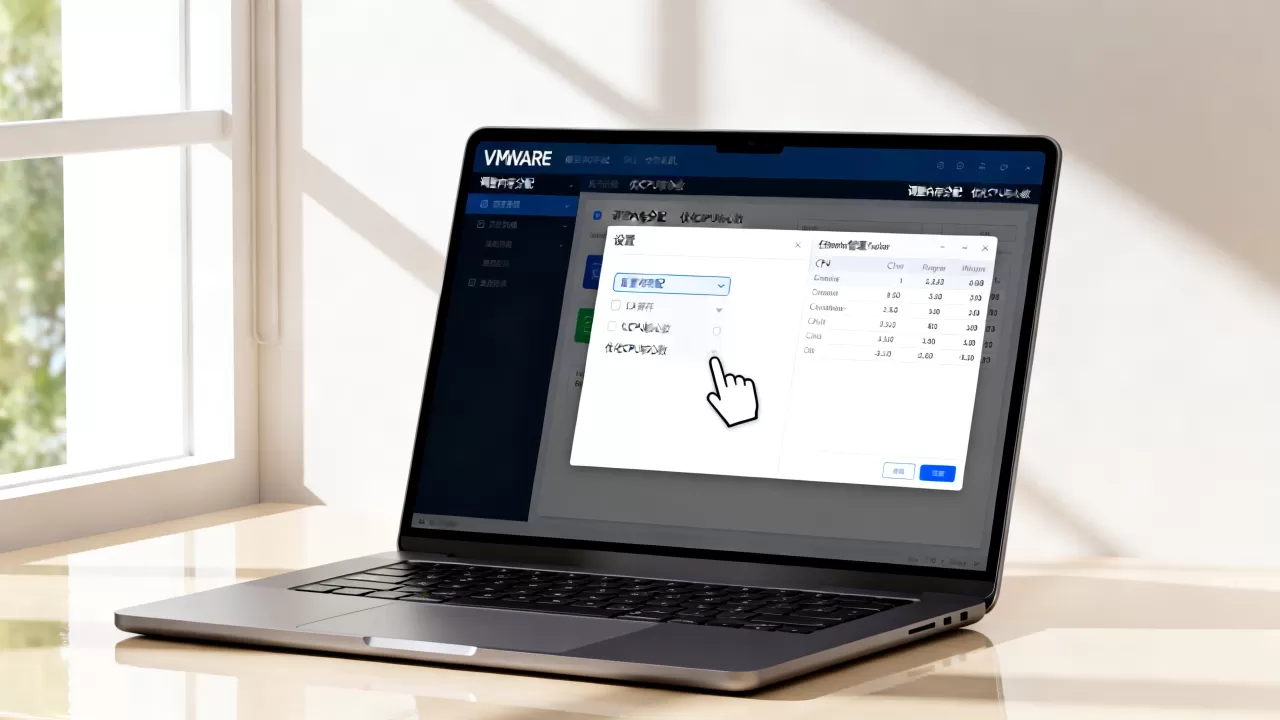
按这个路径检查你的配置:虚拟机设置 → 硬件 → 处理器。
- 物理机是 8 核 16 线程,虚拟 CPU 数量建议给 2 到 4 个,核心数给 2 以上
- 勾选“虚拟化 Intel VT-x/EPT 或 AMD-V/RVI”(不勾这个,虚拟机里的程序只能靠软件模拟,性能直接腰斩)
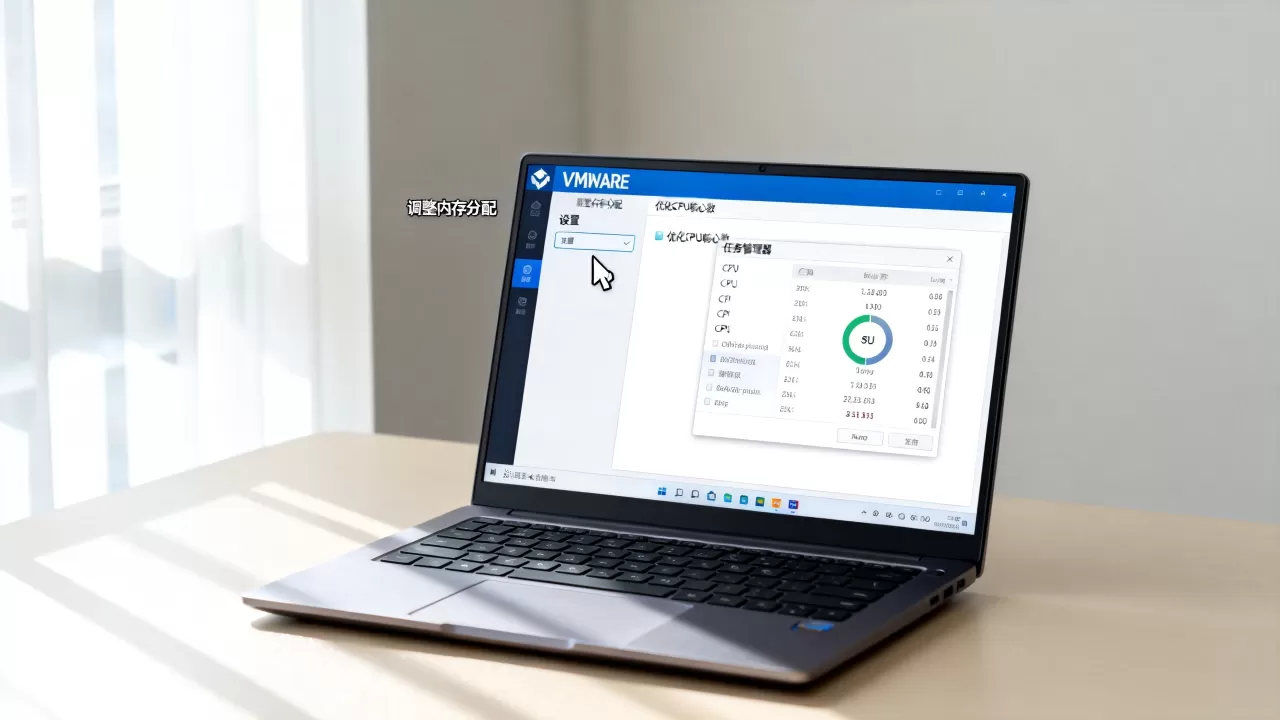
- 内存分配需要看物理机总容量,16GB 物理内存跑 Windows 虚拟机,建议给 8GB,VMware 内存设置多少合适取决于你有没有多开需求,单开就按物理内存的一半走,多开就得均分
内存分配实操:预留与自动调整
内存这块有个极其容易踩的坑:默认的“自动调整”会在物理机内存紧张时把虚拟机内存交换到磁盘,这个行为对性能的打击是致命的。
在 虚拟机设置 → 内存 → 高级 里,关闭“允许交换到磁盘”选项,在 .vmx 配置文件里加入两行代码:
mainMem.useNamedFile = "FALSE"
MemTrimRate = "0"
第一行禁止使用命名文件作为内存后备,第二行关闭内存回收,这两条参数能让 Windows 虚拟机的内存响应速度接近物理机。
磁盘IO瓶颈:影响vmware虚拟机运行速度的最大隐性因素
用过 IDE 模式装虚拟机的朋友都知道,那速度简直像老牛拉破车。磁盘控制器类型选错,比 CPU 少两个核还致命。
虚拟磁盘类型:务必选 NVMe 或 SCSI
创建虚拟机时,磁盘类型有 IDE、SATA、SCSI、NVMe 几个选项,IDE 是上世纪的标准,现在只适合装老系统,正常运行 Windows 10/11 或主流 Linux 发行版,直接上 NVMe。
SCSI 比 IDE 强很多,但 NVMe 的性能优势更明显,特别是在 4K 随机读写场景下,差距能拉到两倍以上,如果你已经用 IDE 装好了系统,可以通过 vmware-vdiskmanager.exe 工具转换虚拟磁盘类型,命令如下:
vmware-vdiskmanager.exe -r "源磁盘.vmdk" -t 2 "目标磁盘.vmdk"注意转换前先关闭虚拟机,并且备份原虚拟磁盘文件。
独立磁盘与持久性设置
在虚拟磁盘的高级设置里,有两个选项容易被忽略:独立模式和持久性。
- 普通模式:虚拟机会创建快照链,每次写入都要先查快照记录,本应直接写入的数据会被多次拦截
- 独立持久模式:彻底跳过快照链,数据直接落盘,性能提升幅度明显
如果你不需要快照回滚功能,并且工作负载不涉及磁盘级备份,把虚拟磁盘改成独立持久模式,修改方式很简单:虚拟机设置 → 硬盘 → 高级 → 独立 → 选择“持久”。
这样做会带来一个后果:无法在 VMware 界面直接创建快照,需要在快照之前关闭虚拟机,但从性能角度衡量,这套取舍相当划算。
SSD 直通与磁盘碎片整理
宿主机是 SSD,虚拟机磁盘文件放在机械硬盘上,性能依旧发挥不出来,物理机配备两块硬盘时,建议把虚拟磁盘文件放在读写性能更高的一块上。
具体操作路径:虚拟机设置 → 硬盘 → 右侧的高级选项,这里可以看到虚拟磁盘文件的完整路径,确认路径指向的是 SSD 分区后,还需要做一次磁盘碎片整理,VMware 自带的碎片整理工具位于:虚拟机 → 管理 → 碎片整理,这个操作的原理是把虚拟磁盘内部的数据块重新排列,减小读取时的寻道距离,对机械硬盘效果显著,对 SSD 也有一定帮助。
VMware 虚拟机的网络类型选择
网络模式里,NAT 模式相比桥接模式多了一层地址转换开销,局域网内使用虚拟机访问外部服务器,只要没有独立 IP 需求,把网络改成桥接模式更直接,桥接模式下虚拟机直接接入物理局域网,绕过 NAT 转换,延迟会降低不少。
宿主机层面的影响:vmware esxi 性能调优
如果你是服务器场景,用的是 ESXi 而不是 Workstation,那调优思路完全不一样,这里不涉及图形界面,一切靠命令行工具 esxcli 和 vmkfstools 完成。
CPU 调度与资源隔离
ESXi 的 CPU 资源管理有三个关键概念:份额(Shares)、预留(Reservation)、上限(Limit)。
用 esxcli vm process list 查看虚拟机具体状态,用 vmkfstools --hardware 检查虚拟磁盘的硬件加速特征,实际操作中,给关键虚拟机分配 高份额 + 预留全部 CPU 资源,确保它在宿主机负载升高时不被调度器降级。
esxcli vm process list -wESXi 的调优重点往往不在 CPU 而在内存膨胀(Memory Balloon),物理内存紧张时,ESXi 会启动内存回收机制,虚拟机的性能会明显下滑,直接修改虚拟机的 .vmx 文件,设置 sched.mem.lpage.maxSharedPages 参数,限制透明大页共享,可以缓解内存抖动。
存储 I/O 控制与磁盘格式
ESXi 里默认虚拟磁盘格式是 Thick Provisioned Lazy Zeroed,这种格式创建快且省空间,但性能不如 Eager Zeroed,Eager Zeroed 格式会在创建时就把磁盘块全部置零,写入时不用再执行置零操作,性能开销更低。
用 vmkfstools 转换虚拟磁盘格式:
vmkfstools -i 源磁盘.vmdk -d eagerzeroedthick 目标磁盘.vmdk单一虚拟机的 I/O 提权可以通过存储 I/O 控制的优先级实现,设置路径:主机 → 管理 → 存储 → 存储 I/O 控制。
虚拟化硬件辅助功能的启用
在 ESXi 主机的 BIO/配置 层面,确保物理机的 VT-x/AMD-V 和 VT-d 功能处于开启状态,VT-d 允许虚拟机直接访问物理设备,比如把一块独立的 SSD 通过直通方式给到虚拟机,绕过虚拟化层的存储协议栈,性能优势是碾压级的。
虚拟化层以外的思考维度:多少内存,多少核心才算合理
虚拟机 vmware 优化做到最后,总会回到一个本质问题:你的物理机配置够不够支撑这些虚拟机。
物理 CPU 与虚拟 CPU 的比例关系
没有定死的标准比例,办公场景下可以做到 1:8 甚至 1:10,但数据库、编译场景建议控制在 1:2 以内,比例太高,CPU 调度器会频繁切换上下文,虚拟机的计算效率不升反降。行业内普遍认为,虚拟 CPU 的总数不应超过物理逻辑核数的两倍。
- 物理 8 核 16 线程,虚拟 CPU 总核数保持在 16 核以内
- 内存资源同理,虚拟机内存总量不超过物理内存的 75%,留出冗余给宿主机内核和缓存
应用场景决定调优方向
日常办公虚拟机和跑数据库的虚拟机,优化策略完全是两套逻辑。
- 办公虚拟机:侧重内存和磁盘,CPU 核心不需要太多,2 到 4 个核心足够,内存给够 8GB 以上,系统盘用 NVMe
- 数据库虚拟机:侧重大内存和高速磁盘,尽量使用 SSD 直通或独立硬盘,内存至少给 16GB,I/O 控制优先级调到最高
- 软件测试虚拟机:需要频繁创建和删除,建议开启快照功能,并定期清理快照文件
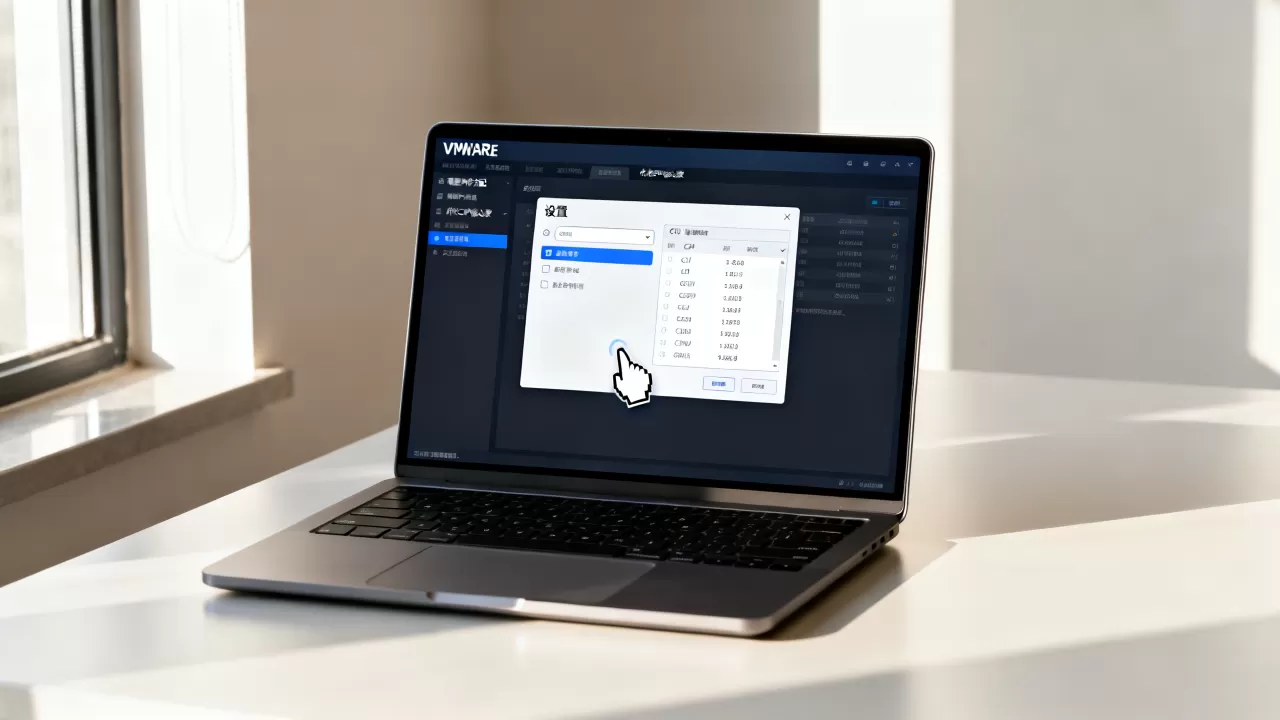
盲目改配置而忽略工作负载的针对性,优化效果可能适得其反。
常见问题排查
虚拟机启动后风扇狂转,CPU 占用居高不下,这是什么导致的?
有可能不是 vmware 虚拟机优化不到位,而是物理机的散热策略在响应负载波动,先在虚拟机里打开任务管理器,确认是哪个进程占用 CPU,同时检查宿主机的电源计划是否为“高性能模式”,Windows 的默认平衡模式会限制 CPU 频率的爬升速度,导致虚拟机任务堆积,CPU 占用率虚高。
VMware 里打开 3D 应用蓝屏死机,怎么处理?
在虚拟机设置里的“显示器”选项卡,把 3D 加速 和 加速图形 选项开启,显存大小手动设为 2GB 以上,如果问题依旧,考虑改用 VMware Workstation 17 及以上版本,新版本对 OpenGL 4.3 的支持更完善。
长时间运行后虚拟机内存占用只增不减?
这是 VMware 的内存回收机制没有生效,回到 .vmx 配置,重新检查 MemTrimRate = "0" 是否生效,这个参数关闭后,物理内存会在很长一段时间内保持高占用,是因为虚拟机的分页缓存策略导致的,属于正常现象。
Q&A:虚拟机vmware优化的进阶疑问
vmware workstation 优化设置中的“占用主机内存”选项如何理解?
这个选项控制虚拟机内存是否优先锁定在物理内存中,建议开启“预留所有虚拟机内存”选项,避免内存交换操作消磨虚拟机运行速度,步骤:虚拟机设置 → 内存 → 预留所有虚拟机内存。
vCenter 环境下的 esxi 性能调优有没有更高效的手段?
vCenter 提供分布式资源调度(DRS),可以动态调整集群内虚拟机的资源分配,设置 DRS 的“迁移阈值”为 3,并开启“EVC 模式”让集群内不同代的 CPU 保持指令集一致性,这是集群环境下手动调优的补充手段,需要 vCenter 许可支持。
判断 vmware 虚拟机是否被“超卖”了?
逐个登录虚拟机检查 CPU 等待时间,或者用 esxtop 查看 %RUN 和 %WAIT 指标,等待时间占比高意味着 CPU 超卖形势严峻,需要迁移虚拟机到其他主机上。
首发原创文章,作者:王坚,如若转载,请注明出处:https://idctop.com/article/626280.html