WordPress备份的核心在于建立“数据库+文件”双重冗余机制,推荐结合主机面板自动备份与手动导出相结合的策略,以确保数据在遭遇攻击或误操作时能最快恢复。
数据是网站的灵魂,而备份则是灵魂的保险箱,许多站长在服务器崩溃或遭遇恶意篡改时,往往因为缺乏有效的备份方案而痛失心血,业内专家指出,超过半数的网站数据丢失事故,均源于备份策略的缺失或备份文件本身的损坏,构建一套简单、可靠且易于执行的备份体系,是每一位WordPress站长必须掌握的基本功。

主机面板自动备份:最省心的日常守护
对于大多数非技术背景的站长而言,将备份任务交给服务器主机面板是最为稳妥的选择,这种方法无需编写代码,只需在后台进行简单的勾选设置,即可实现定时、自动的数据留存。
主流主机商的备份功能对比
不同主机服务商提供的备份功能差异较大,国内主流主机如阿里云、腾讯云等,通常提供快照功能,主要针对磁盘整体进行镜像备份,这种备份方式恢复速度快,但灵活性较低,一旦快照中包含恶意代码,恢复时可能一并还原风险,相比之下,海外主机如SiteGround、Bluehost等,往往内置了专门的WordPress备份插件或工具,能够精确分离数据库和文件,支持一键还原到特定时间点。
据行业共识认为,选择具备“保留最近7天每日备份”功能的主机,足以应对绝大多数突发状况。
配置自动备份的具体步骤
以常见的cPanel或Plesk面板为例,操作流程通常如下:
- 登录主机控制面板,找到“备份”或“Backup”模块。
- 启用“全量备份”或“WordPress专用备份”选项。
- 设置备份频率,建议至少选择“每日”备份。
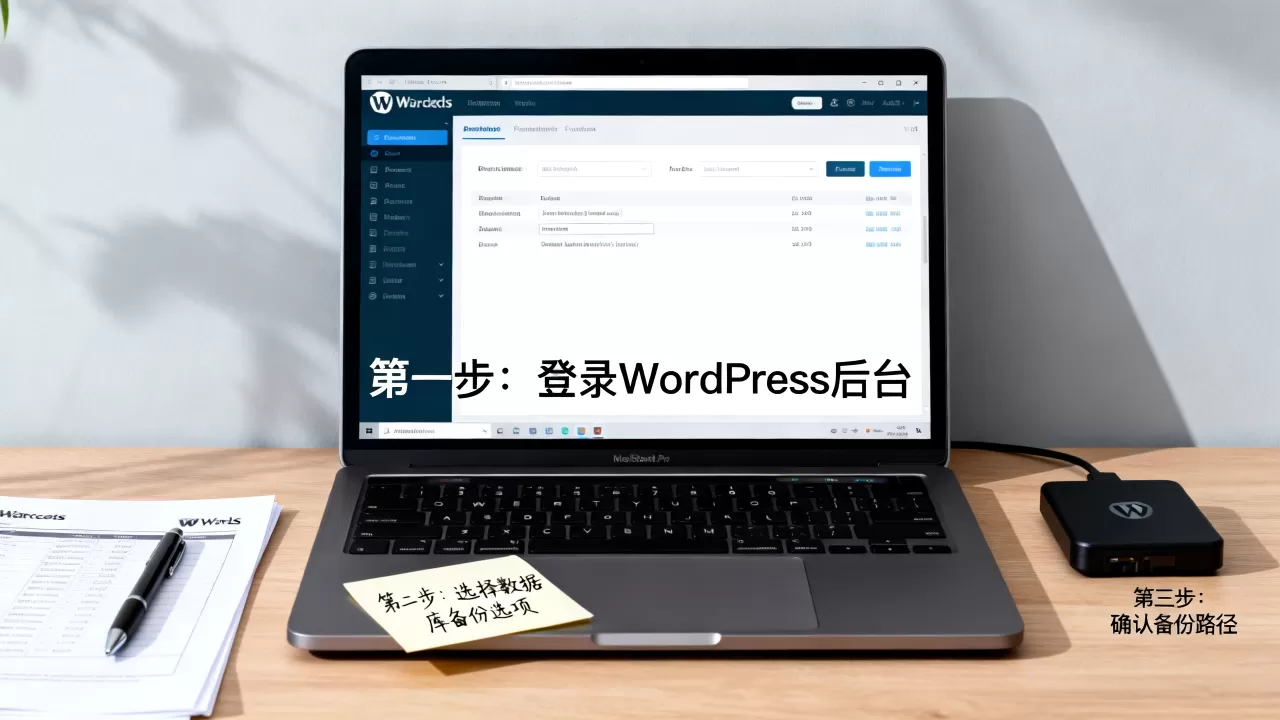
- 指定备份存储位置,强烈建议勾选“远程存储”,如发送到FTP服务器、Amazon S3或Google Drive,避免主机宕机导致备份文件一同丢失。
- 保存设置,并手动执行一次测试备份,确认文件可下载且完整。
远程存储的重要性
切勿将备份文件仅保存在同一台服务器上,一旦服务器硬件故障或遭受勒索病毒攻击,本地备份将毫无意义,将备份文件同步至第三方云存储,是构建异地容灾的关键一步。
手动导出备份:精准控制与离线存档
虽然自动备份省心,但在进行重大更新、更换主题或迁移站点前,手动备份是不可或缺的“安全阀”,手动备份能让你清晰掌握当前网站的状态,并在需要时进行精细化的数据恢复。
数据库备份:WordPress的核心
WordPress的所有文章内容、用户信息、评论及设置均存储在数据库中,备份数据库通常有两种方式:
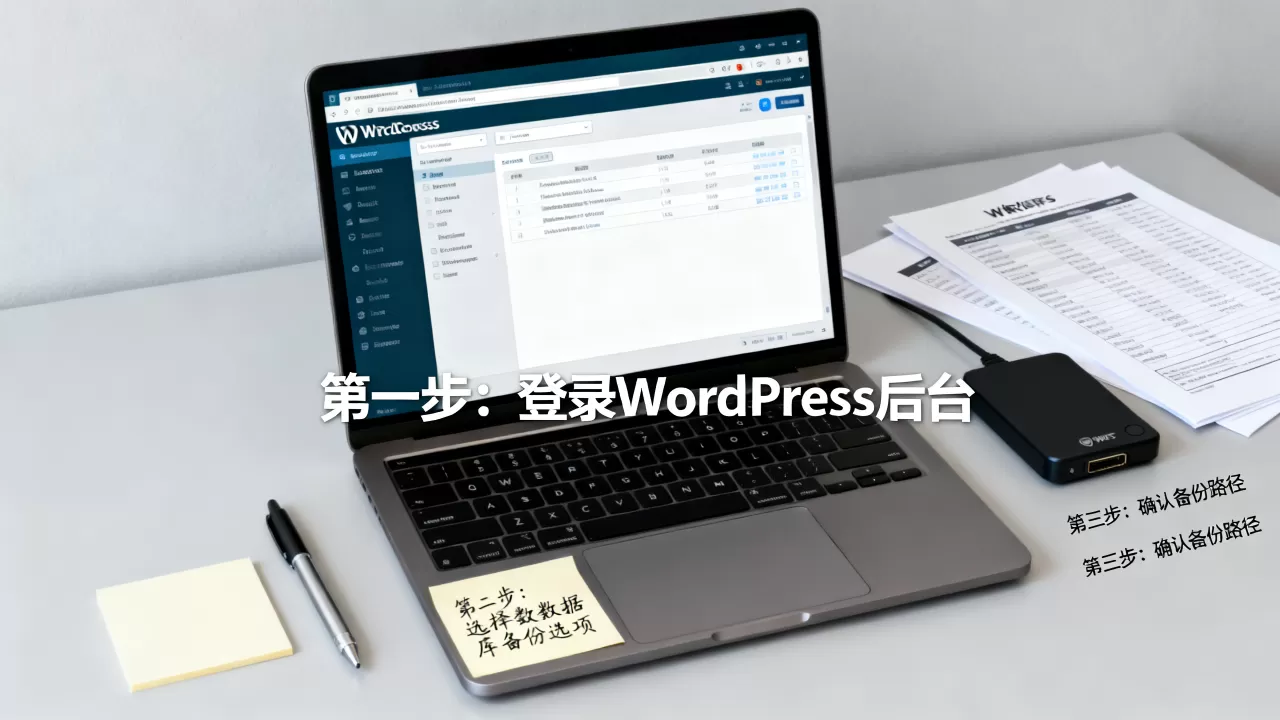
- 使用phpMyAdmin工具:登录主机控制面板,打开phpMyAdmin,选择你的WordPress数据库,点击“导出”选项卡,建议选择“快速”导出方法,格式选择SQL,并勾选“保存为文件”以便下载,这是最传统也最可靠的方法,无需安装任何插件。
- 使用备份插件:如UpdraftPlus、All-in-One WP Migration等,在WordPress后台安装插件后,配置备份路径(如Dropbox、Google Drive),点击“立即备份”即可,插件的优势在于能同时打包数据库和文件,并支持断点续传。
文件备份:主题、插件与上传内容
除了数据库,WordPress的文件系统同样重要,尤其是wp-content目录,其中包含了主题、插件和用户上传的图片、视频等资源。
- 使用FTP/SFTP工具:使用FileZilla等工具连接服务器,下载
wp-content文件夹,建议仅备份此目录,因为wp-admin和wp-includes属于WordPress核心文件,重装系统时可重新获取,无需重复备份。 - 打包压缩:在主机面板的文件管理器中,选中
wp-content目录,使用内置的“压缩”功能生成.zip文件,然后下载至本地电脑。
备份文件的命名规范
为避免混淆,建议采用“日期_网站名称_备份类型”的格式命名备份文件,例如20260520_MySite_DB.sql,清晰的命名有助于在恢复数据时快速定位正确的版本。
备份策略优化:平衡成本与效率
备份并非越多越好,过多的备份文件会占用大量服务器空间,甚至影响网站性能,合理的备份策略需要在数据安全性与资源消耗之间找到平衡点。
增量备份与全量备份的选择
- 全量备份:每次备份都包含完整的数据,优点是恢复简单,缺点是占用空间大,备份时间长,适用于数据量较小或更新频率低的网站。
- 增量备份:仅备份自上次备份以来发生变化的数据,优点是节省空间和带宽,缺点是恢复过程复杂,需要结合多个备份文件,适用于数据量大、更新频繁的大型网站。
多数情况下,对于中小型个人博客或企业官网,采用“每周一次全量备份+每日一次增量备份”的策略即可满足需求。
测试恢复:验证备份有效性的唯一标准
许多站长误以为备份文件存在即等于安全,实则不然,未经测试的备份文件可能因损坏、加密错误或版本不兼容而无法恢复。
- 搭建本地测试环境:使用LocalWP、XAMPP等工具在本地电脑搭建WordPress环境。
- 导入备份文件:将备份的数据库导入本地MySQL,将备份的文件解压至本地网站目录。
- 检查网站运行状态:访问本地网站,检查页面是否正常加载,内容是否完整,链接是否有效。
- 记录恢复时间:记录从开始恢复到网站完全可用的时间,以便在紧急情况下预估业务中断时长。
业内专家指出,至少每季度进行一次恢复测试,是确保备份策略有效的关键措施。
常见误区与避坑指南
在备份过程中,站长们常犯一些低级错误,导致备份失效或恢复困难。
只备份数据库,忽略文件
数据库只包含文本数据,不包含图片、视频、PDF等媒体文件,如果只恢复数据库,网站将变成“空壳”,所有附件链接失效,务必确保数据库和文件同时备份。
备份文件未加密存储
备份文件中包含数据库密码、网站配置等敏感信息,如果备份文件存储在公共云盘或未加密的本地硬盘上,一旦泄露,网站将面临被入侵的风险,建议使用加密软件对备份文件进行压缩加密,并妥善保管密钥。
依赖单一备份源
如前所述,将备份文件仅保存在同一台服务器或单一云存储账号中,存在单点故障风险,建议遵循“3-2-1”备份原则:保留3份数据副本,使用2种不同介质,其中1份存放在异地。
Q&A:关于WordPress备份的常见疑问
WordPress备份插件推荐哪种?
UpdraftPlus因其免费功能强大、支持远程存储且界面友好,成为多数用户的首选,All-in-One WP Migration则适合站点迁移,但其免费版有文件大小限制,若主机面板已提供完善备份功能,则无需额外安装插件,以免增加服务器负载。
备份频率设置为多久一次合适?
较多的新闻站或电商网站,建议每日备份,甚至每小时备份关键交易数据,对于更新频率较低的博客或企业展示站,每周备份一次通常足够,关键原则是:备份频率应高于数据变更频率,确保数据丢失窗口期最小化。
如何快速恢复WordPress网站?
若使用主机面板备份,通常可在面板内直接点击“恢复”按钮,系统会自动解压文件并导入数据库,全程无需手动干预,若使用插件备份,需先在纯净WordPress环境中安装对应插件,上传备份文件并选择恢复选项,恢复过程中,网站将暂时不可访问,建议在低流量时段操作,恢复完成后,务必检查网站功能是否正常,并清除浏览器缓存。
首发原创文章,作者:王坚,如若转载,请注明出处:https://idctop.com/article/395480.html