WordPress网站更换或修改左上角Logo最直接的方法是进入后台“外观”->“自定义”->“站点标识”进行上传,若需更精细的样式控制,则需通过修改主题函数文件或使用CSS代码实现。
很多站长在搭建好网站后,往往忽略了左上角Logo这一细节,或者在品牌升级时发现原有的Logo位置、大小、样式不再符合新的视觉规范,这看似是一个微小的调整,实则直接关系到品牌形象的专业度与用户的第一印象,业内专家指出,视觉一致性是建立用户信任的关键因素之一,掌握多种更换Logo的方法显得尤为重要。


通过后台自定义功能快速更换
对于大多数使用主流主题(如Astra、OceanWP、GeneratePress等)后台自带的自定义功能是最安全、最便捷的路径,这种方法无需触碰代码,即使是对技术不太熟悉的用户也能轻松上手。
进入站点标识设置界面
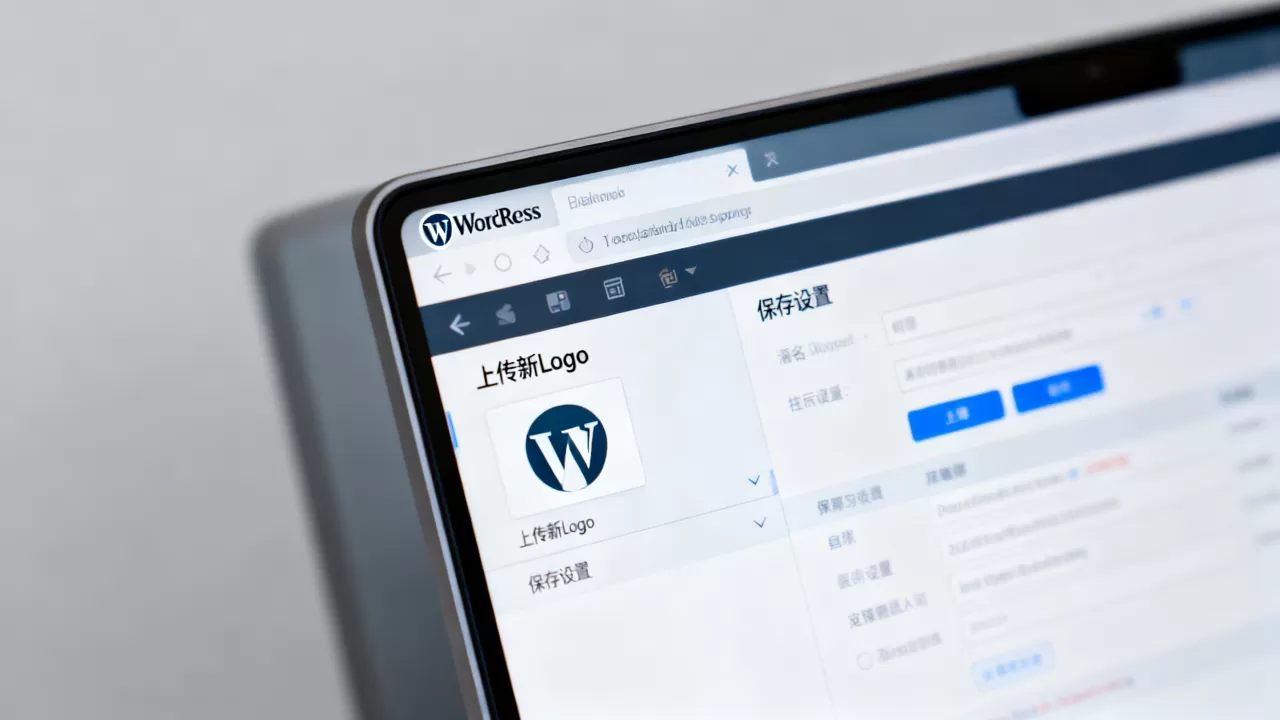
登录WordPress管理后台,在左侧导航栏中,找到“外观”选项,点击展开后选择“自定义”,这将打开主题自定义器界面,在左侧的设置面板中,寻找“站点标识”或“Site Identity”模块,这里通常包含了网站标题、副标题以及Logo的核心设置区域。
上传并预览新Logo
在“站点标识”模块下,你会看到“选择图片”或“上传”按钮,点击它,从本地电脑选择你要替换的新Logo图片,建议选择PNG格式且背景透明的图片,这样能更好地适应不同颜色的导航栏背景,上传成功后,右侧的预览窗口会实时显示效果。
调整Logo尺寸与显示选项
许多现代主题允许你直接调整Logo的宽度或高度,如果预览图中Logo显得过大或过小,拖动滑块进行调整,注意检查“显示站点标题”和“显示站点描述”的勾选状态,如果你希望Logo完全替代文字标题,请取消勾选这两项,以避免页面出现冗余信息,保存并发布更改后,前台刷新页面即可看到更新后的效果。
通过CSS代码精准控制样式
仅仅上传新图片并不能满足需求,你希望Logo在鼠标悬停时变色,或者希望它的大小与导航栏完美契合,这时候就需要借助CSS(层叠样式表)来实现,这种方法提供了更高的自由度,是进阶站长的必备技能。
定位Logo的CSS选择器
在动手写代码之前,你需要知道当前主题Logo对应的CSS类名,打开你的网站前台,右键点击左上角的Logo,选择“检查”或“审查元素”,在开发者工具中,你会看到类似.site-logo、#logo或.custom-logo这样的类名,记录下这个类名,后续的代码将围绕它展开。
添加自定义CSS代码
回到WordPress后台,进入“外观”->“自定义”->“额外CSS”,在这里输入你的CSS代码,如果你想让Logo宽度固定为150像素,可以输入:
.custom-logo {
    width: 150px;
    height: auto;
}
如果你希望Logo在悬停时变为灰色,可以添加:
.custom-logo:hover {
    filter: grayscale(100%);
}
这些代码会立即生效,并在你保存后永久保留,需要注意的是,不同主题的类名可能不同,务必根据实际审查结果进行修改。
修改主题函数文件实现深度定制
对于追求极致优化或需要动态加载不同Logo(如白天黑夜模式切换)的用户,直接修改主题函数文件(functions.php)是更底层且强大的方式,这种方法适用于那些自定义功能较弱的主题,或者你需要完全接管Logo显示逻辑的场景。
备份主题文件
在进行任何代码修改之前,务必备份你的functions.php文件,一旦代码出现语法错误,网站可能会陷入白屏状态,你可以使用FTP工具下载该文件,或者在服务器控制面板中进行备份。
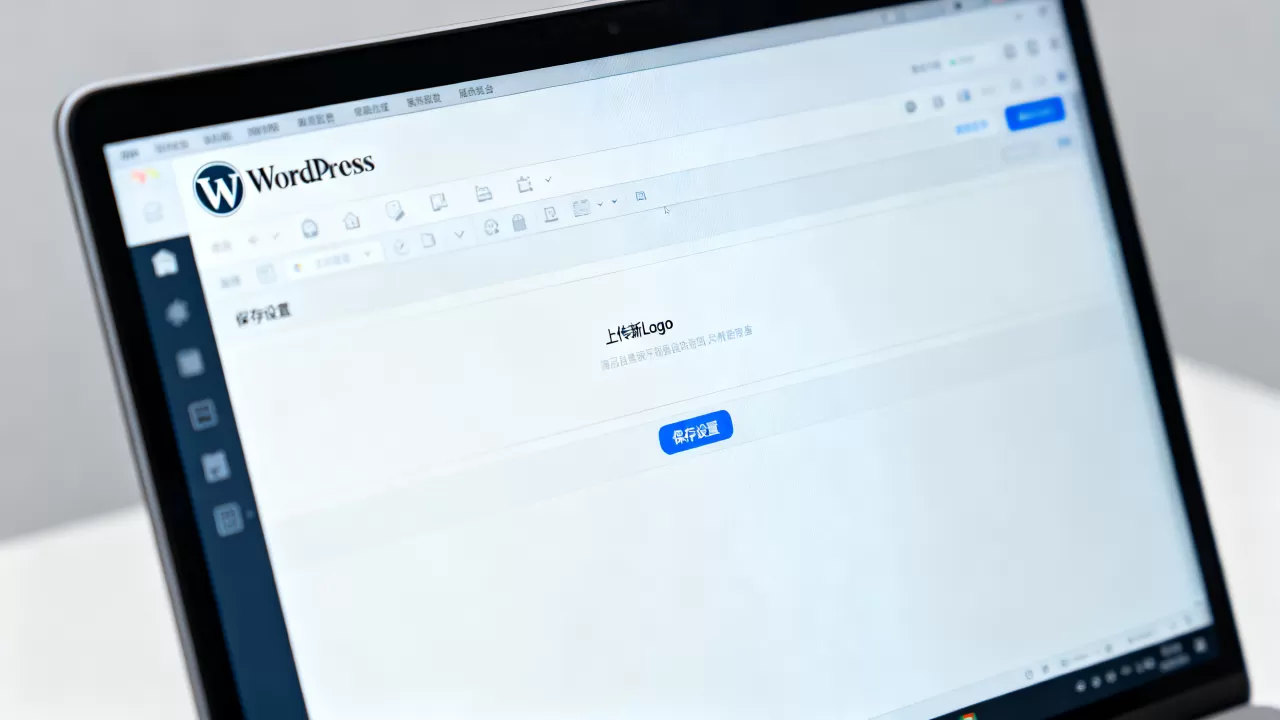
编写自定义函数
打开functions.php文件,找到合适的位置(通常在文件末尾之前)添加以下代码片段,这段代码的作用是移除默认的主题Logo显示函数,并插入你自定义的HTML或图片标签。
function custom_site_logo() {
    echo '<img src="' . get_stylesheet_directory_uri() . '/images/new-logo.png" alt="Site Logo" class="custom-logo">';
}
// 移除默认函数并添加新函数,具体钩子名称需根据主题文档确定
remove_action('header_logo', 'default_logo_function');
add_action('header_logo', 'custom_site_logo');
请确保将/images/new-logo.png替换为你实际上传Logo的路径,不同的主题使用不同的钩子(Hook)来加载Logo,你需要查阅你所用主题的文档,找到正确的钩子名称。
常见误区与优化建议
在更换Logo的过程中,站长们经常会遇到一些常见问题,了解这些误区并加以避免,能让你的网站运行更加流畅。
图片格式与大小的选择
并非所有图片格式都适合用作Logo,JPG格式虽然体积小,但不支持透明背景,可能导致Logo周围出现难看的白边或黑边,PNG格式支持透明背景,是首选方案,如果追求极致的加载速度,可以考虑使用SVG格式,它矢量无损且文件极小,但需注意部分老旧浏览器兼容性,图片尺寸方面,建议宽度控制在200-300像素之间,高度根据比例自动调整,避免浏览器强制拉伸导致模糊。
SEO友好性考量
Logo不仅是视觉元素,也是SEO的一部分,确保Logo的alt属性包含你的品牌关键词,例如alt="品牌名称 - 专业网站服务"
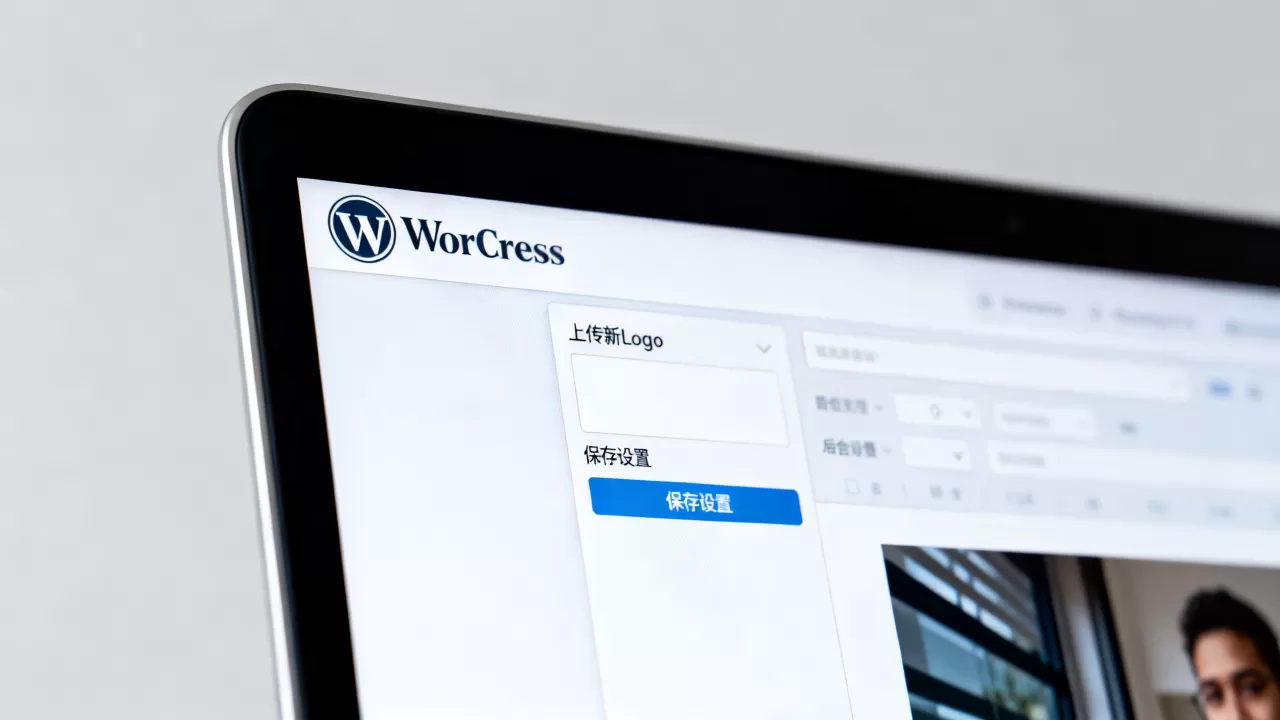
,这有助于搜索引擎理解图片内容,提升品牌词的搜索排名,Logo链接应指向首页,这是标准的用户体验规范,切勿将其链接到无关页面。
移动端适配问题
许多站长在PC端调整好了Logo,却在手机端发现Logo过大或遮挡了菜单按钮,解决方法是在CSS中使用媒体查询(Media Queries)针对不同屏幕尺寸设置不同的Logo尺寸。
@media (max-width: 768px) {
    .custom-logo {
        width: 100px;
    }
}
这样可以在移动设备上自动缩小Logo,确保布局整洁。
WordPress网站更换Logo常见问题解答
更换Logo后前台没有显示新图片怎么办?
这通常是由于浏览器缓存或WordPress对象缓存导致的,首先尝试强制刷新浏览器(Ctrl+F5或Cmd+Shift+R),如果无效,检查是否使用了缓存插件(如WP Super Cache、W3 Total Cache),在插件设置中清除缓存,确认图片路径是否正确,特别是使用函数修改时,路径错误会导致图片无法加载。
如何确保Logo在不同设备上清晰显示?
关键在于使用高分辨率的图片源文件,并通过CSS控制显示尺寸,建议使用2倍屏(Retina)标准的图片,即实际显示尺寸的两倍宽度和高度,如果希望Logo显示为150×50像素,上传的图片应为300×100像素,这样在高清屏幕上也能保持清晰锐利,不会出现模糊锯齿。
更换Logo会影响网站SEO排名吗?
只要操作得当,更换Logo本身不会直接影响SEO排名,但如果新Logo的alt标签缺失或关键词不相关,可能会轻微影响品牌词的搜索表现,更重要的是,确保更换过程中网站没有长时间宕机或出现404错误,这些技术性故障对SEO的负面影响远大于Logo本身,据行业共识认为,稳定的网站结构和良好的用户体验是SEO长期稳定的基石。
首发原创文章,作者:王坚,如若转载,请注明出处:https://idctop.com/article/396022.html