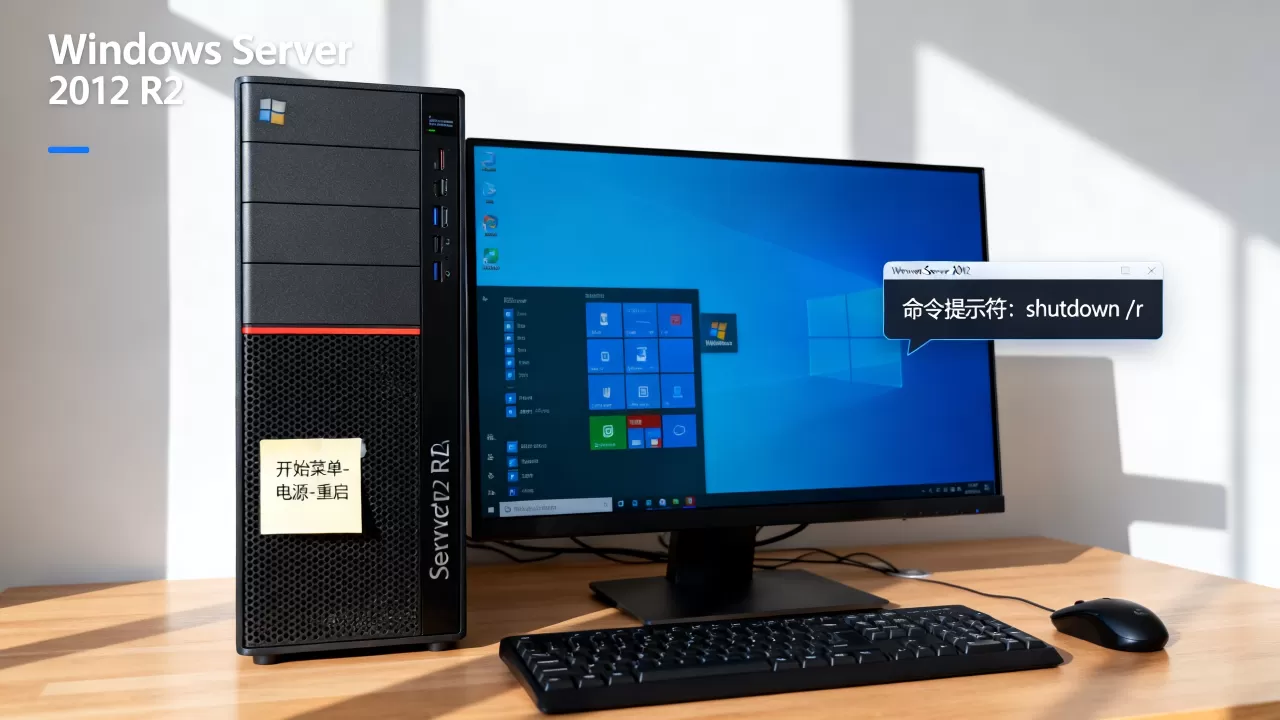
Windows Server 2012 R2系统重启的核心方法包括通过图形界面点击开始菜单、使用命令行执行shutdown命令以及通过远程桌面连接进行重启,其中命令行方式在自动化运维中效率最高。
服务器重启看似简单,但在企业级生产环境中,一次不当的重启可能导致数据丢失或服务中断,Windows Server 2012 R2作为一款经典的服务器操作系统,其重启机制兼顾了便捷性与安全性,对于系统管理员而言,掌握多种重启手段并理解其背后的逻辑,是保障业务连续性的基本功,本文将深入解析不同场景下的重启策略,帮助你在2026年的运维工作中游刃有余。

图形界面重启:直观且安全的常规操作
对于日常维护或偶尔需要重启的场景,图形用户界面(GUI)是最容易上手的方式,这种方式适合非资深技术人员操作,因为它提供了明确的视觉反馈和确认步骤,降低了误操作的风险。
通过开始菜单执行重启
这是最基础的操作路径,当你在服务器本地控制台或远程桌面会话中登录时,可以直接从屏幕左下角的“开始”按钮入手,点击后,你会看到电源选项,这里需要注意的是,直接选择“重启”可能会触发系统检查更新或保存未关闭的应用程序提示。
- 点击屏幕左下角的开始按钮。
- 在弹出的菜单中,点击电源图标。
- 选择重启选项。
系统会弹出一个确认对话框,询问是否确定要重启,建议先检查是否有未保存的工作,如果服务器正在运行关键业务,直接点击重启可能会导致正在进行的任务中断,业内专家指出,在执行此操作前,务必通知相关人员或检查后台任务状态。
使用快捷键快速访问
如果你希望更快地访问电源选项,可以使用键盘快捷键,按下Alt + F4组合键,如果焦点在桌面,会直接弹出关闭Windows对话框,在下拉菜单中选择“重启”,然后点击“确定”,这种方法比鼠标点击更快捷,适合熟悉键盘操作的管理员。
命令行重启:高效运维的首选方案
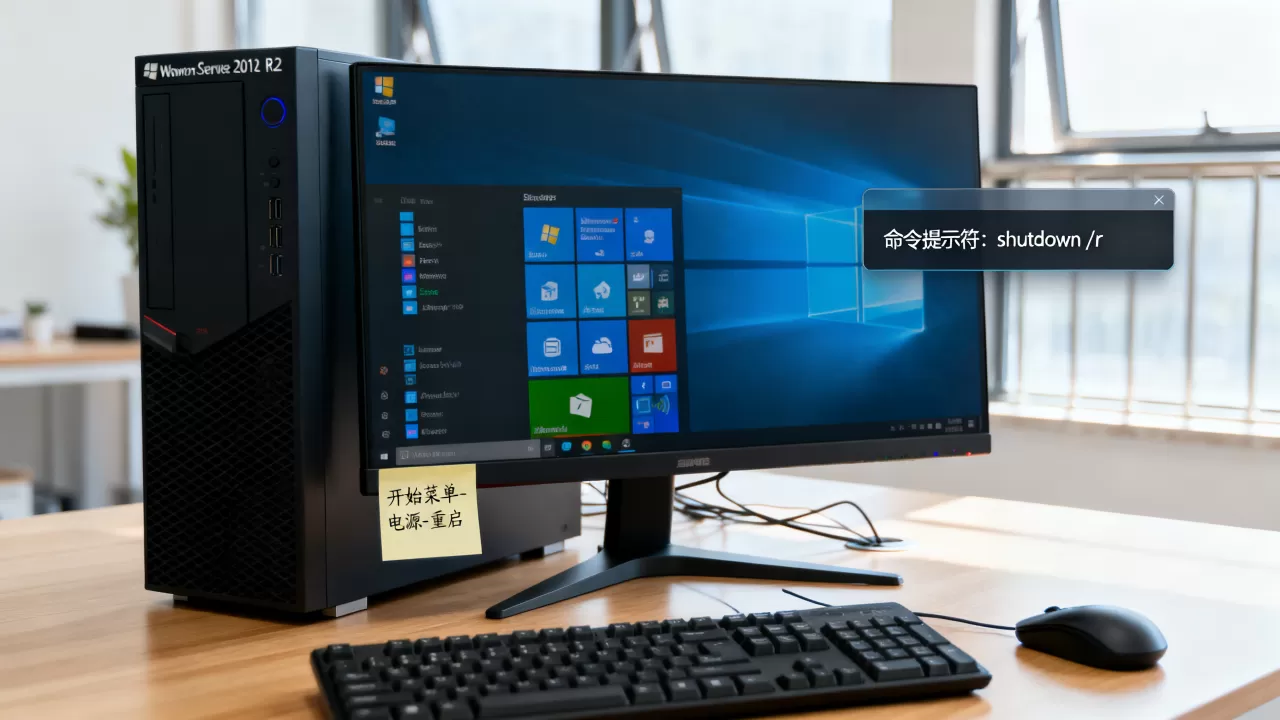
对于需要批量处理或编写脚本的场景,命令行工具是不可或缺的神器,Windows Server 2012 R2内置了强大的命令行工具,允许管理员通过参数精确控制重启行为,包括延迟时间、重启原因以及是否强制关闭应用程序。
使用shutdown命令进行本地重启
打开命令提示符(CMD)或PowerShell,输入shutdown命令是最高效的方式,该命令提供了丰富的参数,能够满足不同需求。
- 立即重启:输入shutdown /r /t 0。/r”代表重启,“/t 0”代表时间为0秒,即立即执行。
- 延迟重启:输入shutdown /r /t 60,这会给系统60秒的缓冲期,期间用户可以取消重启操作(使用shutdown /a)。
- 指定重启原因:输入shutdown /r /t 0 /c “计划内维护”,这会在重启日志中记录原因,便于后续审计和排查问题。
远程重启服务器
在数据中心环境中,管理员通常不会坐在服务器旁边,通过远程命令重启其他服务器是常见需求,你可以使用shutdown /m \目标服务器IP /r /t 0命令,确保当前用户拥有目标服务器的管理员权限,否则命令将执行失败。
PowerShell的高级应用
除了传统的CMD,PowerShell提供了更灵活的API,使用Restart-Computer cmdlet可以更方便地管理远程计算机。Restart-Computer -ComputerName Server01 -Force可以直接强制重启名为Server01的计算机,无需担心进程阻塞,这种方法在自动化脚本中非常受欢迎,因为它可以与其他PowerShell模块无缝集成。
不同重启方式的对比与选择
在实际工作中,选择哪种重启方式取决于具体场景,盲目使用命令行可能导致意外,而过度依赖图形界面则效率低下,以下表格对比了三种主要方式的优缺点。
| 重启方式 | 适用场景 | 优点 |
缺点 | 操作难度 |
|---|---|---|---|---|
| 图形界面 | 偶尔维护、新手操作 | 直观、有确认步骤 | 效率低、无法自动化 | 低 |
| CMD命令行 | 脚本编写、批量操作 | 灵活、可参数化 | 语法需记忆、易出错 | 中 |
| PowerShell | 复杂自动化、远程管理 | 功能强大、集成度高 | 学习曲线较陡 | 高 |
何时选择图形界面?
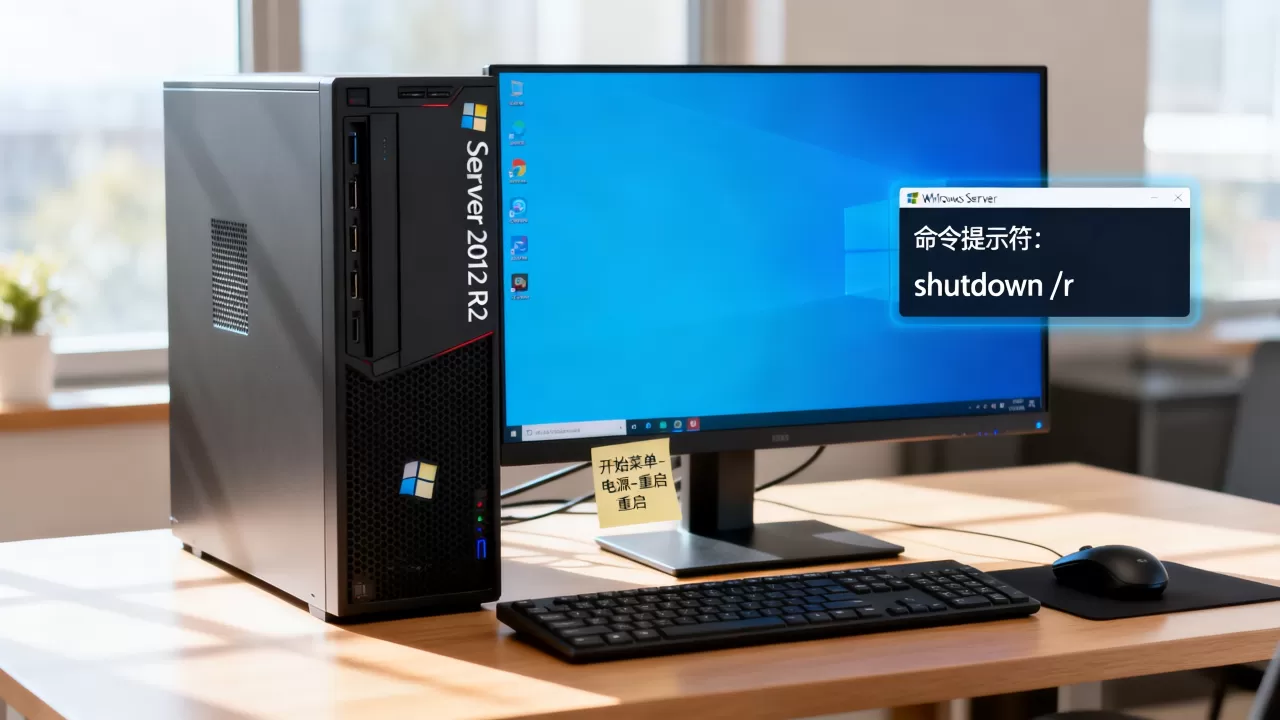
当服务器处于本地控制台,且你不确定是否有未保存的数据时,图形界面是最佳选择,它提供的确认对话框是一个安全网,防止你因误触命令行而重启关键业务,对于Windows Server 2012 R2系统重启方法,很多新手管理员更倾向于使用图形界面,因为它的容错率较高。
何时选择命令行?
当你需要重启多台服务器,或者需要在特定时间(如凌晨2点)自动重启时,命令行是唯一选择,通过计划任务(Task Scheduler)结合shutdown命令,可以实现无人值守的重启,据统计,多数情况下,自动化运维团队会采用这种方式,以减少人工干预带来的风险。
重启前的关键检查事项
无论采用哪种重启方式,重启前的检查都是至关重要的环节,服务器重启不仅仅是关闭再打开,它涉及文件系统检查、服务恢复和配置加载,忽略这些步骤可能导致系统启动缓慢或数据不一致。
检查磁盘空间与日志
在重启前,确保系统盘有足够的剩余空间,如果磁盘空间不足,系统可能无法完成重启过程中的临时文件操作,导致启动失败,检查事件查看器中的系统日志,确认是否有即将发生的错误或警告。
通知用户与备份数据
如果服务器服务于多个用户或应用程序,重启前必须发出通知,通过群发邮件或使用内部通讯工具,告知相关人员即将进行维护,对于重要数据,建议在进行大规模重启前进行备份,行业共识认为,备份是应对意外重启导致数据损坏的最后防线。
关闭非关键服务
虽然Windows Server 2012 R2会自动处理服务关闭,但手动关闭非关键服务可以缩短重启时间,并减少潜在的服务冲突,停止第三方备份软件或监控代理,待重启完成后再重新启动。
常见问题解答:Windows Server 2012 R2系统重启方法
Windows Server 2012 R2系统重启后服务无法启动怎么办?
重启后服务无法启动通常是因为依赖项未就绪或服务配置错误,检查事件查看器中的应用程序和服务日志,寻找错误代码,确认相关服务的依赖服务是否已启动,如果问题依旧,尝试以管理员身份运行命令提示符,执行sfc /scannow修复系统文件,多数情况下,重新配置服务启动类型(自动/手动)可以解决问题。
如何防止Windows Server 2012 R2系统重启时自动更新?
虽然完全阻止更新不推荐,但你可以推迟更新,通过组策略编辑器(gpedit.msc),导航至“计算机配置”->“管理模板”->“Windows组件”->“Windows更新”,在此处,你可以配置“配置自动更新”策略,选择“已启用”并设置推迟更新的天数,在重启前,可以通过命令行禁用Windows Update服务,但重启后服务会自动恢复。
Windows Server 2012 R2系统重启命令有哪些常用参数?
常用的shutdown命令参数包括:/r(重启)、/s(关机)、/a(取消)、/t(时间延迟)、/c(注释原因)。shutdown /r /t 30 /c “系统维护”表示30秒后重启,并显示维护注释,熟练掌握这些参数,可以大幅提高运维效率。
首发原创文章,作者:王坚,如若转载,请注明出处:https://idctop.com/article/396252.html