GoDaddy域名解析的设置其实并不复杂,核心就是登录后台、找到DNS管理页面、根据你的建站需求添加对应的记录类型,通常在10分钟内就能完成全部操作。很多新手卡在第一步,不知道去哪找解析面板,或者分不清A记录和CNAME记录的区别,这篇文章就把每一步都拆开揉碎,带你完整体验一遍从登录到生效的全流程。
域名解析前必须搞懂的基础概念
在动手操作之前,建议你先花两分钟搞清楚解析到底在做什么,域名解析就是把example.com这样的文字地址,翻译成服务器能识别的IP地址,如果你是用国内虚拟主机或云服务器,需要的是A记录;如果你用的是Shopify、GitHub Pages或CDN服务,通常需要CNAME记录。
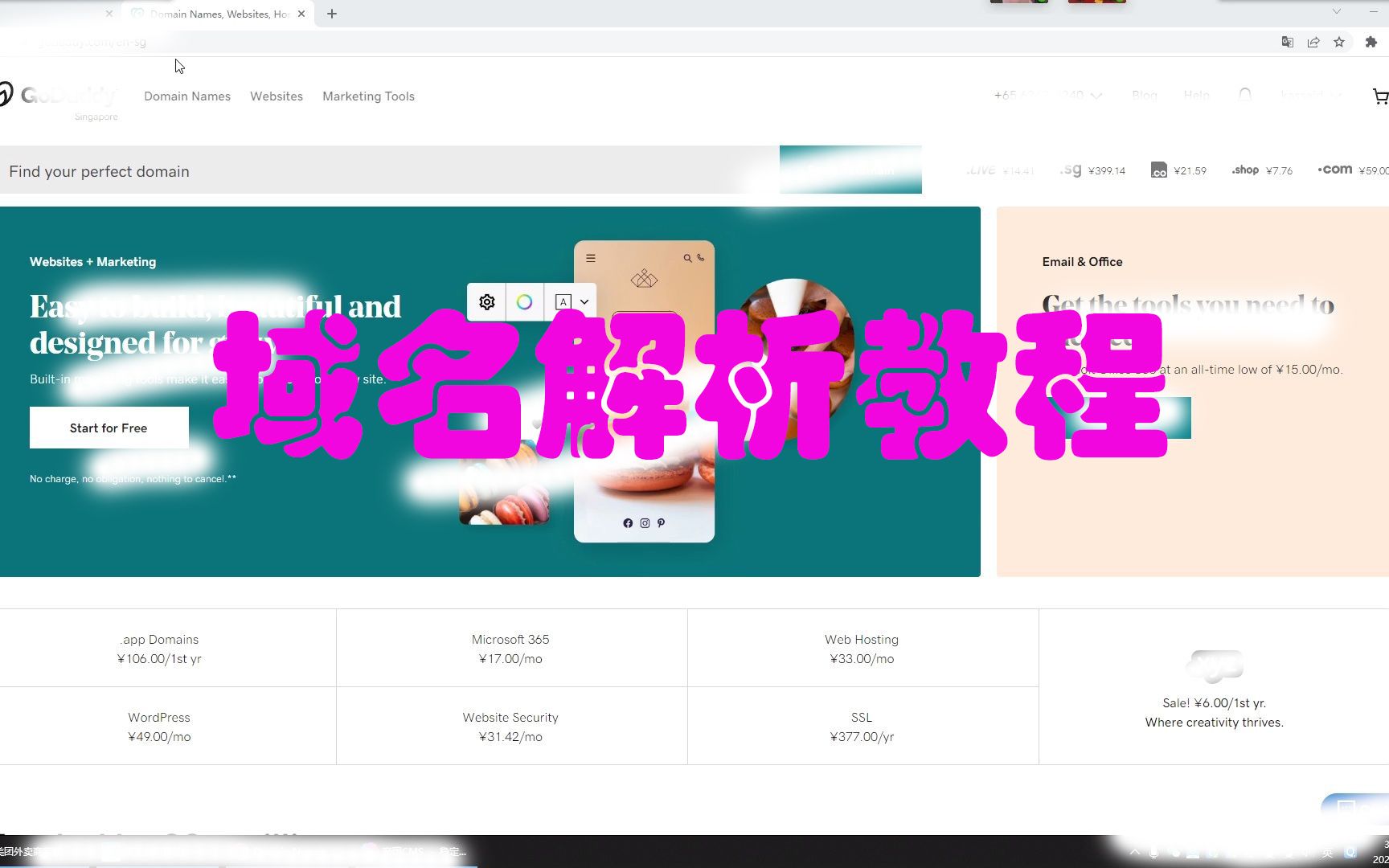

关于DNS服务器的选择,GoDaddy默认使用自己的NS(Name Server)地址,如果你在简米云或酷番云购买主机,国内服务商通常要求把DNS改成他们的地址,但如果你继续使用GoDaddy的NS,只是单纯添加A记录指向国内服务器IP,在大多数情况下也是可行的,这里涉及一个godaddy域名在国内使用场景的常见讨论,后面我会详细说明。
godaddy域名解析教程,一步步教你完成所有设置
下面进入正题,从登录后台开始,每一步都对应你屏幕上的实际操作。
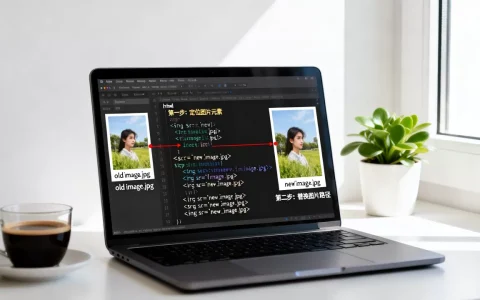
第一步:找到产品列表并进入DNS管理页
- 登录GoDaddy账户后,右上角头像处点击,下拉菜单中选择“我的产品”。
- 在域名板块找到你需要解析的域名,点击该行右侧的“DNS”按钮。
- 页面跳转后,默认展示“记录”选项卡,这里就是你的核心操作区域。
需要注意的是,GoDaddy 2026年后更新过界面,部分账户要点域名后进入“域名设置”,再找“管理DNS”,如果界面不一样,优先找带有“DNS”英文字样的入口。
第二步:认识四种最常见的解析记录
在添加记录之前,先对照下表判断自己需要哪种类型:
| 记录类型 | 作用 | 典型使用场景 |
|---|---|---|
| A记录 | 将域名指向IPv4地址 | 指向简米云、酷番云服务器IP,或虚拟主机IP |
| CNAME记录 | 将域名指向另一个域名 | 指向xxx.shopify.com或xxx.github.io |
| MX记录 | 配置企业邮箱 | 用于Gmail、阿里企业邮、腾讯企业邮 |
| TXT记录 | 验证域名归属权、配置SPF反垃圾邮件 | 微信小程序、邮箱SPF验证、SSL证书验证 |
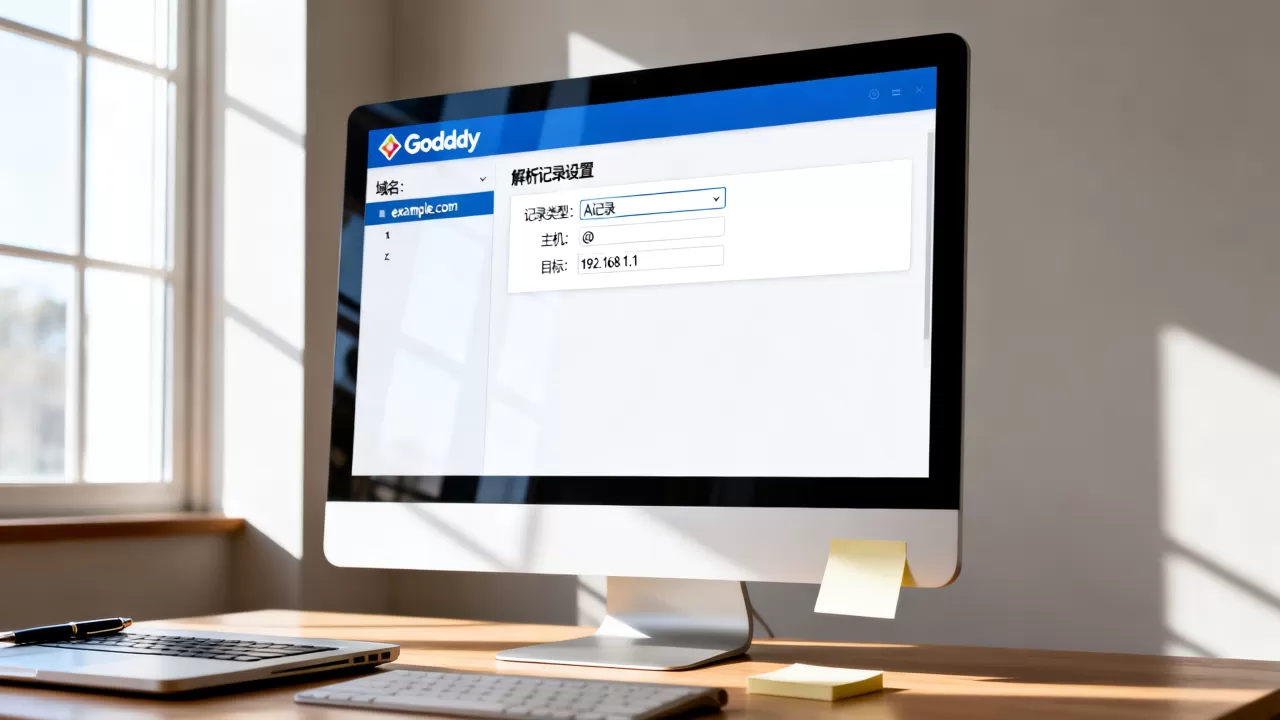
对于绝大多数新手来说,最常用的就是A记录和CNAME记录,至于NS记录,除非你明确知道要换成Cloudflare或华为云DNS,否则保持默认不动。
第三步:添加A记录,把域名指向你的服务器
- 点击页面上的“添加记录”按钮(有时显示为“添加”)。
- 类型选择
A。 - 主机填写,表示主域名本身,如果要解析
www子域名,则填写www。 - 指向填写你的服务器IP地址,例如
123.123.123。 - TTL保持默认的
1小时即可,不需要更改。 - 点击“保存”,系统会弹出确认框,再点击“保存”完成确认。
如果你只填写了记录,访问www.example.com时会报错,这时候需要再添加一条主机名为www的A记录,指向同一个IP,或者使用CNAME记录把www指向,推荐前者,配置更直观。
第四步:添加CNAME记录,用于第三方平台托管
如果你用的是SaaS建站工具,比如Shopify或Framer,操作逻辑与A记录完全一致:
- 点击“添加记录”。
- 类型选择
CNAME。 - 主机填写
www(或者平台指定的子域名,如store)。 - 指向填写平台提供的完整域名,例如
shops.myshopify.com。 - 保存后等待生效。
这里有一个容易踩坑的点:GoDaddy不允许在同一主机名下同时存在A记录和CNAME记录,如果系统提示冲突,你需要先删除多余的A记录再添加。
第五步:解析记录多久生效,怎样检查状态
多数情况下,解析生效时间在10分钟到2小时之间,但DNS传播是一个全球同步过程,最长可能需要24-48小时,检查是否生效,推荐使用以下方法:
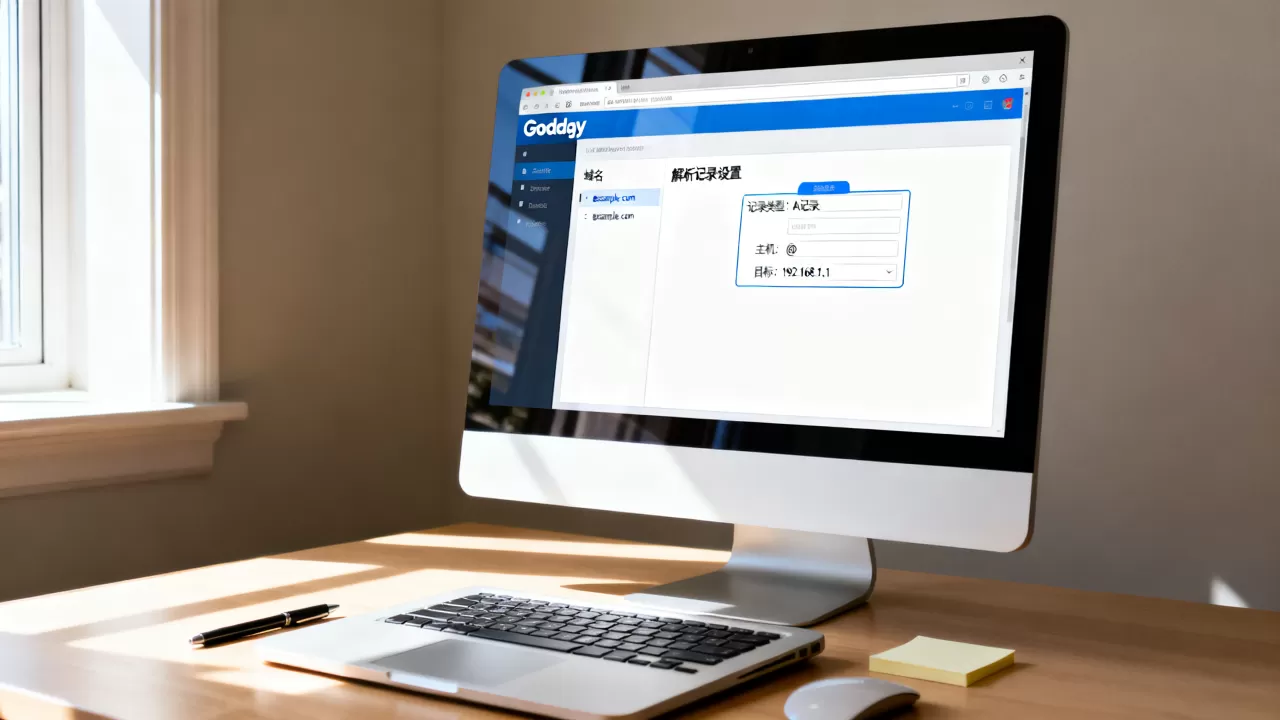
- 打开电脑的命令提示符(CMD)或终端。
- 输入
ping 你的域名(注意替换成你自己的域名)。 - 如果返回的IP地址与你添加的记录一致,说明解析已经生效。
部分本机DNS缓存可能导致误判,可以尝试重启路由器或切换手机4G/5G网络验证。
实操痛点详解,解析记录填错怎么办
不少人在配置过程中会遇到提示或报错,这里针对几个高频问题给出解决方案。
主机名到底该填@还是留空
GoDaddy的后台模板中,“主机”一栏有时默认显示,有时为空,行业共识认为,符号在DNS术语中明确代表根域名,所以填比留空更安全,如果你使用的面板中填报错,可以尝试输入完整域名,例如example.com,效果相同。
怎么设置godaddy域名指向国内服务器
如果你买的是国内云服务器(如简米云ECS、酷番云轻量服务器),且服务器有公网IP,操作完全一样,添加A记录指向该IP即可,但需要留意,解析到国内服务器必须要先完成ICP备案,否则无法正常访问,不少用户询问godaddy域名国内访问慢怎么解决,根源在于DNS解析节点,你可以在后续使用中考虑把DNS托管到Cloudflare免费版,以加快境外节点的解析速度,但国内线路的改善效果有限。
解析未被使用或记录冲突提示
GoDaddy偶尔会提示“解析未被使用”,这通常意味着你在同一主机名下配置了多条冲突记录,检查方法:
- 确认是否同时存在的A记录和CNAME记录。
- 确认是否重复添加了同类型同主机的记录。
- 如果托管商家要求添加
_dnsauth开头的TXT记录,直接照抄“名称”和“值”即可。
高级场景设置,接管域名NS或配置邮箱
对于需要无缝使用企业邮箱或海外CDN的用户,需要接触更深一层配置。
修改NS记录,把解析权交给Cloudflare或华为云
如果你对GoDaddy的解析速度不满意,或者需要更精细的流量管理,步骤是:
- 先在Cloudflare(或华为云)添加站点,获取两个NS地址。
- 回到GoDaddy域名设置页,找到“名称服务器”。
- 将原有的NS记录改为Cloudflare分配给你的那两个地址。
- 保存后等待生效。
注意,这个操作会清空GoDaddy后台现有的所有解析记录
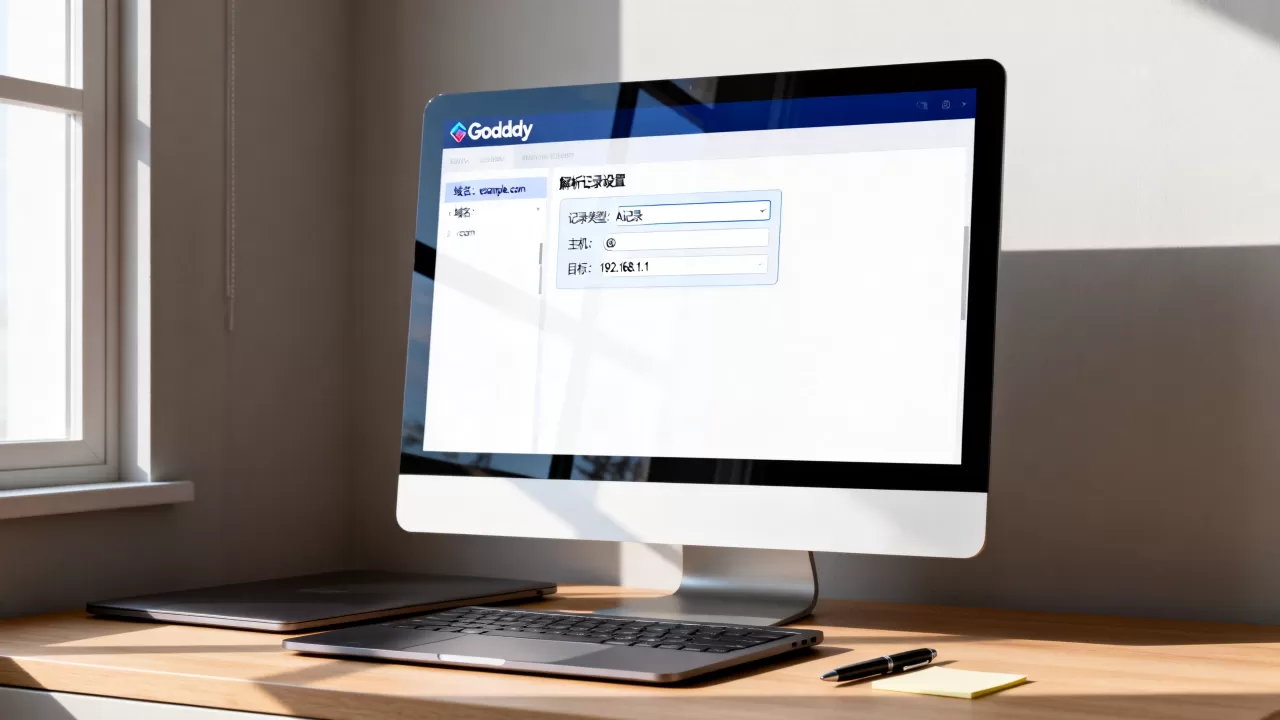
,所以一定要在接管前,先把旧记录导出或截图备份。
配置MX记录,实现域名为后缀的企业邮箱
大多数企业邮箱服务商会在开通后给你一组MX记录值,在GoDaddy后台:
- 点击“添加记录”,类型选择
MX。 - 主机留空或填,取决于服务商要求。
- 邮件服务器填写服务商提供的地址,如
mx1.example.com。 - 优先级填写
10(数字越小优先级越高)。
同时建议添加SPF的TXT记录,内容通常为v=spf1 include:spf.example.com ~all,防止邮件被丢进垃圾箱。
如何测试godaddy的解析是否被劫持或篡改
安全问题是老域名用户最关心的,如果发现网站突然跳转到陌生页面,或者邮箱收到异常退信,需要立即检查解析记录,操作入口还是“我的产品”→“DNS”,核对每一条记录是否与你此前设置的一致,若发现陌生IP或可疑CNAME,逐条删除,并立即开启GoDaddy账户的两步验证,同时修改域名注册密码,养成使用强密码的习惯。
常见问题解答,解决域名解析的最后疑问
为什么我的godaddy域名解析成功了但网站还是打不开
可能的原因有三个:服务器里的网站配置文件未绑定该域名、本地DNS缓存未刷新、服务器防火墙屏蔽了80和443端口,先用刚才提到的ping命令确认解析是否已生效,之后用浏览器无痕模式访问,若仍打不开,联系主机商检查绑定状态。
godaddy域名解析用A记录好还是CNAME记录好
取决于你的目标源,如果目标是一个固定的IP地址,使用A记录,如果目标是另一个域名,或者源站的IP可能会频繁变更,使用CNAME更省心,不过CNAME有一个限制,不能用于根域名指向,部分服务商会自动通过A记录帮你处理,此时你只需要配置www的CNAME即可。
GoDaddy解析生效一般需要多长时间
正常情况下,新添加的记录在10分钟到2小时内生效,若超过6小时仍未生效,先回后台检查记录值是否完整,再尝试更换本地网络环境(比如手机热点)测试,由于全球运营商同步缓存不同,个别地区可能需要更长时间,但属于少数情况,如果超过24小时仍未生效,建议提交GoDaddy工单,附上截图说明情况,通常技术客服可以协助诊断。
首发原创文章,作者:王坚,如若转载,请注明出处:https://idctop.com/article/618538.html