WordPress主题安装的核心在于通过后台“外观-主题-上传”路径完成文件导入,若遇失败,90%的情况源于服务器PHP版本不兼容或文件体积超限,调整环境配置即可解决。
许多刚接触WordPress建站的朋友,面对琳琅满目的主题市场往往无从下手,安装主题看似简单,实则暗藏玄机,一旦操作失误,网站可能直接白屏或报错,本文将拆解标准安装流程,并针对常见故障提供可落地的排查方案,帮助你避开那些让新手头疼的技术坑。
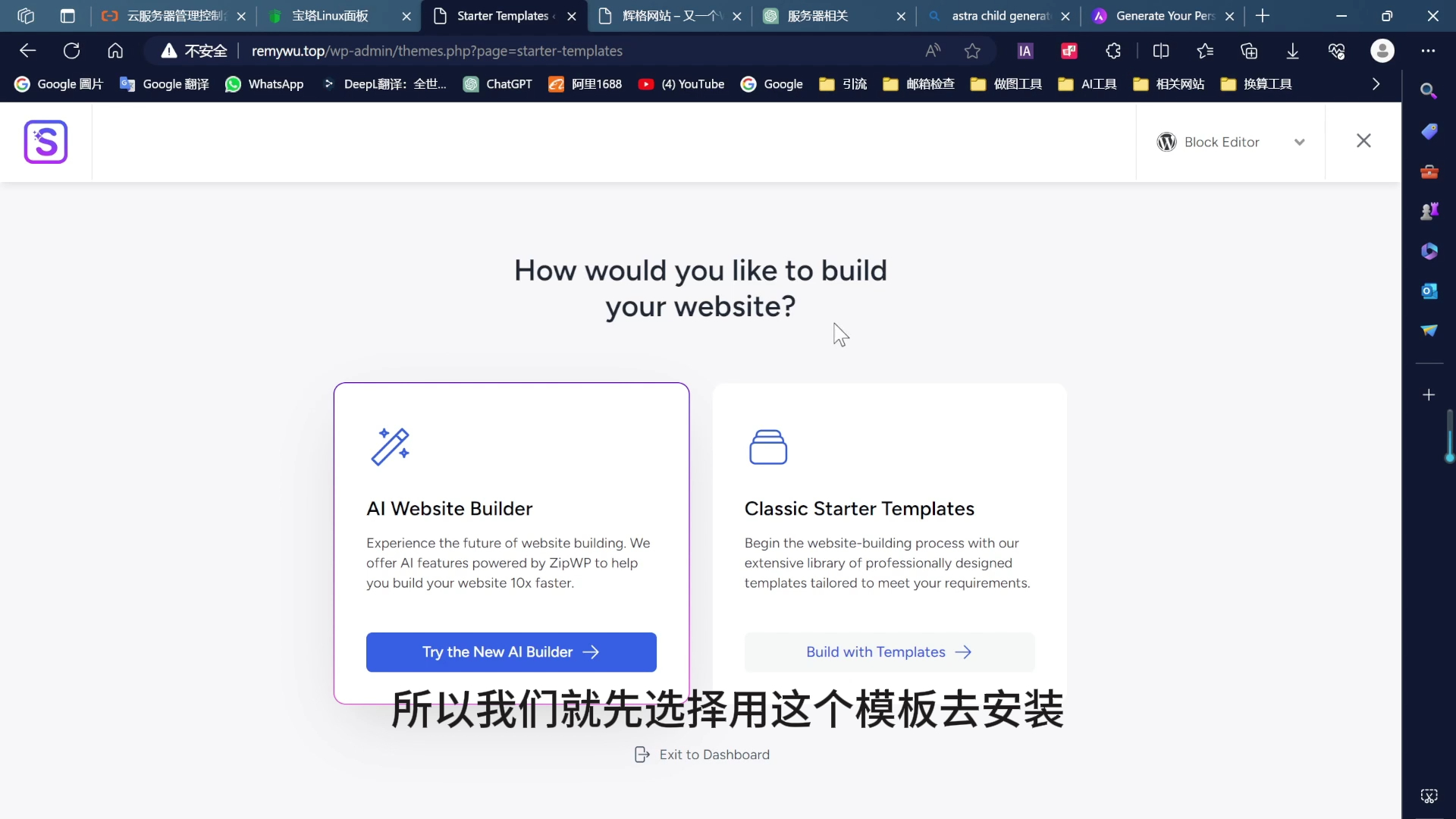

WordPress主题标准安装全流程
在开始之前,请确保你拥有管理员权限,且已备份当前网站数据,这是行业共识认为的最基础安全操作。
准备工作与文件获取
主题通常以压缩包形式存在,格式多为.zip,你需要从官方市场、知名开发者或第三方平台下载,下载后,务必解压检查,有些主题包内包含多个文件,如theme.zip、documentation.pdf和plugins文件夹。
确认核心文件结构
解压后,你需要找到包含style.css和functions.php的那个文件夹,如果直接上传整个大压缩包,而里面嵌套了多层文件夹,WordPress可能会识别失败,正确的结构应该是:根目录下直接包含主题核心文件,而不是“主题包-子文件夹-核心文件”这种三层嵌套。
后台上传安装步骤
登录WordPress后台,按照以下路径操作:
- 进入左侧菜单的外观。
- 点击主题。
- 点击顶部的添加新主题。
- 选择上传主题。
- 点击选择文件,从本地电脑选取刚才准备好的
.zip文件。 - 点击立即安装。
等待进度条走完,系统会提示“主题安装成功”,此时点击启用,主题即可生效,整个过程通常只需几十秒,前提是网络稳定且文件合规。
安装失败常见原因及排查
当安装按钮点击后出现红色错误提示,或页面刷新后主题未出现,不要慌张,业内专家指出,问题通常集中在服务器限制、文件错误或环境冲突三个方面。
服务器内存与执行时间限制
这是最常见的失败原因,WordPress默认配置可能无法处理较大的主题文件,如果上传的文件超过2MB,或者解压过程耗时过长,服务器会直接切断连接。
- 错误表现:提示“上传失败”或“文件过大”。
- 解决方法:
- 联系主机商,要求临时提高
upload_max_filesize(上传文件大小)和post_max_size(POST数据最大值)至50MB或100MB。 - 修改
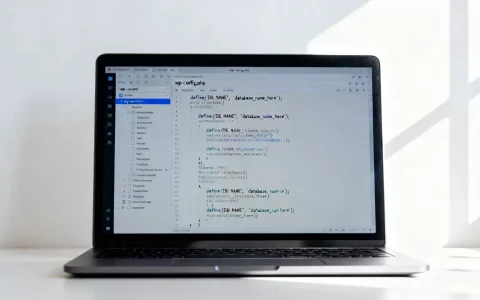
wp-config.php文件,添加define('WP_MEMORY_LIMIT', '256M');以增加内存限制。 - 若使用的是共享主机,检查是否触及了最大执行时间
max_execution_time,通常需调整为300秒以上。
- 联系主机商,要求临时提高
PHP版本兼容性冲突
随着技术发展,PHP版本迭代迅速,较新的WordPress版本通常要求PHP 7.4或8.0以上,而老旧主题可能仅支持PHP 7.2,这种版本错位会导致安装后白屏或安装过程中断。
- 错误表现:安装成功但前台访问报错,或安装时提示“解析错误”。
- 解决方法:
- 在主机控制面板中查看当前PHP版本。
- 查阅主题文档,确认其支持的PHP版本区间。
- 若主题过旧,尝试降级PHP版本(如从8.1降至7.4),但这可能影响其他插件运行,需谨慎操作。
- 若主题过新,联系主题开发者获取更新补丁,或更换支持新PHP版本的替代主题。
文件权限与目录结构错误
服务器对文件权限有严格规定,如果主题文件夹权限设置为777(完全开放),出于安全考虑,WordPress可能拒绝安装,反之,若权限过低(如600),则无法写入文件。
- 错误表现:提示“无法创建目录”或“权限不足”。
- 解决方法:
- 通过FTP或主机文件管理器,检查主题文件夹权限。
- 文件夹权限通常应设为755,文件权限设为644。
- 确保
wp-content/themes目录具有写入权限,以便WordPress能解压并存放新主题。
高级替代方案:通过FTP安装
当后台上传屡试不爽时,FTP安装是最稳妥的兜底方案,这种方法绕过了PHP上传限制,直接操作服务器文件。
FTP安装具体操作路径
- 使用FileZilla等FTP客户端连接你的服务器。
- 进入
public_html或www根目录。 - 找到
wp-content/themes文件夹。 - 将解压后的主题文件夹(注意:是文件夹,不是zip包)拖拽至此目录。
- 登录WordPress后台,进入外观-主题。
- 此时列表中会出现新主题,点击启用即可。
此方法特别适合安装大型主题或包含大量媒体资源的主题包,能有效避免超时问题。
安装后的必要检查与优化
主题安装成功并非终点,许多用户忽略后续配置,导致网站加载缓慢或布局错乱。
检查主题依赖插件
大多数优质主题都依赖特定插件,如Page Builder(页面构建器)或Slider(轮播图插件),安装主题后,后台通常会提示“需要安装推荐插件”。
- 操作建议:务必点击“批量安装”或“激活”按钮。
- 原因:缺少依赖插件会导致页面元素显示异常,甚至出现代码乱码。
- 注意:不要随意卸载这些插件,除非你确定不再使用相关功能。
重置演示数据
为了快速还原主题设计师展示的效果,大多数主题提供“一键导入演示数据”功能。
- 操作路径:通常在主题设置面板(Theme Options)中找到“Import Demo Data”选项。
- 风险提示:导入演示数据会覆盖现有的文章、页面和媒体库,操作前务必确认是否已备份现有内容。
- 最佳实践:在本地测试环境或新站点上先进行演示数据导入,确认无误后再应用到生产环境。
常见问题解答
WordPress主题安装教程及安装失败的解决方法Q&A
如何判断是主题问题还是服务器问题?
可以通过切换回默认主题(如Twenty Twenty-Four)来测试,如果默认主题安装正常,且前台访问无误,则说明服务器环境基本健康,问题大概率出在目标主题的文件完整性或兼容性上,若默认主题也无法安装,则需优先排查服务器权限、PHP版本或内存限制等基础设施问题。
安装主题后网站白屏怎么办?
白屏通常由PHP致命错误引起,首先检查wp-content/debug.log文件(需在wp-config.php中开启WP_DEBUG),查看具体报错行,常见原因包括:主题与当前WordPress版本不兼容、内存不足、或与其他插件发生冲突,尝试暂时禁用所有插件,再逐个启用以定位冲突源,若仍无法解决,联系主题技术支持提供日志文件。
为什么上传的主题在后台显示为乱码?
这通常是编码格式错误,确保主题文件保存为UTF-8无BOM格式,使用Notepad++或VS Code等编辑器打开style.css和functions.php,检查文件头部的编码声明,若文件本身编码为GBK或ANSI,需转换为UTF-8,检查服务器数据库字符集是否一致,确保wp-config.php中DB_CHARSET设置为utf8mb4。
首发原创文章,作者:王坚,如若转载,请注明出处:https://idctop.com/article/396268.html