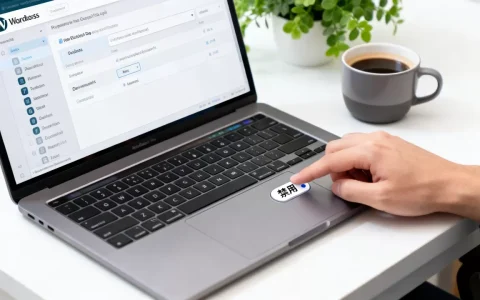
在WooCommerce中隐藏“阅读更多”按钮,最直接且推荐的方法是通过CSS代码强制隐藏元素,或者在主题设置中关闭摘要显示以展示全文,从而避免用户点击跳转带来的体验割裂。
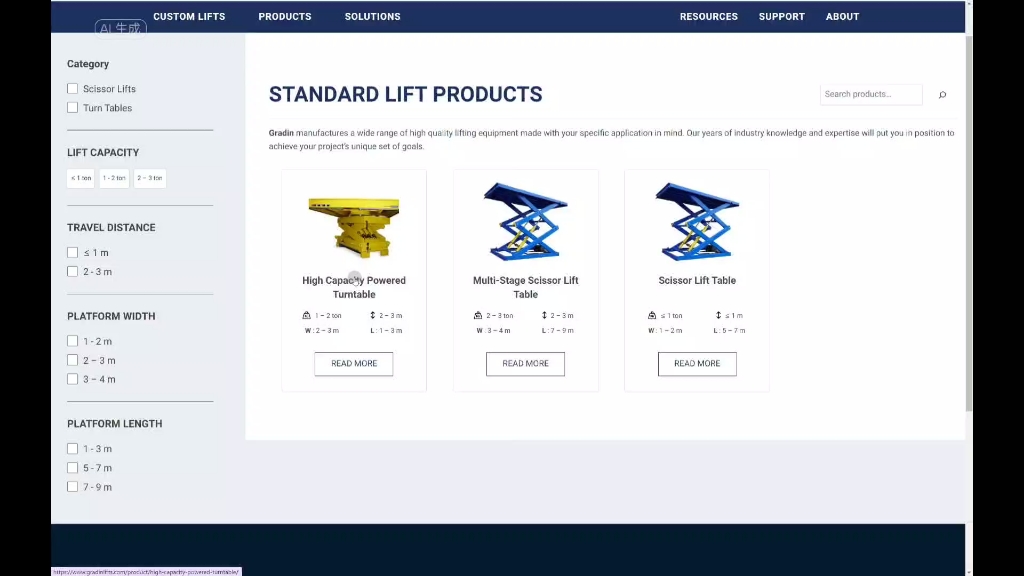
很多电商站长在搭建商店时,都会遇到一个看似微小却影响转化的细节:商品列表页那个突兀的“阅读更多”(Read More)或“继续”按钮,对于移动端用户而言,每次浏览商品都需要多一次点击,这种额外的操作成本会显著降低浏览效率,业内专家指出,减少交互步骤是提升移动端转化率的关键因素之一,移除这个按钮,让商品描述直接展示或采用更优雅的折叠方式,成为优化用户体验的重要一环。
为什么需要隐藏“阅读更多”按钮
在深入技术操作之前,我们需要明确这一改动背后的逻辑,WooCommerce默认将商品摘要(Excerpt)和完整描述(Description)分开,通过“阅读更多”按钮连接,这种设计在PC端或许尚可接受,但在移动优先的今天,它显得格格不入。
提升移动端浏览体验
手机屏幕空间有限,点击区域小,误触率高,如果用户只是想快速浏览价格、规格和简短卖点,却被强制要求点击按钮才能看到更多细节,这种体验是糟糕的,行业共识认为,流畅的滑动浏览比频繁的点击跳转更能留住用户,隐藏该按钮后,用户可以在一个页面内完成从发现到初步了解的全过程,减少了页面跳转带来的加载等待和心理中断。
优化SEO与页面加载速度
虽然这听起来有些反直觉,但隐藏不必要的交互元素实际上有助于页面结构的清晰化,当“阅读更多”按钮被移除,搜索引擎爬虫可以更直接地抓取商品的核心文本信息,而不是将其隐藏在JavaScript触发的事件中,减少DOM元素的数量,理论上能轻微提升页面渲染速度,尤其是在商品列表页展示大量SKU时,这种优化累积效应明显。
使用CSS代码隐藏按钮(推荐方案)
这是最安全、最灵活且无需修改核心文件的方法,通过添加自定义CSS,你可以精准控制按钮的显示状态,且升级主题或插件时不会丢失设置。
定位按钮的CSS类名
WooCommerce生成的“阅读更多”按钮通常带有特定的CSS类名,在大多数默认主题中,这个类名是 .button 或者更具体的 .woocommerce-loop-product__read-more,为了确保代码的通用性,我们通常使用更广泛的定位方式。
具体操作步骤
请按照以下路径操作,确保代码生效:
- 登录WordPress后台,进入 外观 > 自定义。
- 在左侧菜单中找到 额外CSS 选项。
- 在右侧的代码编辑框中,粘贴以下代码:
/ 隐藏WooCommerce产品列表页的“阅读更多”按钮 /
.woocommerce ul.products li.product .button,
.woocommerce-page ul.products li.product .button {
    display: none !important;
}
- 点击 发布 保存更改。
刷新前台商品列表页,你会发现按钮已经消失,这种方法的优势在于,它只是视觉上隐藏了按钮,并未删除任何数据,如果未来你想恢复显示,只需删除这段代码即可,无需担心数据丢失。
进阶:使用Flexbox布局调整间距
隐藏按钮后,原本占据按钮空间的空白可能会显得突兀,你可以进一步调整商品卡片的布局,使内容更紧凑。
/ 调整产品卡片内部间距 /
.woocommerce ul.products li.product {
    padding-bottom: 20px; / 根据需要调整底部内边距 /
}
修改主题设置或模板文件
部分高级主题(如Astra、OceanWP等)提供了内置选项来管理商品列表页的显示方式,如果你的主题支持,这是最“无代码”的解决方案。
检查主题自定义选项
进入 外观 > 自定义 > WooCommerce 或类似菜单,查找关于“产品列表页”或“商店页面”的设置,许多主题允许你选择“显示完整描述”、“显示摘要”或“隐藏按钮”,如果存在“隐藏阅读更多按钮”的开关,直接开启即可,这种方式的好处是与主题深度集成,样式兼容性最好。
修改模板文件(高级用户适用)
如果主题没有提供选项,且你熟悉PHP,可以通过覆盖模板文件来实现。
- 在WordPress安装目录中,找到
wp-content/themes/你的主题/woocommerce/路径。 - 创建文件夹结构
woocommerce > loop >(如果不存在)。 - 从WooCommerce插件目录
plugins/woocommerce/templates/loop/中复制content-product.php文件到刚才创建的文件夹中。 - 编辑
content-product.php,找到包含the_excerpt()或the_content()以及按钮输出的代码段。 - 注释或删除输出按钮的代码行,通常类似于
echo '<a ...>...</a>';。
注意:直接修改模板文件的风险在于,当WooCommerce或主题更新时,你的修改可能会被覆盖,强烈建议使用子主题(Child Theme)来存放修改后的模板文件,以确保持久性。
使用插件自动化处理
对于不熟悉代码的用户,使用专用插件是最省心的选择,市面上有许多WooCommerce增强插件提供了此类功能。
选择适合的插件
搜索关键词如“WooCommerce Hide Read More”或“Product List Customizer”,这类插件通常提供图形化界面,允许你选择隐藏按钮的条件(如仅移动端、仅特定分类等)。
配置与测试
安装并激活插件后,进入插件设置页面,通常只需勾选“Hide Read More Button”选项并保存,随后务必在不同设备上进行测试,确保隐藏按钮后,商品信息的可读性和布局依然正常。
常见误区与注意事项
在实施隐藏操作时,有几个细节需要特别注意,以避免引发新的问题。
不要完全删除描述内容
隐藏按钮的目的是优化交互,而不是隐藏信息,确保商品的核心卖点、规格参数等关键信息在摘要中已经充分展示,或者在隐藏按钮后,描述内容能自动展开显示,如果隐藏按钮后导致用户无法看到完整描述,反而会降低转化率。
移动端与PC端的差异化处理
并非所有情况下都需要隐藏按钮,在PC端大屏上,“阅读更多”按钮可以作为引导用户深入浏览的视觉锚点,建议仅在移动端隐藏该按钮,而在PC端保留,这可以通过CSS媒体查询实现:
/ 仅在移动端隐藏按钮 /
@media (max-width: 768px) {
    .woocommerce ul.products li.product .button {
        display: none !important;
    }
}
测试兼容性
不同主题和插件的组合可能导致CSS类名变化,在正式部署前,务必在测试环境中验证,检查商品卡片是否对齐,文字是否溢出,以及点击商品图片或标题是否能正常跳转到详情页。
Q&A:WooCommerce隐藏“阅读更多”按钮相关问题
隐藏“阅读更多”按钮会影响SEO排名吗?
不会,搜索引擎主要抓取页面中的文本内容,而非交互元素,只要商品描述文本存在于HTML源码中,无论是通过按钮展开还是直接显示,搜索引擎都能正常索引,减少不必要的JavaScript交互可能有助于爬虫更高效地解析页面结构。
如果我想让描述默认展开,该如何操作?
这通常需要通过修改主题设置或CSS来实现,在CSS中,你可以尝试移除描述容器的 display: none 或 overflow: hidden 样式,并调整高度,更简单的办法是使用支持“默认展开描述”的插件,或在主题自定义选项中寻找“Show Full Description on Shop Page”之类的选项。
隐藏按钮后,用户如何查看商品完整详情?
用户依然可以通过点击商品标题、图片或价格区域跳转到商品详情页(Single Product Page),在详情页中,所有描述内容都会完整展示,隐藏列表页的按钮仅是为了简化列表浏览体验,并不阻碍用户进入详情页进行深度了解。
首发原创文章,作者:王坚,如若转载,请注明出处:https://idctop.com/article/422656.html