通过安装OpenSSH客户端并使用标准端口22建立加密隧道,即可安全、稳定地远程连接位于美国的Linux主机,这是运维人员管理海外服务器的标准且高效的方式。
远程连接海外服务器并非简单的“输入IP地址”,它涉及网络路由、加密协议以及身份验证的多重配合,对于许多初次接触美国主机的用户来说,面对黑底白字的命令行界面往往感到无从下手,只要掌握了正确的工具和方法,整个过程就像打开自家电脑文件夹一样直观,本文将拆解从环境准备到实际连接的完整路径,帮助你绕过常见的网络陷阱,实现丝滑的远程管理体验。
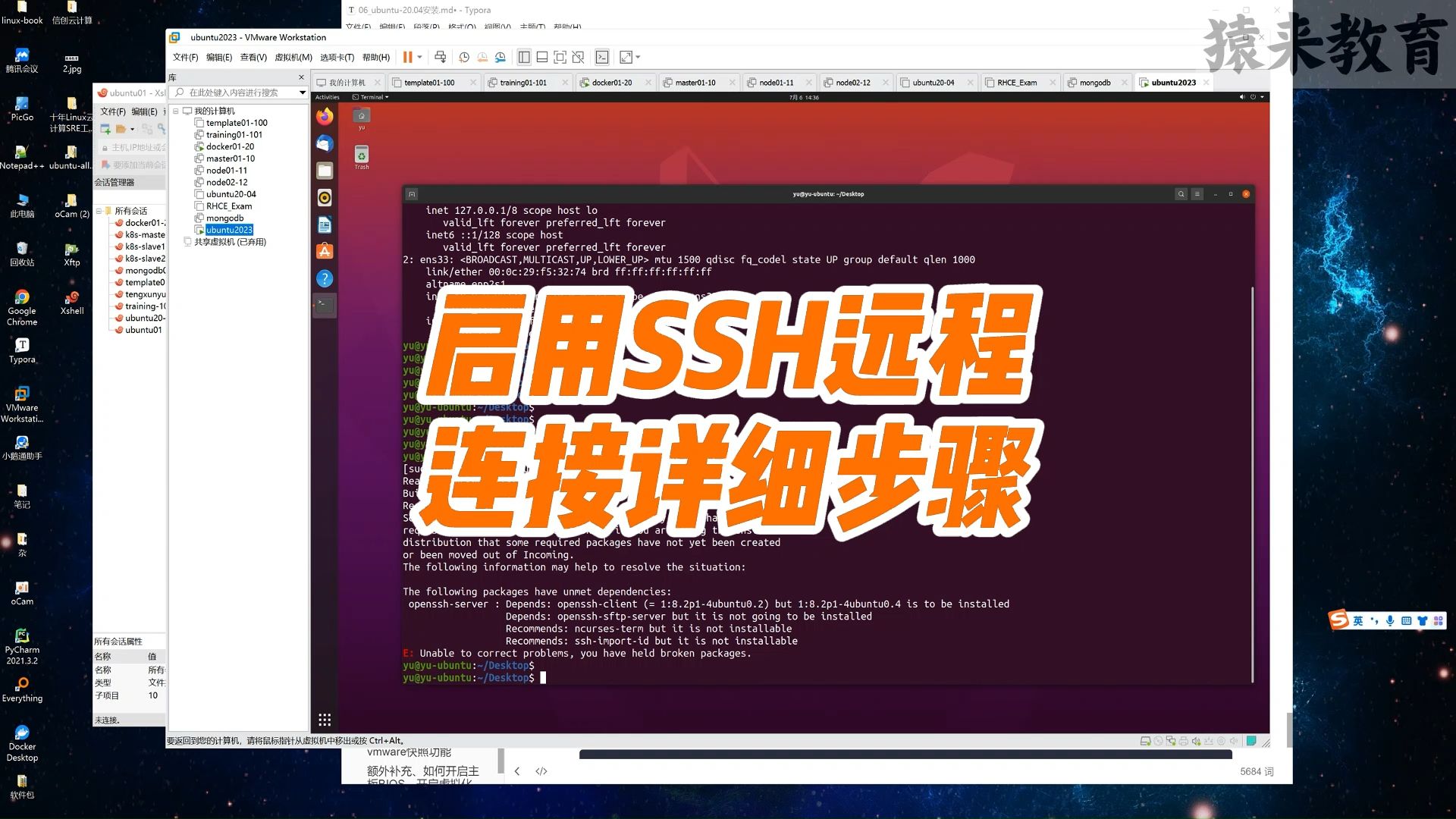

远程连接前的核心准备与环境配置
在尝试连接之前,确保本地设备和目标服务器都处于“就绪”状态是成功的关键,这一步骤常被忽略,却是导致连接失败的最大原因。
确认本地SSH客户端支持
绝大多数现代操作系统都内置了SSH客户端,无需额外安装复杂软件。
Windows用户:Windows 10及Windows 11系统默认集成了OpenSSH客户端,你可以通过“设置”->“应用”->“可选功能”中确认是否已添加“OpenSSH客户端”,如果未添加,可通过PowerShell执行`Add-WindowsCapability -Online -Name OpenSSH.Client~~~~0.0.1.0`一键安装。
macOS/Linux用户:终端(Terminal)自带SSH命令,直接打开即可使用,无需任何配置。
获取必要的连接凭证
连接美国主机需要三个核心要素,缺一不可:
1. 公网IP地址:确保你的美国主机拥有独立的公网IPv4地址,而非内网IP。
2. 端口号:默认端口为22,若服务商出于安全考虑修改了端口(如改为2222),需在连接命令中明确指定。
3. 认证方式:通常是“用户名+密码”或“SSH密钥对”,对于高频操作,强烈建议使用密钥登录,其安全性远高于密码登录。
检查网络连通性
在正式连接前,先测试本地到美国服务器的网络延迟,打开终端或命令提示符,输入`ping <美国主机IP>`,如果数据包丢失率较高或延迟超过300毫秒,说明网络链路存在拥堵或路由问题,此时直接进行SSH连接极易超时断开。
使用命令行工具建立SSH连接
掌握命令行操作是Linux运维的基本功,相比图形化界面,命令行连接速度更快,资源占用更低,且适合批量管理。
基础连接命令详解
最通用的连接格式如下:
`ssh -p <端口号> <用户名>@
若你的服务器IP为0.2.1,用户名为root,端口为默认的22,则命令为:ssh root@192.0.2.1
系统首次连接陌生主机时,会显示指纹确认信息,询问是否继续连接(Yes/No),输入yes并回车,随后输入密码(输入时屏幕不显示字符,属正常安全机制)。
解决“连接超时”与“拒绝连接”问题
许多用户在使用SSH远程连接Linux美国主机时,常遇到连接超时或拒绝连接的情况,这通常由以下原因导致:
防火墙拦截:美国主机的防火墙(如iptables、firewalld或云服务商的安全组)可能未放行SSH端口,需登录云平台控制台,在安全组规则中添加TCP协议的22端口入站允许规则。
IP被封禁:若近期有大量失败登录尝试,服务器可能启用了Fail2Ban等安全软件,暂时封禁了你的IP,此时需等待一段时间或联系服务商解封。
本地网络限制:部分国内网络环境对海外连接有限制,若直接连接失败,可尝试更换DNS或使用代理工具进行端口转发,但需注意合规性。
使用SSH密钥登录提升安全性
密码登录易受暴力破解攻击,而密钥登录基于非对称加密,安全性极高。
1. 生成密钥对:在本地终端执行`ssh-keygen -t rsa -b 4096`,一路回车即可生成公钥和私钥。
2. 上传公钥:使用`ssh-copy-id -p <端口> <用户名>@
3. 配置免密登录:修改服务器`/etc/ssh/sshd_config`文件,将`PasswordAuthentication`设为`no`,`PubkeyAuthentication`设为`yes`,重启SSH服务后,即可实现无密码安全登录。
图形化客户端的选择与对比
对于不习惯命令行的用户,图形化SSH客户端提供了更友好的交互体验,选择合适的工具能显著提升工作效率。
主流SSH客户端横向对比
市面上有多种SSH客户端,各有优劣,以下是几款主流工具的特性对比:
| 客户端名称 | 适用平台 | 核心优势 | 适用场景 |
|---|---|---|---|
| Xshell | Windows | 界面美观,多标签页管理,脚本支持好 | 企业级运维,多服务器批量管理 |
| PuTTY | Windows | 轻量级,开源免费,无需安装 | 临时快速连接,低配电脑 |
| Termius | 全平台 | 跨平台同步,界面现代,支持SFTP | 个人开发者,多设备切换用户 |
| MobaXterm | Windows | 内置X11服务器,功能集成度高 | 需要图形界面传输或调试的用户 |
业内专家指出,对于SSH连接美国服务器速度慢的问题,客户端本身的影响较小,主要取决于网络线路质量,但选择支持“连接复用”或“智能路由”的工具,能在一定程度上优化体验。
配置SFTP文件传输
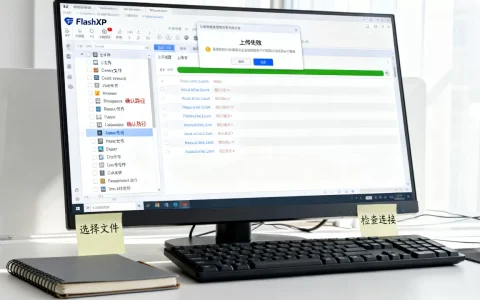
大多数SSH客户端都集成了SFTP(SSH文件传输协议)功能,在连接成功后,通常可以在侧边栏直接看到文件管理器图标,通过拖拽方式上传代码、下载日志,比使用`scp`或`rsync`命令更为直观,注意,SFTP默认使用与SSH相同的端口,无需额外配置。
连接后的基础安全加固
连接成功只是第一步,确保服务器长期安全运行才是最终目标,美国主机因暴露在互联网上,面临较高的攻击风险。
修改默认SSH端口
将SSH端口从默认的22修改为其他高位端口(如2222、3389等),可大幅减少被自动化脚本扫描和攻击的概率,修改后,记得在连接命令中加上`-p <新端口>`参数,并更新防火墙规则。
禁用Root直接登录
出于安全考虑,建议创建一个普通用户,并通过`sudo`权限执行管理员命令,在`sshd_config`中设置`PermitRootLogin no`,防止攻击者直接针对root账户进行暴力破解。
定期更新系统与软件
保持Linux内核和OpenSSH版本为最新,可修复已知漏洞,对于Ubuntu/Debian系统,可使用`apt update && apt upgrade`;对于CentOS/RHEL系统,使用`yum update`。
常见问题与解答
SSH远程连接Linux美国主机常见问题解答
为什么连接美国主机延迟很高?
延迟高通常源于物理距离和网络路由,中美之间的海底光缆带宽有限,高峰期容易出现拥塞,建议选用提供CN2 GIA线路或BGP多线接入的主机服务商,这类线路针对中国大陆优化,能显著降低延迟和丢包率,避免在夜间高峰时段进行大流量数据传输。
如何排查SSH连接被拒绝的错误?
首先检查本地网络是否能ping通服务器IP,若通但SSH不通,检查服务器防火墙是否放行端口,确认SSH服务是否正在运行(`systemctl status sshd`),若服务未运行,启动它,检查服务器日志`/var/log/secure`或`/var/log/auth.log`,查看是否有具体的拒绝原因,如权限不足或密钥错误。
SSH密钥登录失败该怎么办?
密钥登录失败多因权限设置错误,确保私钥文件权限为600(`chmod 600 id_rsa`),在服务器上,确保`~/.ssh/authorized_keys`文件权限为644,且所属用户正确,若仍失败,可临时将`sshd_config`中的`LogLevel`设为`DEBUG`,重启服务后重试,根据日志详细排查是密钥格式错误还是路径问题。
首发原创文章,作者:王坚,如若转载,请注明出处:https://idctop.com/article/396404.html