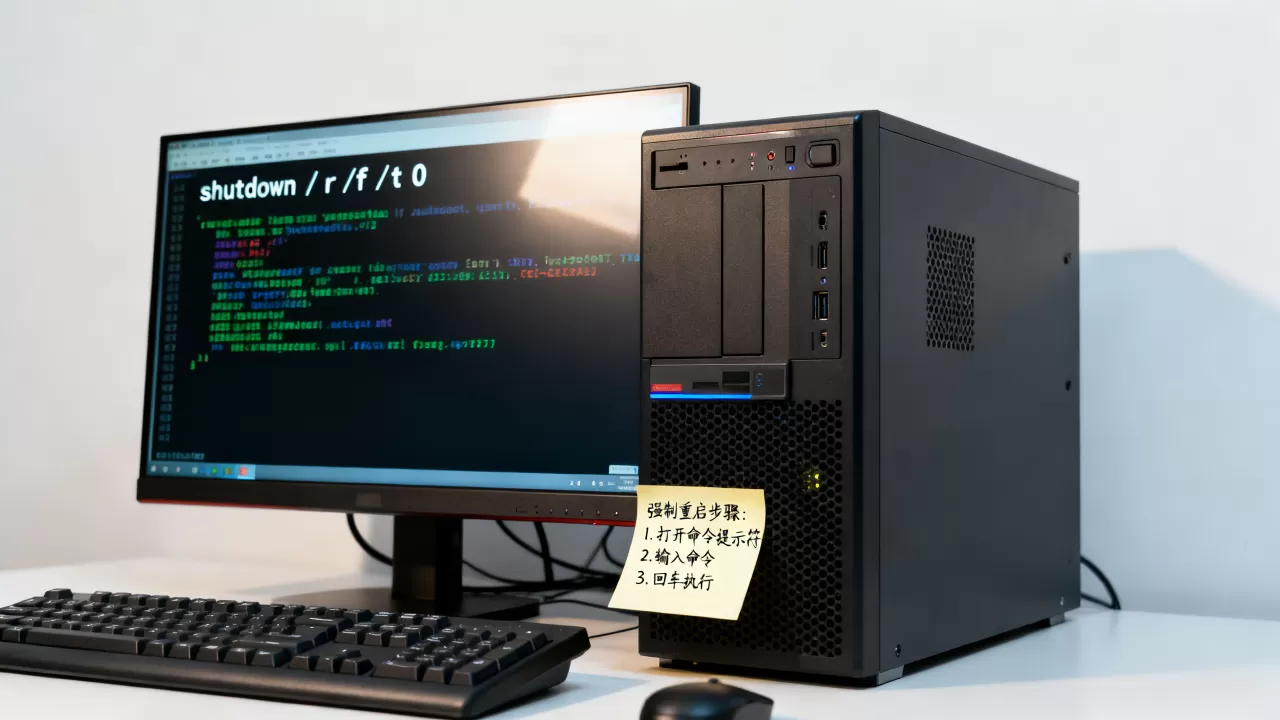
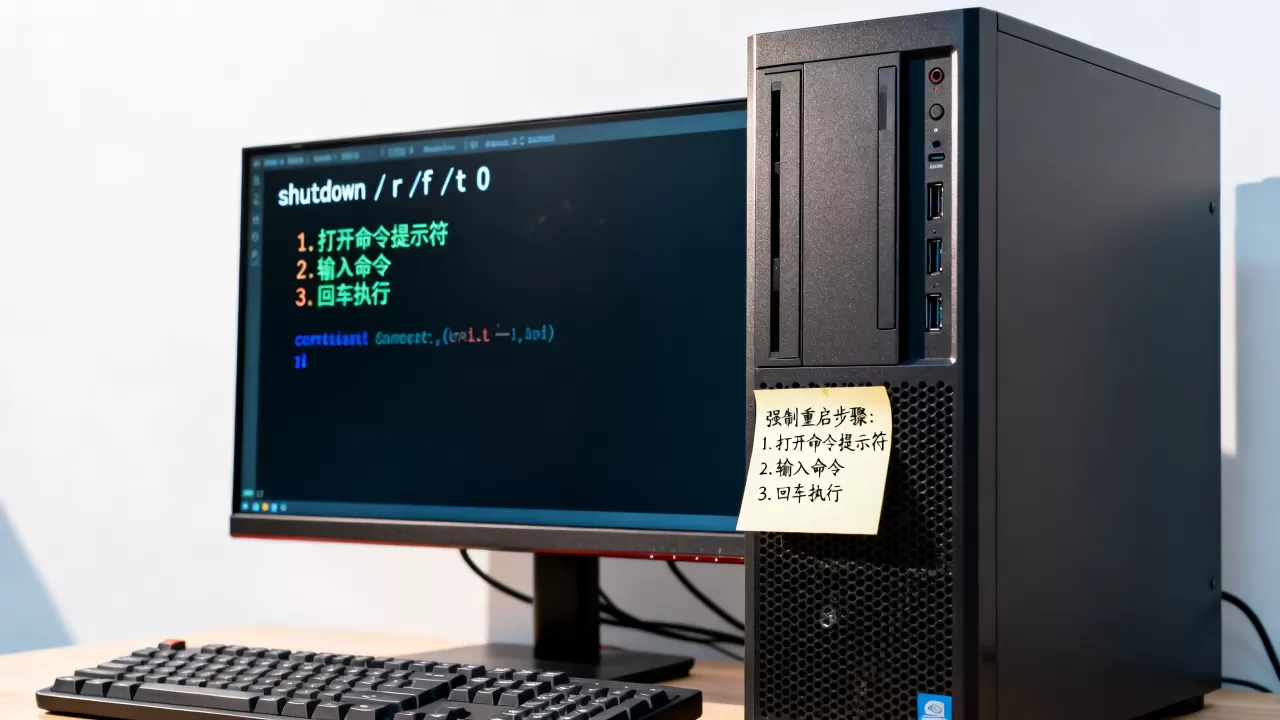
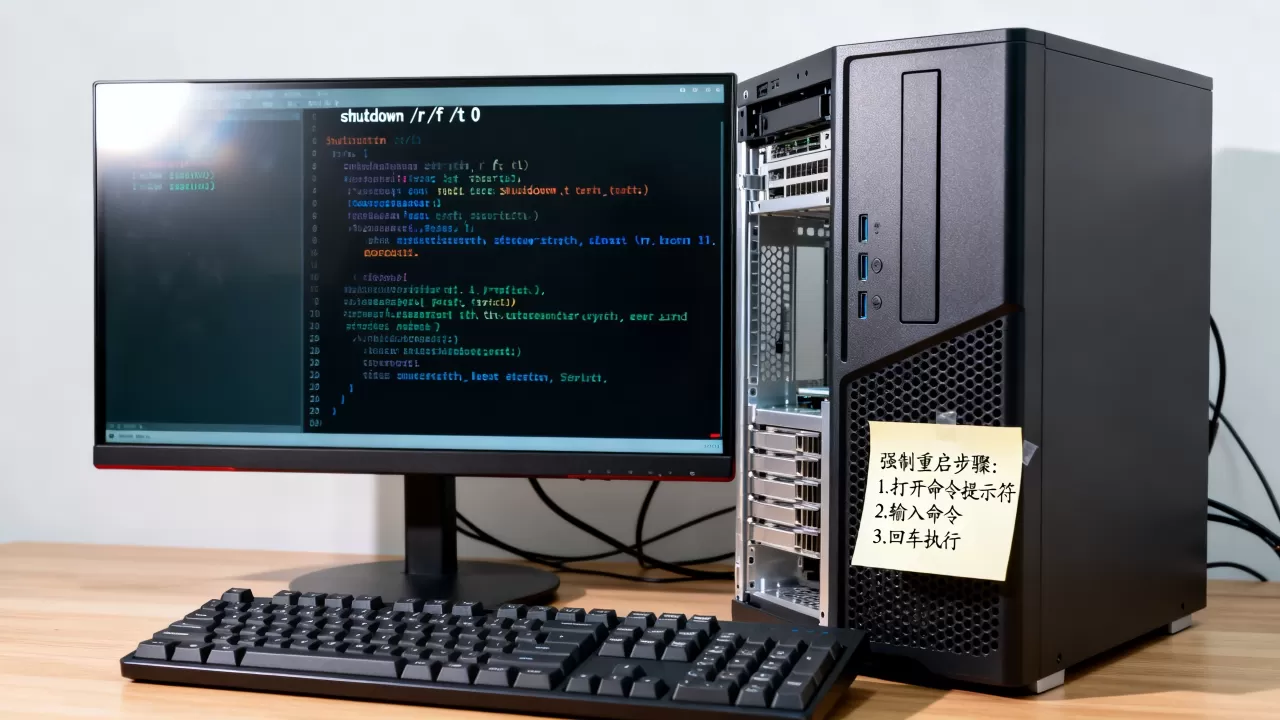
在Windows Server 2008 R2系统中,强制重启服务器的最快且最标准命令是“shutdown /r /f /t 0”,该命令会立即强制关闭所有应用程序并重启系统,无需等待用户确认。
当服务器陷入死机、资源占用过高或远程连接断开等紧急状况时,管理员往往需要在无法通过图形界面操作的情况下,迅速恢复服务,Windows Server 2008 R2作为经典的企业级操作系统,其命令行工具依然强大且高效,掌握正确的强制重启指令,不仅能避免数据丢失风险,还能在故障排查中节省宝贵的时间,本文将深入解析该命令的参数含义、执行逻辑以及在实际运维场景中的应用技巧。
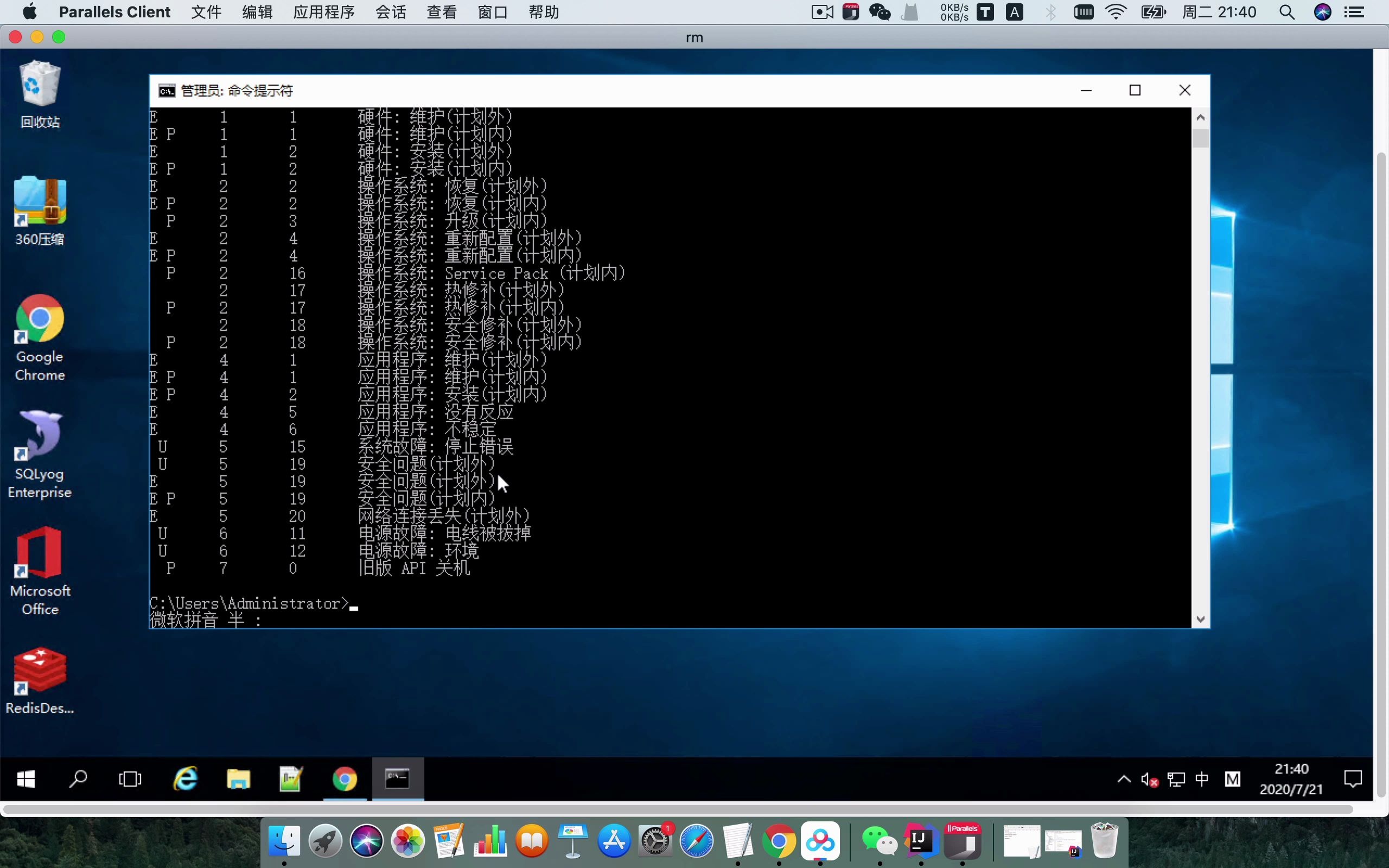

shutdown命令的核心参数解析
理解命令背后的参数逻辑,是避免误操作的关键,在命令行界面(CMD)或PowerShell中输入命令时,每一个斜杠后的字母都代表着特定的系统行为。
重启与关闭的区别
许多新手管理员容易混淆重启和关闭的参数,在Windows Server 2008 R2中,参数“/r”代表重启(Restart),而“/s”代表关闭(Shutdown),如果你误用了“/s”,服务器将直接断电关机,这对于某些需要正常关闭数据库服务(如SQL Server)或文件共享服务的场景来说,可能导致数据损坏,在需要恢复服务的场景下,务必确认使用“/r”。
强制关闭应用程序的逻辑
参数“/f”是“强制”(Force)的意思,在正常重启过程中,如果某个后台进程(如正在写入的大型日志文件或未响应的IIS进程)拒绝关闭,系统会弹出对话框询问用户是否继续,在无人值守或远程维护的场景下,这种等待是不可接受的,加上“/f”后,系统将直接终止所有非系统关键进程,强行释放资源,业内专家指出,虽然这能确保重启执行,但在高负载生产环境中,需警惕未保存数据的丢失风险。
时间延迟的控制
参数“/t”用于设定倒计时秒数,默认情况下,如果不加此参数,系统通常会给予30秒的缓冲时间,设置为“0”意味着立即执行,对于“windows server 2008 r2强制重启命令”这一搜索意图,用户通常希望看到“/t 0”的具体用法,因为这是实现“即时”效果的核心。
不同场景下的命令变体与实操
在实际运维中,单纯执行重启命令可能不够,根据服务器所处的网络环境和维护需求,我们需要组合不同的参数或调用其他工具。
远程服务器强制重启
当管理员无法物理接触服务器,且远程桌面(RDP)连接已断开时,可以通过命令行远程执行重启,假设目标服务器IP为192.168.1.100,你可以使用以下命令:
- shutdown /r /m 192.168.1.100 /f /t 0
这里的关键在于“/m”参数,它指定了目标计算机的UNC路径,需要注意的是,执行此操作前,必须确保当前账户拥有目标服务器的管理员权限,并且防火墙允许ICMP和RPC通信,据统计,多数远程管理失败案例均源于权限配置不当或网络策略限制。
带注释的重启通知
在团队协作环境中,突然重启服务器可能会引起其他开发或运维人员的恐慌,使用“/c”参数可以添加重启原因注释。
- shutdown /r /f /t 60 /c “系统补丁更新,60秒后重启”
这条命令会给当前登录的所有用户发送一条系统消息,并等待60秒,这给了用户保存工作、断开连接的时间,对于“windows server 2008 r2 重启命令 带注释”这一长尾需求,这种人性化操作能显著降低运维摩擦。
替代方案:Taskkill与资源监视器
有时,问题并非出在系统层面,而是某个特定的僵尸进程导致系统假死,直接重启可能过于粗暴,我们可以先尝试终止特定进程。
使用Taskkill强制结束进程
如果知道导致卡顿的进程名称(如iexplore.exe或sqlservr.exe),可以使用Taskkill命令:
- taskkill /f /im process_name.exe
执行此命令后,观察系统响应是否恢复,如果恢复,则无需重启服务器,这种方法更精准,符合最小化干扰原则,行业共识认为,优先排查和终止异常进程,比直接重启服务器更能体现专业运维水平。
资源监视器辅助定位
在重启前,打开“资源监视器”(resmon.exe),查看CPU、磁盘和网络的活动情况,如果某个进程占用极高且无法通过任务管理器结束,结合Taskkill命令进行精准打击,是更稳妥的做法。
常见误区与注意事项
在执行强制重启前,有几个关键点需要特别注意,以避免造成不可逆的损失。
数据完整性风险
强制重启(/f参数)会跳过正常关机流程中的服务停止步骤,对于运行数据库、邮件服务器或文件服务器的环境,这可能导致事务日志不一致或文件索引损坏,在“windows server 2008 r2 强制重启 数据丢失”这类担忧下,建议在执行前尽可能通过备份工具创建系统快照或数据库备份。
权限要求
执行shutdown命令需要管理员权限,如果当前登录的是普通用户账户,命令将返回“拒绝访问”错误,务必以“Administrator”身份运行命令提示符,或使用具有相应权限的域账户。
硬件与驱动兼容性
Windows Server 2008 R2已停止主流支持,部分新硬件的驱动程序可能不完全兼容,在某些极端情况下,强制重启可能导致蓝屏(BSOD),如果遇到此类问题,可能需要通过带外管理卡(如iDRAC、iLO)进行硬件级重启,这属于“windows server 2008 r2 硬件重启”范畴,超出了操作系统命令的控制范围。
Q&A:关于Windows Server 2008 R2强制重启的常见问题
如何查询当前等待重启的任务?
在输入shutdown命令后,系统会显示一个倒计时界面,如果希望取消已计划的关机或重启,可以执行“shutdown /a”命令,该命令会中止当前的关机/重启进程,并通知所有已登录用户操作已取消,这是一个非常实用的撤销机制,特别适用于误操作后的紧急补救。
强制重启后服务器无法启动怎么办?
如果执行强制重启后服务器陷入无限重启循环或蓝屏,通常是因为文件系统错误或驱动冲突,此时应进入“安全模式”进行排查,在启动过程中按F8键(部分虚拟化环境可能需要通过控制台操作),选择“安全模式”,在安全模式下,可以卸载最近安装的更新或驱动程序,修复系统文件(使用sfc /scannow命令),从而恢复系统正常启动。
是否有图形界面可替代命令行?
是的,在服务器管理器中,点击“操作”菜单下的“关闭服务器”,同样可以选择“重启”并勾选“强制关闭应用程序”,虽然图形界面操作更直观,但在远程连接不稳定或需要脚本自动化时,命令行命令“shutdown /r /f /t 0”依然是最高效、最可靠的选择。
掌握Windows Server 2008 R2的强制重启命令,不仅是技术能力的体现,更是保障业务连续性的必要技能,在紧急情况下,正确、快速地执行重启操作,能够最大限度地减少停机时间,确保服务器尽快恢复服务。
首发原创文章,作者:王坚,如若转载,请注明出处:https://idctop.com/article/396459.html