XManager无法输入中文的核心原因是Linux服务器端的输入法框架缺失或环境变量未正确配置,通过安装fcitx5并配置系统环境变量即可彻底解决。
很多刚接触Linux远程管理的用户都会遇到这个尴尬场景:在XManager的Xshell或Xmanager Passive窗口中,无论怎么切换输入法,中文都无法显示或无法上屏,这并非软件Bug,而是底层字符编码与输入法守护进程之间的“沟通障碍”,业内专家指出,Linux桌面环境与Windows的输入逻辑存在本质差异,直接移植Windows的输入习惯往往会导致水土不服。

XManager中文无法输入的深层原因解析
要解决问题,首先得明白为什么会出现这个问题,XManager作为一个跨平台的远程桌面和终端工具,其工作原理是将Linux服务器的图形界面或文本输出传输到Windows客户端,在这个过程中,中文字符的生成、编码转换以及显示,涉及多个环节。
输入法守护进程缺失
这是最常见的原因,Linux系统默认并不携带像搜狗拼音、微信键盘这样成熟的中文输入法框架,当你尝试在终端或图形界面输入中文时,系统找不到对应的“翻译官”将拼音转换为汉字。
- fcitx(小企鹅输入法):老牌框架,稳定但配置稍显繁琐。
- IBus:GNOME桌面默认框架,部分版本兼容性一般。
- fcitx5:新一代框架,性能更好,对现代Linux发行版支持更佳。
环境变量配置错误
即使安装了输入法,如果系统不知道去哪里调用它,输入法依然无法启动,Linux通过环境变量来识别当前的输入法框架,如果GTK_IM_MODULE、QT_IM_MODULE或XMODIFIERS这些变量没有指向正确的输入法模块(如fcitx或ibus),应用程序就会忽略你的输入指令。
字符编码不匹配
Windows默认使用GBK或UTF-8,而Linux服务器通常强制使用UTF-8,如果XManager的会话配置中字符编码设置为GBK,而服务器端期望UTF-8,或者反之,就会出现乱码或无法输入的情况。
XManager中文无法输入怎么解决:安装与配置指南
解决这个问题的标准流程分为三步:安装输入法框架、配置环境变量、重启服务,以下以目前兼容性最好的fcitx5为例,提供详细实操步骤。
第一步:安装输入法框架
不同的Linux发行版命令略有不同,请根据你的服务器系统选择对应命令。
Ubuntu/Debian系统
在终端中执行以下命令,安装fcitx5及其中文引擎:
sudo apt update
sudo apt install fcitx5 fcitx5-chinese-addons fcitx5-frontend-gtk3 fcitx5-frontend-gtk4 fcitx5-frontend-qt5
CentOS/RHEL系统
由于CentOS默认源较老,建议先启用EPEL源:
sudo yum install epel-release
sudo yum install fcitx5 fcitx5-chinese-addons
第二步:配置环境变量
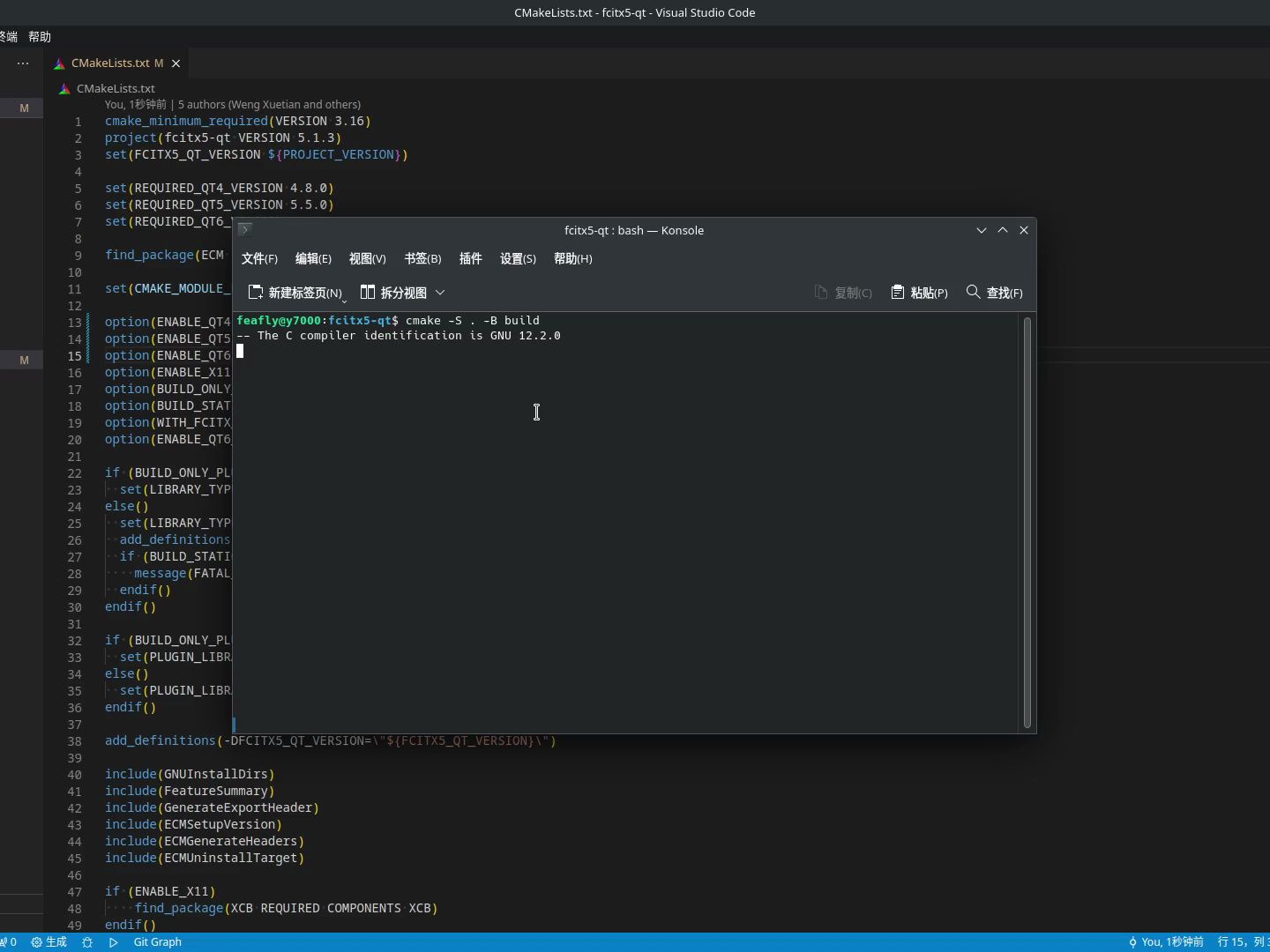
这是最关键的一步,你需要将环境变量写入用户的配置文件,通常是~/.bashrc或~/.profile。
打开终端,编辑~/.bashrc文件:
nano ~/.bashrc
在文件末尾添加以下内容:
export GTK_IM_MODULE=fcitx
export QT_IM_MODULE=fcitx
export XMODIFIERS=@im=fcitx
export INPUT_METHOD=fcitx
export SDL_IM_MODULE=fcitx
注意:如果你使用的是fcitx5,部分新版应用可能识别fcitx模块名,若无效,请尝试将fcitx替换为fcitx5。
保存并退出后,执行以下命令使配置立即生效:
source ~/.bashrc
第三步:启动输入法并测试
在终端中直接运行fcitx5:
fcitx5 &
如果提示找不到命令,请检查安装路径或使用which fcitx5查看,启动后,尝试在终端中输入中文,如果仍然无效,可能需要注销当前用户会话并重新登录,以确保所有图形界面应用都能继承新的环境变量。
XManager中文无法输入吗?常见误区与对比排查
很多用户会混淆“无法输入”和“显示乱码”,在排查前,先明确你的症状。
症状对比表
| 症状表现 | 可能原因 | 解决方案 |
|---|---|---|
| 按键无反应,无法切换中文 | 输入法未启动或环境变量未配置 | 检查fcitx5进程,重新配置环境变量 |
| 输入拼音但显示乱码 | 字符编码不匹配(GBK vs UTF-8) | 在XManager会话属性中修改编码为UTF-8 |
| 中文显示为方块或问号 | 服务器缺少中文字体 | 安装中文字体包(如fonts-noto-cjk) |
| 只有部分软件能输入中文 | 应用程序未继承环境变量 | 重启应用程序或重新登录会话 |
字体缺失的隐藏陷阱
即使输入法配置完美,如果服务器上没有中文字体,中文依然无法显示,这在云服务器中尤为常见,因为为了节省空间,默认镜像往往不包含CJK字体。
安装中文字体命令(Ubuntu):
sudo apt install fonts-noto-cjk
安装后,可能需要刷新字体缓存:
fc-cache -fv
XManager中文无法输入怎么办:高级调试技巧
如果上述标准流程无效,可能需要进入高级调试阶段。
检查输入法状态
在终端输入以下命令,查看fcitx5是否正在运行:
fcitx5-diagnose
该命令会生成一份详细的诊断报告,指出环境变量、输入法引擎、字体等各个环节的问题,重点关注报告中标记为“Warning”或“Error”的部分。
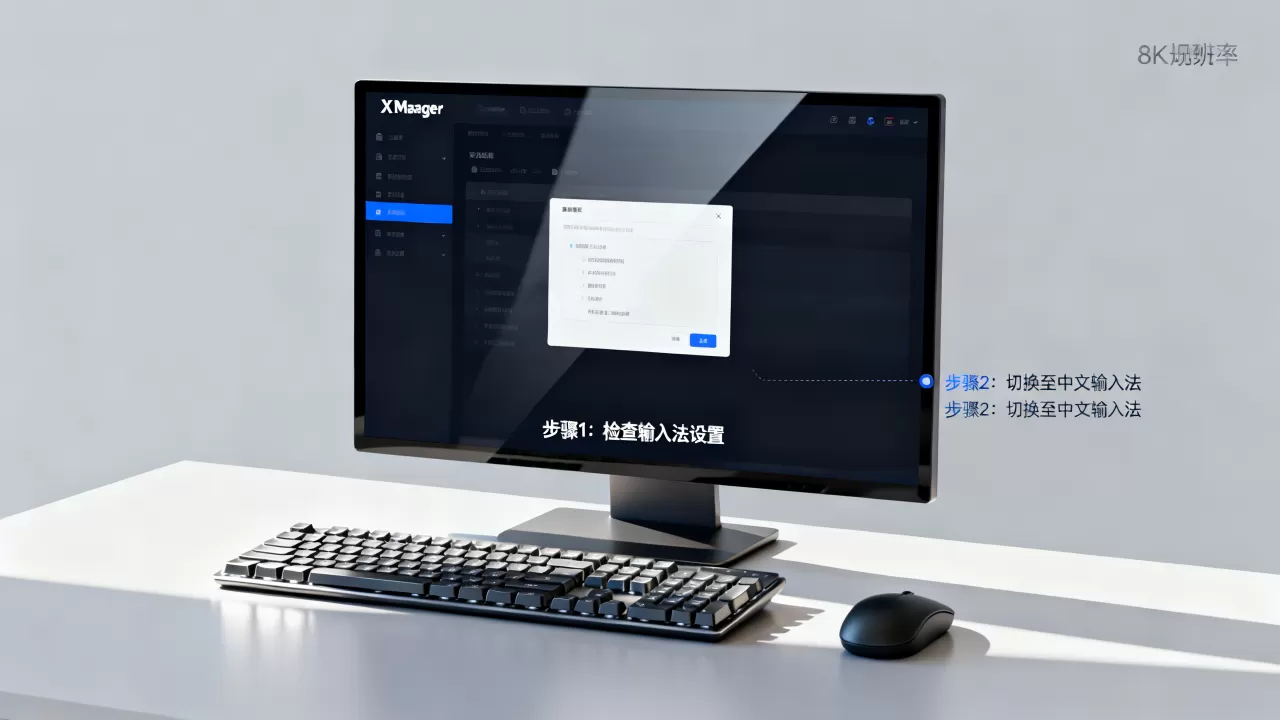
手动测试输入法模块
你可以使用im-config工具来检查和设置默认的输入法配置:
im-config -n fcitx5
然后注销并重新登录。
检查XManager会话设置
在Windows端的XManager中,右键点击你的会话连接,选择“属性”,在“终端”或“X11转发”选项卡中,确保字符编码设置为“UTF-8”,这是许多用户忽略的细节,却直接导致中文显示异常。
XManager中文无法输入吗?Q&A模块
XManager中文无法输入怎么解决?
核心解决路径是:在Linux服务器端安装fcitx5输入法框架,配置GTK_IM_MODULE、QT_IM_MODULE等环境变量指向fcitx,确保服务器安装中文字体,并在XManager会话属性中将字符编码设置为UTF-8,完成配置后重启会话即可。
XManager中文无法输入与乱码有什么区别?
无法输入是指按键无响应或无法切换输入法状态,通常由输入法进程未启动或环境变量错误引起;乱码是指能输入但显示为问号、方块或错误字符,通常由字符编码不匹配(如GBK与UTF-8冲突)或缺少中文字体引起,前者需配置输入法环境,后者需调整编码或安装字体。
XManager中文无法输入会受Linux版本影响吗?
是的,影响显著,Ubuntu、Debian等基于APT的系统软件源丰富,安装fcitx5较为简单;而CentOS、RHEL等基于YUM/DNF的系统,可能需要额外启用EPEL源才能获取较新版本的输入法框架,不同桌面环境(如GNOME、KDE、XFCE)对输入法框架的集成度不同,GNOME默认使用IBus,可能需要额外配置才能兼容fcitx5。
XManager中文输入问题本质是Linux环境配置的缺失,而非软件缺陷,通过安装fcitx5、配置环境变量、安装中文字体并统一UTF-8编码,即可实现流畅的中文输入体验,这一过程虽需手动操作,但一旦配置完成,即可长期稳定使用,无需反复调整。
首发原创文章,作者:王坚,如若转载,请注明出处:https://idctop.com/article/414729.html