WordPress无法在线安装主题和插件的核心原因通常是服务器无法连接WordPress.org官方服务器,解决的关键在于修改服务器DNS解析或配置代理,而非盲目更换主机。
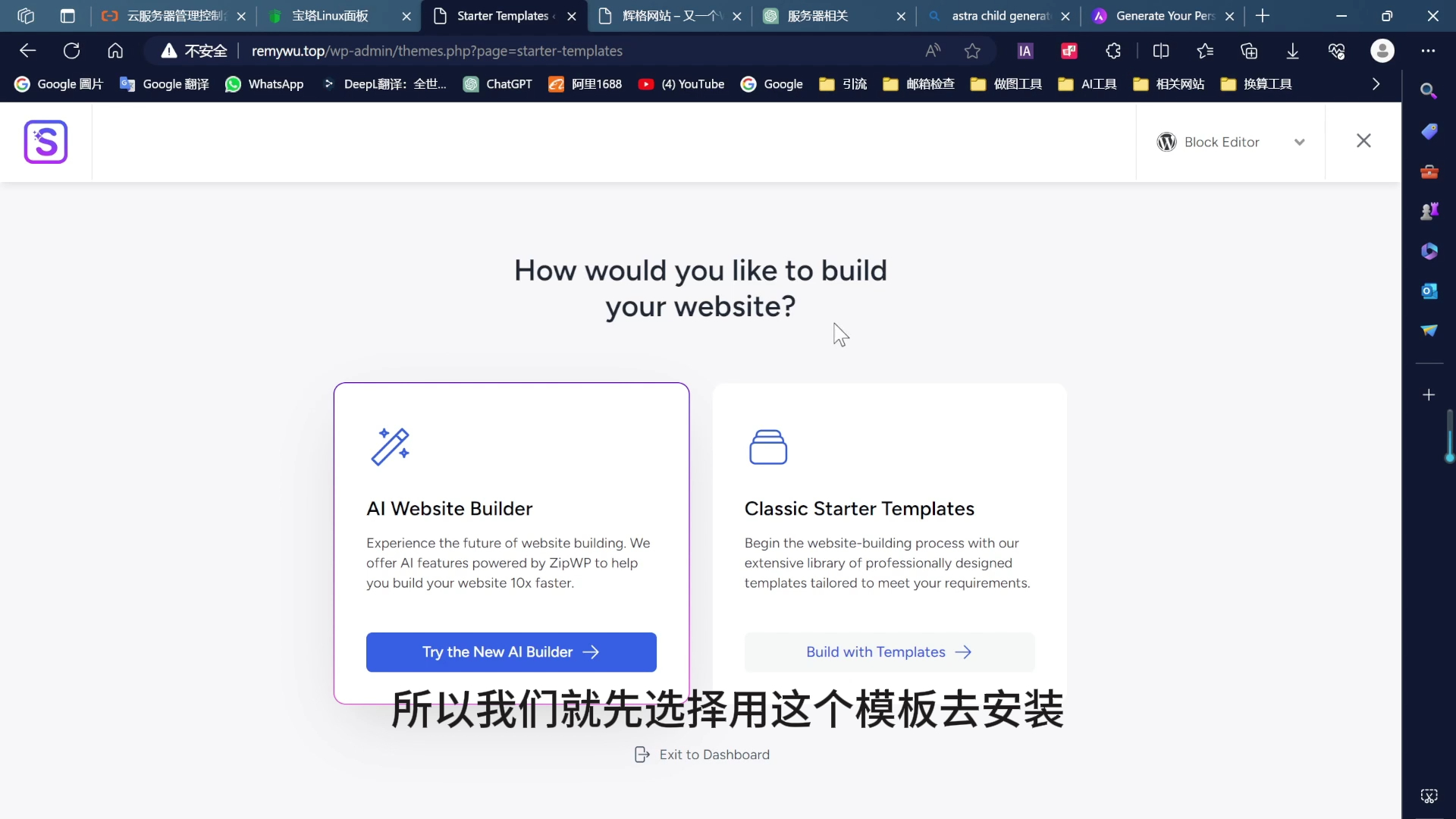
当你兴致勃勃地登录后台,点击“安装主题”或“添加插件”时,屏幕却弹出一个令人沮丧的错误提示:“下载失败:无法获取远程URL”,这种场景在个人站长和中小型企业网站维护中极为常见,这不仅仅是网络波动的问题,更多时候是服务器环境配置与WordPress官方通信机制之间的“水土不服”。

诊断根源:为什么连不上官方服务器
要解决问题,必须先看清对手,WordPress的在线安装功能依赖于PHP的cURL扩展与WordPress.org服务器的HTTPS连接,如果这个通道被阻断,所有在线操作都会失效,业内专家指出,这种情况在大陆地区的VPS或云服务器上发生频率较高,主要受限于网络环境对境外服务的访问稳定性。
DNS解析失败是头号嫌疑人
大多数情况下,你的服务器根本不知道WordPress.org服务器的真实IP地址,或者解析到了错误的IP,这是最基础也最容易被忽视的环节。
检查DNS配置
你可以尝试在服务器终端执行ping命令,测试是否能解析到wordpress.org,如果超时或解析失败,说明DNS配置有问题,对于使用国内云服务商(如阿里云、腾讯云)的用户,默认的DNS可能无法高效解析境外域名。
修改为公共DNS
将服务器的DNS服务器地址修改为更稳定、解析速度更快的公共DNS是首选方案,可以使用阿里云的DNS(223.5.5.5)或腾讯云的DNS(119.29.29.29),修改后,务必重启网络服务或重启服务器,使配置生效,这一步操作通常能解决WordPress插件安装失败DNS解析问题。
防火墙与安全组拦截
除了DNS,服务器本身的防火墙规则也可能拦截了出站连接,WordPress需要访问443端口(HTTPS)以进行下载。
检查云服务商安全组
登录你的云服务商控制台,检查实例的安全组规则,确保出站规则中允许TCP 443端口的流量,如果安全组策略过于严格,可能会误杀正常的下载请求。
检查服务器内部防火墙
如果是Linux服务器,检查iptables或firewalld规则,确保没有规则禁止出站连接,对于初学者来说,暂时关闭防火墙进行测试是一个快速定位问题的方法,但测试完成后记得重新开启并配置正确规则。
进阶方案:配置代理与镜像源
如果修改DNS后问题依旧,或者你希望获得更稳定的下载体验,配置代理或使用镜像源是更彻底的解决方案,这种方法尤其适合对网站稳定性要求较高的企业用户。
利用WP-China-Yes插件
对于国内用户,有一个非常成熟的解决方案是使用WP-China-Yes插件,它通过镜像源技术,将WordPress.org的资源请求转发到国内速度较快的服务器上。
安装与配置步骤
- 手动下载WP-China-Yes插件包。
- 通过FTP或文件管理器上传到wp-content/plugins目录。
- 在后台激活插件。
- 进入设置页面,选择默认的镜像源。
这种方式不仅解决了安装问题,还加速了后台更新速度,据统计,采用镜像源方案后,WordPress后台更新速度显著提升,用户体验得到极大改善。
手动修改wp-config.php
如果你不想安装额外插件,可以通过修改配置文件来指定代理。
添加代理代码
在wp-config.php文件中,添加以下代码:
define('WP_PROXY_HOST', 'your-proxy-host');
define('WP_PROXY_PORT', 'your-proxy-port');
define('WP_PROXY_USERNAME', 'your-username');
define('WP_PROXY_PASSWORD', 'your-password');
define('WP_PROXY_BYPASS_HOSTS', 'localhost');
注意:此方法需要你有可用的代理服务器信息,对于大多数个人用户,这可能过于复杂,因此更推荐前一种插件方案。
替代方案:手动上传安装
当在线安装彻底失效,且你急需部署主题或插件时,手动上传是最可靠的备选方案,虽然步骤稍多,但完全可控,不受网络环境影响。
主题手动安装流程
- 在WordPress.org或第三方主题网站下载主题ZIP包。
- 通过FTP工具将ZIP包上传到wp-content/themes目录。
- 登录后台,进入“外观”->“主题”,找到上传的主题并激活。
插件手动安装流程
- 下载插件ZIP包。
- 上传到wp-content/plugins目录。
- 登录后台,进入“插件”->“已安装插件”,找到插件并启用。
这种方式的优点是彻底绕过了在线下载环节,缺点是后续更新需要重复此过程,或者依赖插件自带的自动更新功能(如果支持)。
常见问题排查与对比
为了更清晰地展示不同解决方案的优劣,我们整理了一个对比表格。
| 解决方案 | 适用场景 | 操作难度 | 稳定性 | 推荐指数 |
|---|---|---|---|---|
| 修改DNS | 新手、临时故障 | 低 | 中 | ⭐⭐⭐⭐ |
| 使用镜像插件 | 国内用户、长期维护 | 低 | 高 | ⭐⭐⭐⭐⭐ |
|
配置代理 | 企业环境、有代理资源 | 高 | 高 | ⭐⭐⭐ |
| 手动上传 | 紧急部署、网络极差 | 中 | 高 | ⭐⭐⭐⭐ |
行业共识认为,对于大多数国内WordPress用户,使用镜像插件是平衡操作难度与稳定性的最佳选择,它既不需要复杂的网络配置,又能保证长期的更新便利。
Q&A:WordPress无法在线安装主题和插件问题方法详解
修改DNS后仍然无法安装插件怎么办?
如果修改DNS后问题依旧,首先检查服务器时间是否准确,WordPress的HTTPS验证严格依赖时间同步,如果服务器时间与标准时间偏差过大,SSL证书验证会失败,检查PHP版本是否过低,建议升级至PHP 7.4或更高版本,并确保cURL扩展已启用,尝试更换镜像源,不同镜像源的稳定性存在差异。
手动上传插件后无法启用,提示缺少文件?
这通常是因为解压不完整或文件权限问题,确保上传的是完整的ZIP包,而非文件夹,检查文件权限,通常wp-content目录及子目录应设置为755,文件设置为644,如果权限正确,尝试删除插件文件夹后重新上传,确保ZIP包未损坏。
为什么我的主机商说服务器正常,但我还是无法安装?
主机商所说的“服务器正常”通常指HTTP服务可访问,但不一定包含出站HTTPS连接的通畅性,许多虚拟主机出于安全考虑,会限制出站连接或屏蔽境外IP,联系主机商询问是否支持WordPress.org的出站连接,或要求他们提供专用的WordPress优化镜像源,如果主机商无法解决,考虑迁移至支持在线安装的VPS或专用WordPress主机。
首发原创文章,作者:王坚,如若转载,请注明出处:https://idctop.com/article/397234.html