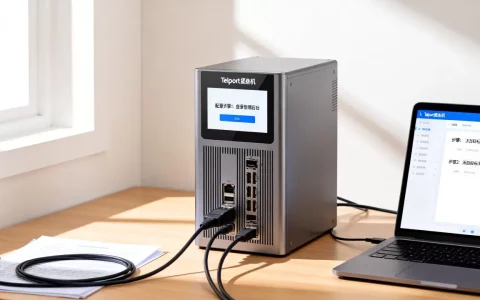
在CentOS 7服务器上安装Webmin控制面板,核心是通过YUM源配置一键安装,它能将复杂的Linux命令行操作转化为可视化的Web界面,极大降低服务器管理门槛。
很多刚接触Linux运维的朋友,面对黑底白字的终端界面往往感到无从下手,虽然命令行功能强大,但对于需要频繁修改配置、管理用户或监控资源的管理员来说,效率确实是个问题,Webmin的出现正是为了解决这一痛点,它通过图形化界面接管系统底层权限,让服务器管理变得像操作Windows控制面板一样直观,对于中小型企业IT运维、个人开发者以及需要快速部署环境的团队来说,这是一种极具性价比的选择。

CentOS 7安装Webmin控制面板图文教程:环境准备与源配置
在开始安装之前,确保你的CentOS 7系统处于最新状态是至关重要的第一步,这不仅是为了安全,更是为了避免依赖冲突,业内专家指出,保持系统基础组件的一致性,能显著减少后续软件运行时的兼容性报错概率。
系统更新与防火墙配置
我们需要通过SSH登录到服务器,执行以下命令更新系统包:
yum update -y
等待更新完成后,Webmin默认使用10000端口进行通信,由于CentOS 7默认启用Firewalld防火墙,我们必须开放这个端口,否则外部浏览器将无法访问Webmin界面,操作路径如下:
firewall-cmd --permanent --add-port=10000/tcp
firewall-cmd --reload
这一步非常关键,许多新手在安装后无法访问面板,十有八九是忽略了防火墙规则。
添加Webmin官方YUM源
Webmin官方提供了针对RHEL/CentOS系列的YUM源配置脚本,相比手动下载RPM包,使用YUM源可以自动处理依赖关系,并在后续升级时更加便捷。
在终端中执行以下命令下载并安装源配置:
cd /tmp
wget http://www.webmin.com/jcameron-key.asc
rpm --import jcameron-key.asc
cat > /etc/yum.repos.d/webmin.repo << EOF
[Webmin]
name=Webmin Distribution Neutral
#baseurl=http://download.webmin.com/download/yum
mirrorlist=http://download.webmin.com/download/yum/mirrorlist
enabled=1
EOF
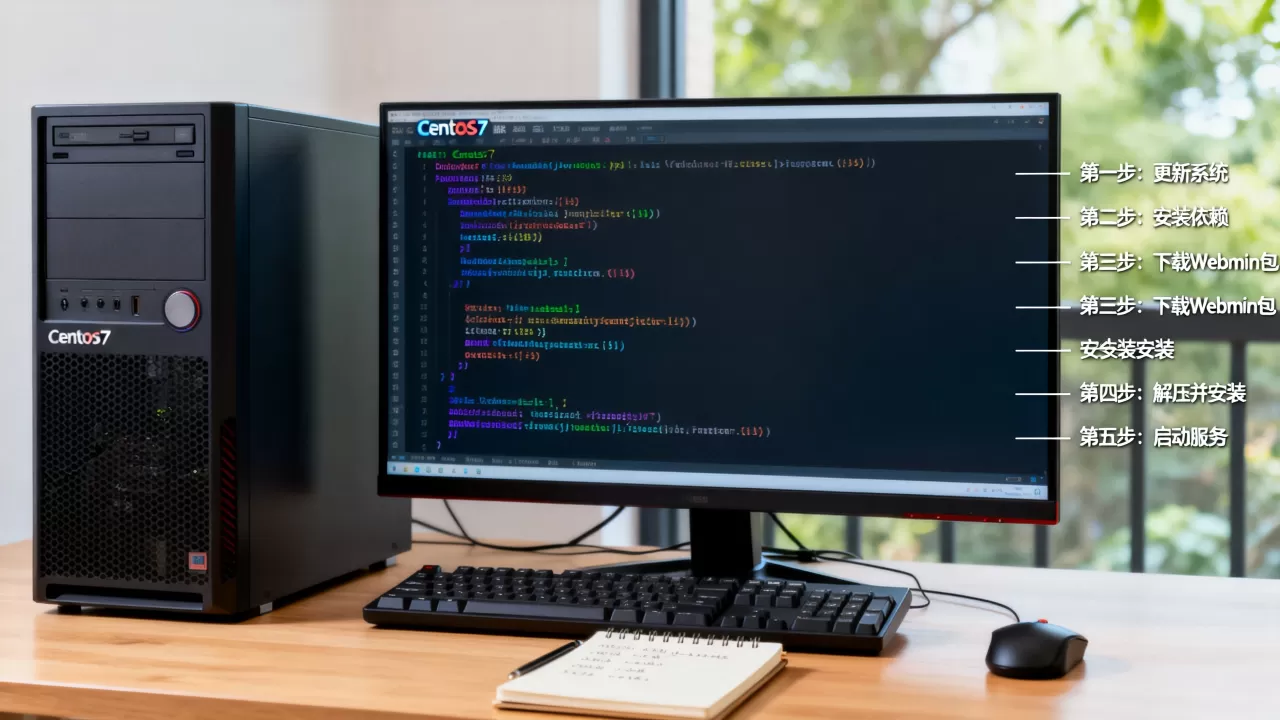
这里需要注意,baseurl指向的是全球镜像,如果在国内服务器部署,可能会遇到下载缓慢的问题,建议寻找国内镜像源替换mirrorlist地址,或者耐心等待下载完成。
Webmin安装步骤与初始访问指南
源配置完成后,安装过程变得异常简单,只需一条命令,系统会自动从仓库拉取Webmin及其依赖包。
执行安装命令
在终端中输入:
yum install webmin -y
安装过程中,YUM会列出将要安装的包列表,确认无误后输入y继续,整个安装过程取决于服务器网络速度,通常在几分钟内即可完成,安装结束后,Webmin服务会自动启动。
访问Webmin控制面板
打开任意主流浏览器,在地址栏输入:
https://你的服务器IP:10000/
由于Webmin使用自签名SSL证书,浏览器会提示“连接不是私密连接”或“证书无效”,这是正常现象,点击“高级” -> “继续前往”即可进入登录界面。
登录凭证与权限说明
登录用户名通常为root,密码为你服务器的root密码,一旦登录成功,你将看到一个功能丰富的仪表盘,左侧是导航菜单,右侧是操作区域。
CentOS 7 Webmin控制面板功能深度解析
Webmin的强大之处在于其模块化的设计,它不仅仅是一个服务器管理工具,更是一个集成的运维平台。
系统监控与资源管理
在“系统”模块下,你可以实时查看CPU负载、内存使用、磁盘I/O等关键指标,对于需要监控服务器健康状态的运维人员来说,这比手动执行top或df -h命令要直观得多。
用户与权限管理
“用户和组”模块允许你轻松创建、删除用户,并分配特定的Shell权限,你可以创建一个只读用户,仅允许其查看日志而不具备修改系统配置的能力,从而提升安全性。
软件包管理
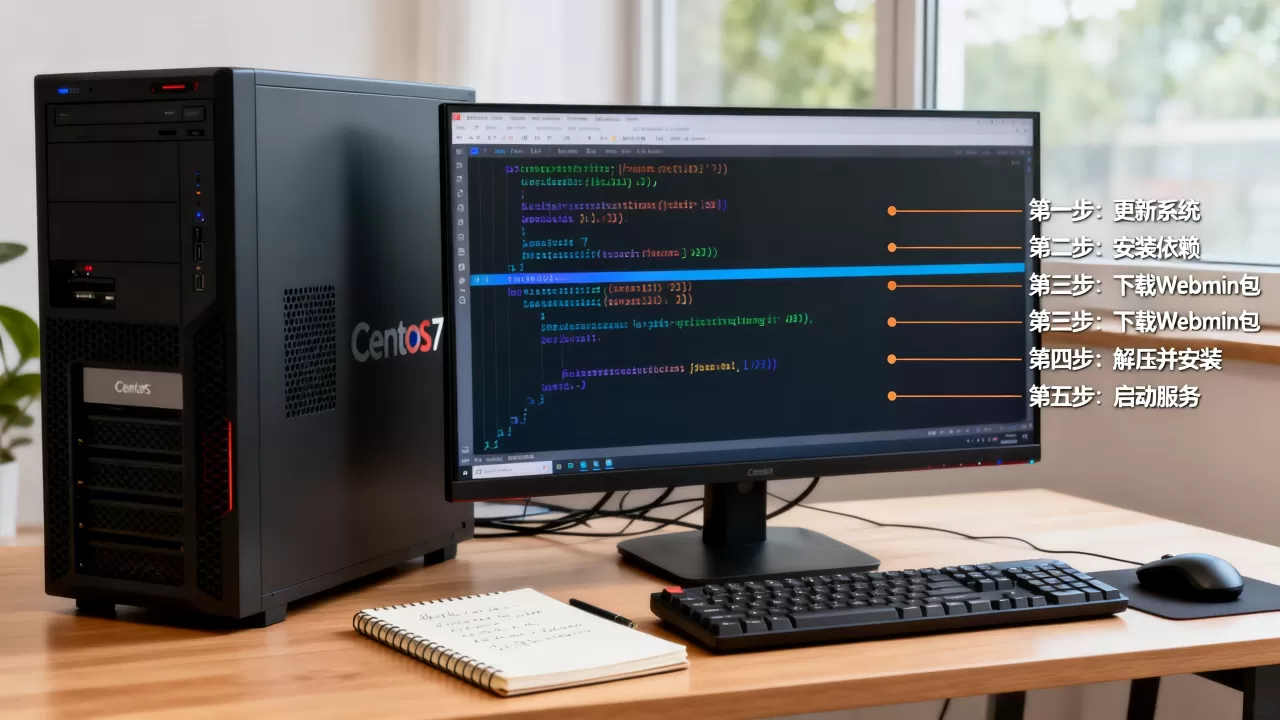
Webmin内置了RPM包管理器界面,你可以像使用应用商店一样,搜索、安装、更新或删除软件包,这对于不熟悉yum命令语法的用户来说,是一个巨大的福音。
常见问题排查与优化建议
尽管安装过程简单,但在实际使用中,用户可能会遇到一些典型问题。
无法访问Webmin界面的解决方案
如果安装成功后仍无法访问,请按以下顺序排查:
- 检查防火墙:确认10000端口是否已放行。
- 检查服务状态:执行
systemctl status webmin,确保服务处于“active (running)”状态。 - 检查SELinux:如果SELinux处于Enforcing模式,可能会阻止Webmin绑定端口,可以通过
setenforce 0临时关闭测试,或配置SELinux策略以允许Webmin运行。
Webmin与宝塔面板的对比选择
宝塔面板(BT Panel)拥有极高的知名度,CentOS 7安装Webmin控制面板和宝塔面板哪个更好?
| 特性 | Webmin | 宝塔面板 |
|---|---|---|
| 语言与社区 | 英文为主,全球社区 | 中文为主,国内社区活跃 |
| 资源占用 | 相对较低,轻量级 | 较高,附带Nginx/Apache等组件 |
| 功能侧重 | 系统底层管理,通用性强 | 网站部署,一键配置LNMP/LAMP |
| 安全性 | 开源透明,审计方便 |
闭源组件较多,依赖官方更新 |
据工信部数据,国内中小型企业更倾向于使用中文界面且集成度高的面板,因此宝塔在易用性上占优;而Webmin则在底层控制和跨平台兼容性上更具优势,对于需要深度定制系统环境的用户,Webmin是更稳妥的选择。
Webmin面板安全加固
由于Webmin暴露了系统核心权限,安全加固必不可少:
- 修改默认端口:虽然10000端口已不常见,但修改为其他高位端口可降低被自动化脚本扫描的风险。
- 启用IP白名单:在Webmin的“Webmin配置”中,设置仅允许特定IP访问。
- 定期更新:保持Webmin版本最新,以修复潜在的安全漏洞。
CentOS 7安装Webmin控制面板图文教程:Q&A
CentOS 7安装Webmin控制面板需要多少内存?
Webmin本身非常轻量,其核心进程在空闲状态下仅占用约10-20MB的内存,如果通过Webmin安装Web服务器(如Nginx或Apache)和数据库(如MySQL),整体内存占用会显著增加,建议服务器至少配备512MB内存以流畅运行Webmin界面,若需运行完整Web服务栈,则建议1GB或以上内存。
Webmin支持CentOS 8或Stream版本吗?
Webmin官方持续维护对主流Linux发行版的支持,虽然CentOS 7是经典版本,但Webmin同样兼容CentOS 8、CentOS Stream 8/9以及RHEL系列,安装方式类似,只需调整YUM源配置以匹配对应版本的仓库即可,鉴于CentOS 7已停止官方维护,建议在新项目中考虑使用CentOS Stream或Rocky Linux等替代方案。
Webmin面板的授权费用是多少?
Webmin采用开源免费模式,其核心功能完全免费,无时间限制或功能阉割,用户可以直接从官网下载并安装,无需购买许可证,对于需要额外技术支持或企业级插件的用户,Webmin提供付费的商业支持服务,但对于绝大多数个人用户和中小企业而言,免费版已完全满足需求。
首发原创文章,作者:王坚,如若转载,请注明出处:https://idctop.com/article/397394.html