修改CentOS 7的SSH端口号,核心步骤是编辑配置文件、开放防火墙新端口、重启服务,通常将默认22端口改为1024-65535之间的非标准端口即可有效降低被暴力破解的风险。
在服务器运维的日常工作中,SSH(Secure Shell)是管理员与Linux服务器建立安全连接的主要通道,默认端口22就像是一扇没有上锁且挂满名牌的窗户,任何具备基础扫描工具的脚本都能轻易发现并尝试攻击,业内专家指出,改变这一默认设置是网络安全加固中最基础也最有效的手段之一,它能过滤掉绝大多数自动化扫描攻击,为服务器争取宝贵的响应时间。

为什么需要修改SSH默认端口
许多初学者认为修改端口只是“防君子不防小人”的心理安慰,实则不然,通过调整SSH监听端口,可以显著减少服务器日志中的无效连接请求,从而降低系统资源消耗。
抵御自动化扫描攻击
互联网上存在着海量的僵尸网络,它们日夜不停地扫描公网IP,寻找运行在默认22端口的SSH服务,一旦命中,便会立即发起字典攻击。
- 减少日志噪音:默认端口下,服务器日志中充斥着大量失败的登录尝试,这会掩盖真正的安全威胁。
- 降低CPU负载:处理成千上万次的无效握手请求会消耗不必要的CPU周期,修改端口后可大幅减轻服务器负担。
- 提升安全性感知:虽然不能绝对防止黑客入侵,但能迫使攻击者进行更耗时的手动探测,增加其攻击成本。
避免与标准服务冲突
在某些特殊网络环境中,防火墙策略可能严格限制特定端口的出入站流量,修改SSH端口可以避免与内部其他服务(如某些自定义Web服务或数据库备份端口)发生潜在冲突,确保管理通道的畅通。
CentOS 7修改SSH端口实战步骤
修改端口并非简单的改个数字,它涉及配置文件的修改、防火墙规则的更新以及SELinux策略的调整,任何一步遗漏都可能导致无法远程连接服务器,因此操作前务必确保拥有本地控制台访问权限(如VNC或物理机屏幕)。
第一步:备份并编辑SSH配置文件
在进行任何修改之前,备份原始配置文件是良好的职业习惯。
-
使用命令备份原配置:
cp /etc/ssh/sshd_config /etc/ssh/sshd_config.bak -
使用文本编辑器打开配置文件:
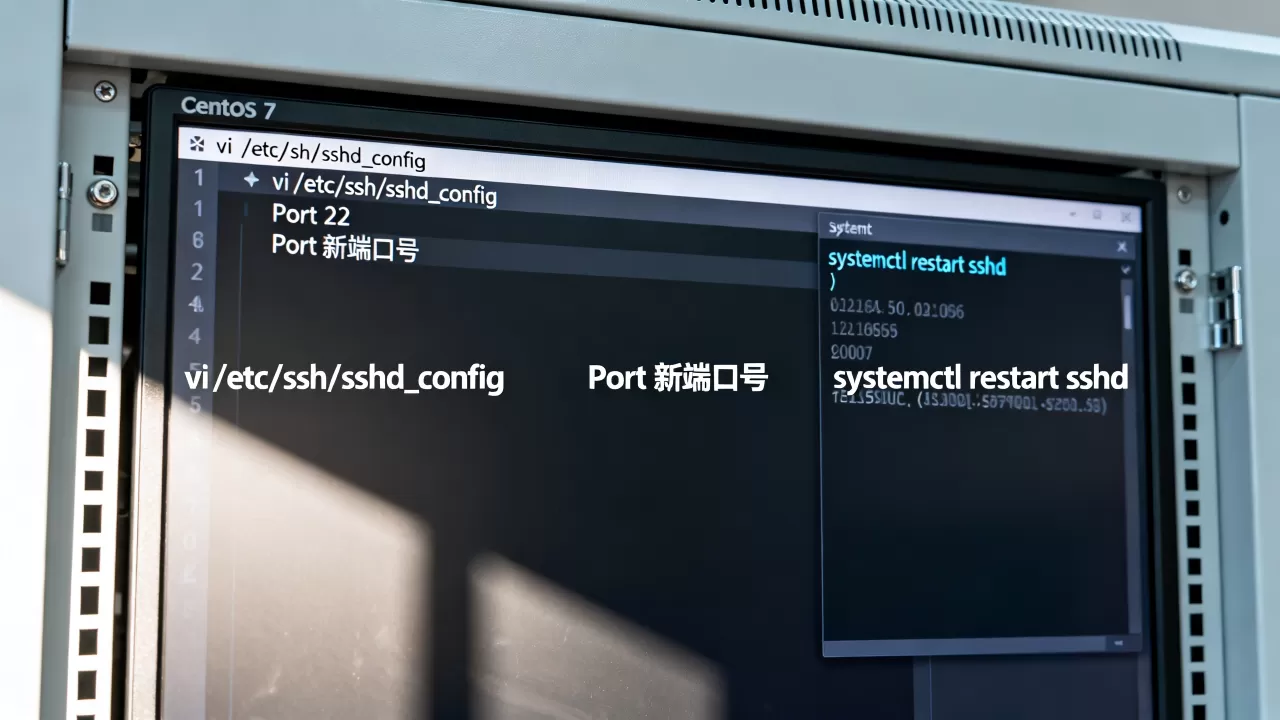
vi /etc/ssh/sshd_config -
找到
Port 22这一行,如果该行被注释(前面有#号),请去掉#号;如果不存在,请手动添加。 -
将端口号修改为你想要的新端口,
2222,注意,端口号必须在1到65535之间,且尽量避免使用1024以下的特权端口。选择合适的新端口策略
高位端口:建议使用10000以上的端口,如2222、30000等,以避开常见扫描范围。
避免冲突:确保新端口未被其他服务(如Nginx、MySQL)占用,可通过 `netstat -tulnp` 命令检查端口占用情况。
第二步:配置防火墙规则
CentOS 7默认使用firewalld作为防火墙管理工具,修改端口后,必须在新端口上开放SSH服务,否则你将无法连接服务器。
-
添加新端口到防火墙临时规则(测试用,重启失效):
firewall-cmd --add-port=2222/tcp -
验证端口是否开放:
firewall-cmd --list-ports -
如果连接成功,将规则永久保存:
firewall-cmd --permanent --add-port=2222/tcp -
重新加载防火墙配置使更改生效:
firewall-cmd --reload防火墙配置注意事项
不要立即关闭22端口:在确认新端口2222可以正常登录后,再执行删除旧端口的操作。
删除旧端口规则(可选):
firewall-cmd --permanent --remove-port=22/tcp
第三步:调整SELinux策略
SELinux(Security-Enhanced Linux)是CentOS 7的安全模块,它会限制进程只能访问被授权的端口,如果你修改了SSH端口,必须告诉SELinux新端口是合法的SSH端口,否则服务可能无法启动或连接被拒绝。
-
查看当前允许的SSH端口:
semanage port -l | grep ssh -
添加新端口到SELinux策略(假设新端口为2222):
semanage port -a -t ssh_port_t -p tcp 2222常见问题排查
如果执行上述命令时报错提示 `command not found`,说明未安装 `policycoreutils-python` 包,需先运行 `yum install policycoreutils-python -y` 进行安装。
第四步:重启SSH服务并验证
完成上述配置后,重启SSH服务以应用更改。
-
重启服务:
systemctl restart sshd -
检查服务状态,确保无报错:
systemctl status sshd -
关键验证步骤:
在关闭当前终端窗口之前,务必打开一个新的终端窗口,尝试使用新端口连接服务器:ssh -p 2222 username@your_server_ip只有在新连接成功建立后,才能关闭旧的会话,如果连接失败,请立即回到原会话检查防火墙和SELinux配置。
修改SSH端口后的安全加固建议
仅仅修改端口号并不足以构建坚固的防御体系,行业共识认为,多层防御策略才是保障服务器安全的正道。
禁用密码登录,启用密钥认证
密码登录容易受到暴力破解攻击,即使端口修改了,只要端口被扫描到,密码仍可能被破解,建议禁用密码登录,仅允许SSH密钥对认证。
-
编辑SSH配置文件:
vi /etc/ssh/sshd_config -
修改以下参数:
PasswordAuthentication noPubkeyAuthentication yes -
重启SSH服务:
systemctl restart sshd密钥管理最佳实践
生成密钥对时建议使用Ed25519算法,比传统的RSA更安全且性能更好。
私钥文件权限应设置为600,确保只有所有者可读写。
安装Fail2Ban进行动态防护
Fail2Ban可以监控日志文件,当检测到多次失败登录尝试时,自动通过防火墙规则暂时封禁攻击者IP。
-
安装Fail2Ban:
yum install fail2ban -y -
配置Fail2Ban以监控新的SSH端口:
复制默认配置文件:cp /etc/fail2ban/jail.conf /etc/fail2ban/jail.local -
编辑
jail.local文件,确保SSH jail配置指向新端口:[sshd]enabled = trueport = 2222<– 修改为新端口 -
启动并设置开机自启:
systemctl start fail2bansystemctl enable fail2ban
常见问题解答
CentOS 7修改SSH端口后无法连接怎么办?
如果修改后无法通过SSH连接,首先检查是否使用了正确的端口号 -p 新端口,确认防火墙是否已永久开放新端口并重新加载了配置,检查SELinux是否允许新端口,可通过 semanage port -l | grep ssh 验证,若所有配置无误但仍无法连接,请使用VNC或云服务商提供的控制台登录服务器,检查 systemctl status sshd 的输出日志,查看是否有端口绑定错误或权限拒绝信息。
修改SSH端口会影响其他服务吗?
修改SSH端口仅影响SSH服务本身的监听行为,不会直接干扰其他独立运行的服务,如果新选择的端口与其他服务(如Web服务器、数据库)冲突,会导致相关服务启动失败,在修改前务必使用 netstat -tulnp 或 ss -tulnp 命令确认目标端口未被占用,若服务器配置了基于端口的访问控制列表(ACL),需同步更新相关网络设备或云安全组的规则。
为什么修改端口后SELinux会阻止连接?
SELinux默认只允许SSH服务监听在标准端口22上,当修改为非标准端口时,SELinux的安全上下文策略未更新,导致SSH守护进程尝试绑定新端口时被内核安全模块拦截,解决方法是使用 semanage port 命令将新端口添加到SSH端口类型中,明确告知SELinux该端口是合法的SSH服务端口,从而解除限制。
首发原创文章,作者:王坚,如若转载,请注明出处:https://idctop.com/article/397442.html