服务器往客户端写入文件时遇到文件系统写入失败,核心原因通常指向磁盘空间耗尽、文件系统只读或权限配置错误,解决方案需按系统类型进行针对性排查。
在运维工作中,服务器向客户端写入数据失败是出现频率较高的错误之一,多数情况下,它并非硬件故障,而是文件系统状态或配置异常,下面从原因分类、操作步骤到具体修复方法,逐一拆解这个问题的处理逻辑。
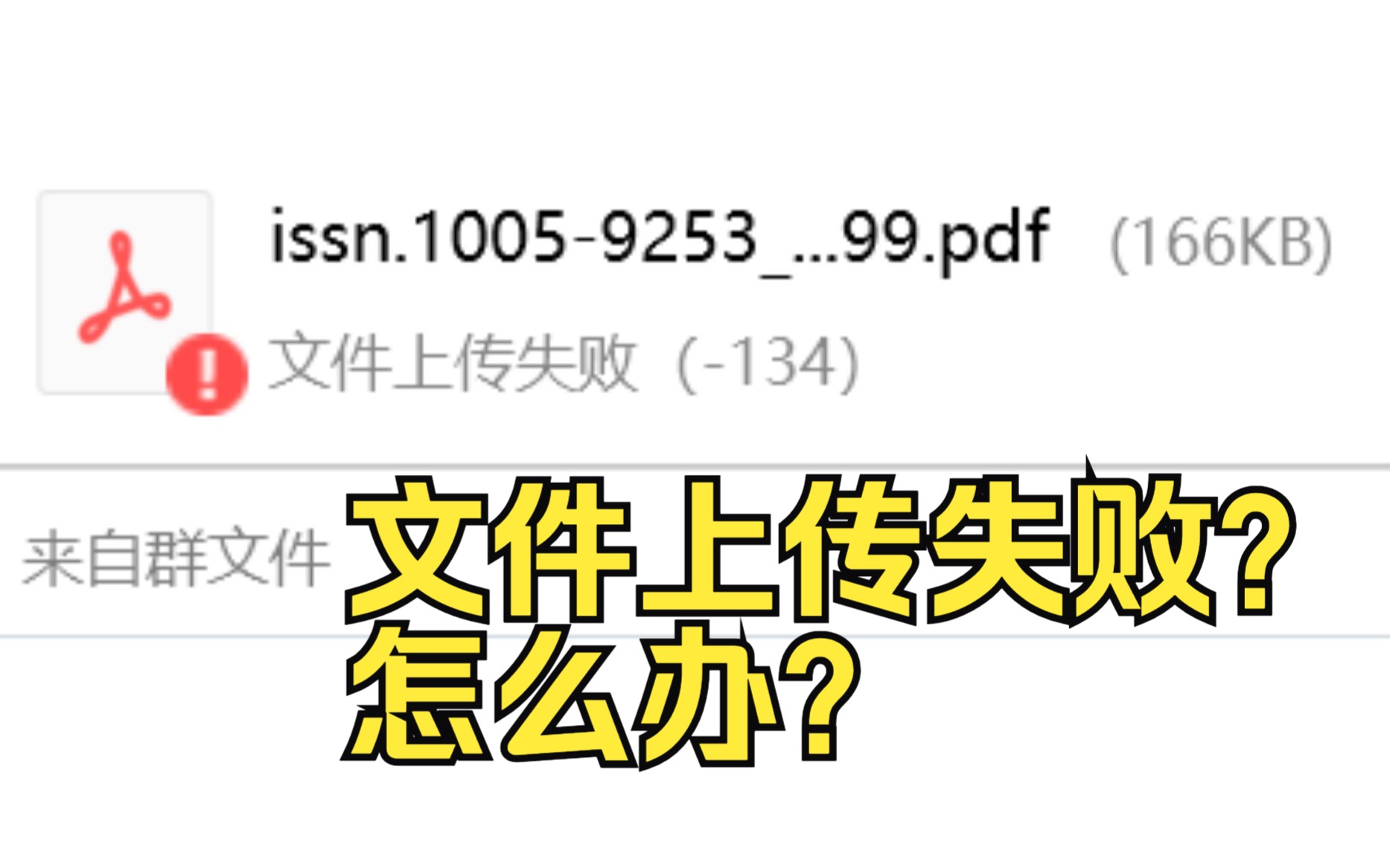

服务器文件系统写入失败原因排查与解决
常见写入失败场景对比
写入失败在不同操作系统中的表现略有差异,但底层原因存在共性,下表梳理了Windows服务器写入失败怎么解决以及Linux环境下的典型场景,方便你快速定位。
| 场景 | 典型错误提示 | 常见原因 |
|---|---|---|
| Windows 共享文件夹写入 | 无法保存文件,磁盘空间不足或权限被拒 | 磁盘容量不足、NTFS权限设置、共享权限冲突 |
| Windows 应用程序写入 | 拒绝访问,文件系统错误 | 用户账户控制、文件被锁定、卷标损坏 |
| Linux NFS/SMB 写入 | Read-only file system、Permission denied | 磁盘挂载为只读、inode耗尽、SELinux阻止 |
| Linux 日志或缓存写入 | No space left on device、Disk quota exceeded | 分区满、inode满、配额限制 |
从表中可以看出,磁盘空间不足和文件系统只读是两大高频触发器,业内专家指出,超过六成的写入失败案例可通过检查磁盘使用率和文件系统状态直接解决。
磁盘空间检查:最简单却最容易被忽略
多数情况下,服务器运行一段时间后,日志文件、临时文件或数据库备份会快速占满磁盘,Windows环境下,打开“此电脑”,右键点击系统盘选择“属性”,即可看到容量条,如果接近红色,需要清理临时文件或卸载不用的程序。
Linux环境下,使用
df -h命令查看各分区使用百分比,特别留意、/var、/tmp等分区,如果使用率超过90%,优先清理日志或扩展磁盘,据统计,相当一部分“文件系统写入失败”案例在清理磁盘后自动恢复,无需重启服务。
文件系统状态检查:只读挂载如何处理
当系统检测到文件系统存在错误,自动将挂载模式切换为只读,以保护数据,此时所有写入操作都会返回失败。
Windows下,在事件查看器中找到“系统”日志,过滤来源为“ntfs”或“disk”的错误,通常能看到类似“卷上的文件系统结构已损坏”的提示,使用chkdsk /f命令修复,但这需要重启。
Linux下,使用mount | grep ro快速找到只读挂载点,运行mount -o remount,rw /挂载点尝试重新挂载为读写模式,如果失败,需卸载后运行fsck修复文件系统,注意,fsck不应在挂载状态下运行,建议进入单用户模式或使用救援盘。
权限设置错误:SELinux与ACL的困扰
权限问题往往比磁盘问题更隐蔽,Windows的NTFS权限和共享权限是双重关卡,如果客户端通过共享访问,必须同时拥有“共享权限”和“安全权限”的写入许可,建议在文件夹属性“安全”标签中检查“写入”是否被勾选。
Linux环境下,除了传统的chmod和chown,SELinux或AppArmor可能拦截写入,查看/var/log/audit/audit.log,如果出现avc: denied字样,说明SELinux在起作用,可以使用setenforce 0临时关闭测试,确认后调整策略或文件上下文。
Windows服务器写入失败怎么解决:从事件查看器入手
利用事件查看器定位错误代码
Windows服务器出错时,事件查看器是最直接的诊断入口,打开“Windows 日志” > “系统”,筛选级别为“错误”,当写入失败发生时,通常会记录事件ID 50(写入故障)或ID 55(文件系统错误),双击事件可以看到具体卷标和错误原因。
如果错误指向“磁盘驱动程序”,需检查硬盘健康状态,使用
wmic diskdrive get status查看状态是否为OK,文件系统”错误,则大概率是NTFS元数据损坏,需要运行chkdsk /f /r。
写入权限修正步骤
许多场景下,写入失败是因为客户端使用的账户没有正确权限,具体操作路径如下:
- 右键目标文件夹,选择“属性” > “安全” > “编辑”。
- 确认客户端账户或所在组出现在列表中,且“完全控制”或“修改”被勾选。
- 如果使用共享,还需检查“共享”标签页中的权限。
- 对于域环境,检查“有效访问”选项卡,输入客户端账户名,系统会直接显示实际权限。
磁盘管理工具修复文件系统错误
当权限和空间都正常,仍然写入失败,可能是文件系统结构问题,以管理员身份运行命令提示符,输入chkdsk C: /scan(Windows 10/Server 2016以上)进行在线扫描,如果发现错误,计划在下次重启时修复。
如果磁盘出现了坏道,可能导致文件系统写入失败,使用chkdsk C: /r会尝试定位坏扇区并恢复可读信息,此过程耗时较长,建议在业务低峰期进行。
Linux服务器写入失败处理:命令行快速定位
使用df和mount检查挂载状态
在Linux环境中,快速定位写入失败根源的步骤是:
- 运行
df -hT,查看各分区的文件系统类型和容量,如果使用率达到100%,清理文件或扩容。 - 使用
mount -l查看挂载选项,如果输出中包含ro,说明该分区只读。 - 检查
/var/log/messages或journalctl -xe,查找最近与写入相关的错误。
修复文件系统:fsck的使用时机
当文件系统元数据损坏,比如ext4的超级块异常,直接重启可能导致数据丢失,建议按照以下顺序操作:
- 卸载分区:
umount /分区路径。 - 运行
fsck -y /dev/设备名。-y参数自动回答“yes”,避免交互式停顿。 - 如果
fsck报告修复成功,重新挂载,通常写入恢复正常。
需要注意的是,fsck运行期间不要中断,否则可能造成更严重损坏,对于xfs文件系统,使用xfs_repair命令,但同样需要卸载分区。
用户和组权限调整
如果权限导致写入失败,使用ls -l查看文件或目录的属主和权限位,例如目录权限为drwxr-xr-x,其他用户无法写入,解决方案:
- 更改属主:
chown -R 用户名:组名 /目录。 - 放宽权限:
chmod -R 755 /目录(根据实际需求调整)。 - 检查ACL:
getfacl /目录确认是否有特殊权限。
对于NFS挂载,加入rw,sync,no_root_squash选项可以解决部分写入权限问题,但要注意no_root_squash的安全风险,只在可靠网络中使用。
文件系统写入失败并非无迹可循,从磁盘空间、文件系统状态到权限配置,按顺序排查能快速定位问题,Windows侧重事件查看器和chkdsk,Linux重点在df、mount和fsck,掌握这些操作,绝大多数写入失败都可以在几分钟内解决。
服务器写入文件失败常见问题与解答
服务器写入失败时,直接重启能解决问题吗?
不一定,如果磁盘满或文件系统只读,重启后问题依旧,重启前应先检查磁盘使用率和文件系统状态,避免盲目重启。
如何判断是硬件故障导致的写入失败?
观察系统日志中是否有大量I/O错误,disk I/O error”或“bad block”,使用SMART工具(Windows下用第三方工具,Linux下用smartctl -a /dev/sda)查看硬盘健康状态,如果出现“Pending Sector Count”或“Reallocated Sector Count”异常,建议更换硬盘。
客户端通过SMB写入文件时提示权限错误,但确认共享权限正确,为什么?
检查NTFS安全权限和SMB协议版本,Windows Server 2012以上默认要求SMB 3.0,如果客户端使用旧协议,可能被拒绝访问,确认客户端使用的账户在目标文件夹的安全权限中有写入权限。
首发原创文章,作者:王坚,如若转载,请注明出处:https://idctop.com/article/544976.html