在CentOS 7上通过yum安装MySQL 8.0.18,最稳妥的方式是下载官方YUM源RPM包并执行安装命令,整个过程无需手动编译,约10分钟即可完成基础环境搭建。
很多开发者在面对CentOS 7 yum安装mysql-8.0.18图文教程这类需求时,往往会被各种复杂的配置劝退,MySQL 8.0系列带来了显著的性能提升和安全性增强,但也引入了全新的认证插件和字符集默认设置,对于习惯使用CentOS 7的老用户来说,如何平滑过渡到8.0版本是一个关键问题,本文将通过具体的操作步骤,带你从零开始完成安装,避免那些容易踩坑的陷阱。

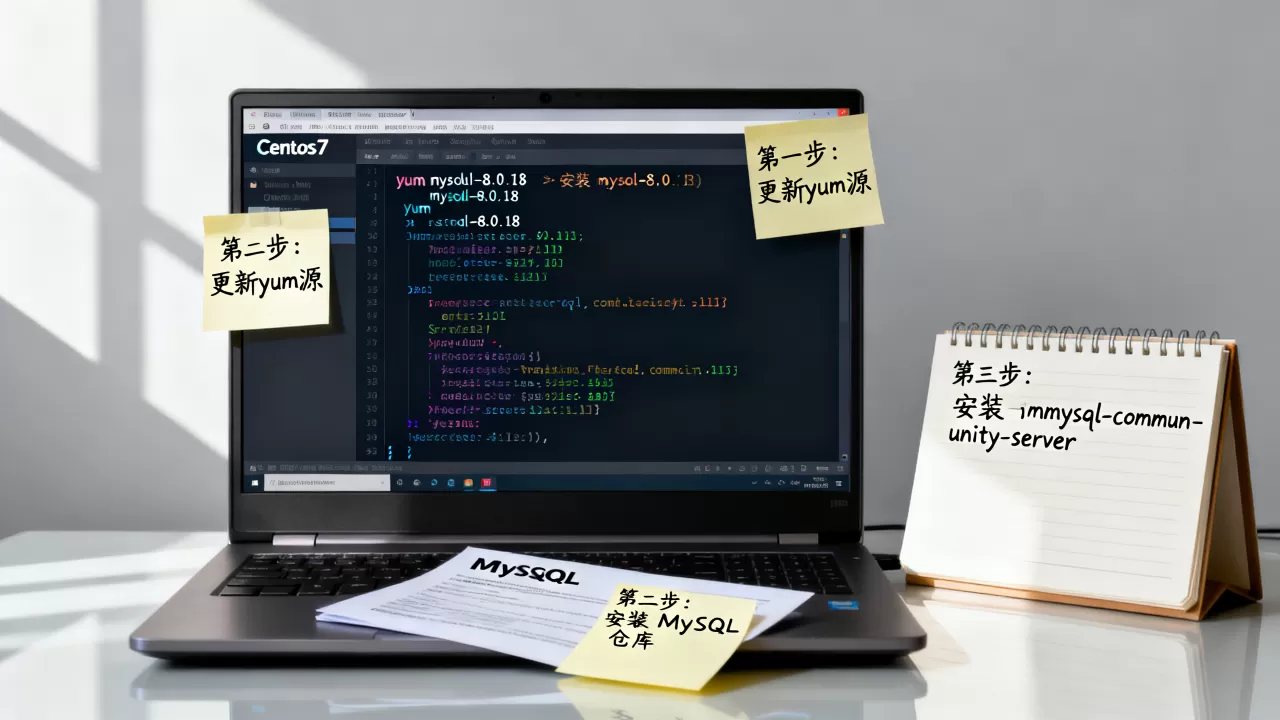
CentOS 7 yum安装mysql-8.0.18图文教程核心步骤
安装前的准备阶段至关重要,CentOS 7系统自带的MariaDB可能与MySQL产生冲突,因此首先需要清理旧环境。
清理冲突软件包
在开始之前,请确保你的服务器已经连接到互联网,打开终端,执行以下命令来移除可能存在的MariaDB组件:
- 运行 yum remove mariadb-libs 卸载依赖库。
- 使用 rpm -qa | grep mariadb 检查是否还有残留包,若有则继续卸载。
这一步能避免后续安装MySQL时出现依赖冲突错误,是业内专家指出必须执行的基础操作。
下载MySQL YUM源
MySQL官方提供了针对不同操作系统的YUM仓库配置包,你需要访问MySQL官方网站,找到对应CentOS 7的版本,下载链接指向一个名为 mysql80-community-release-el7-x.noarch.rpm 的文件。
你可以直接在服务器上使用wget命令下载:
- 执行 wget https://dev.mysql.com/get/mysql80-community-release-el7-5.noarch.rpm。
- 如果下载速度慢,可以寻找国内镜像源或提前下载好文件上传至服务器。
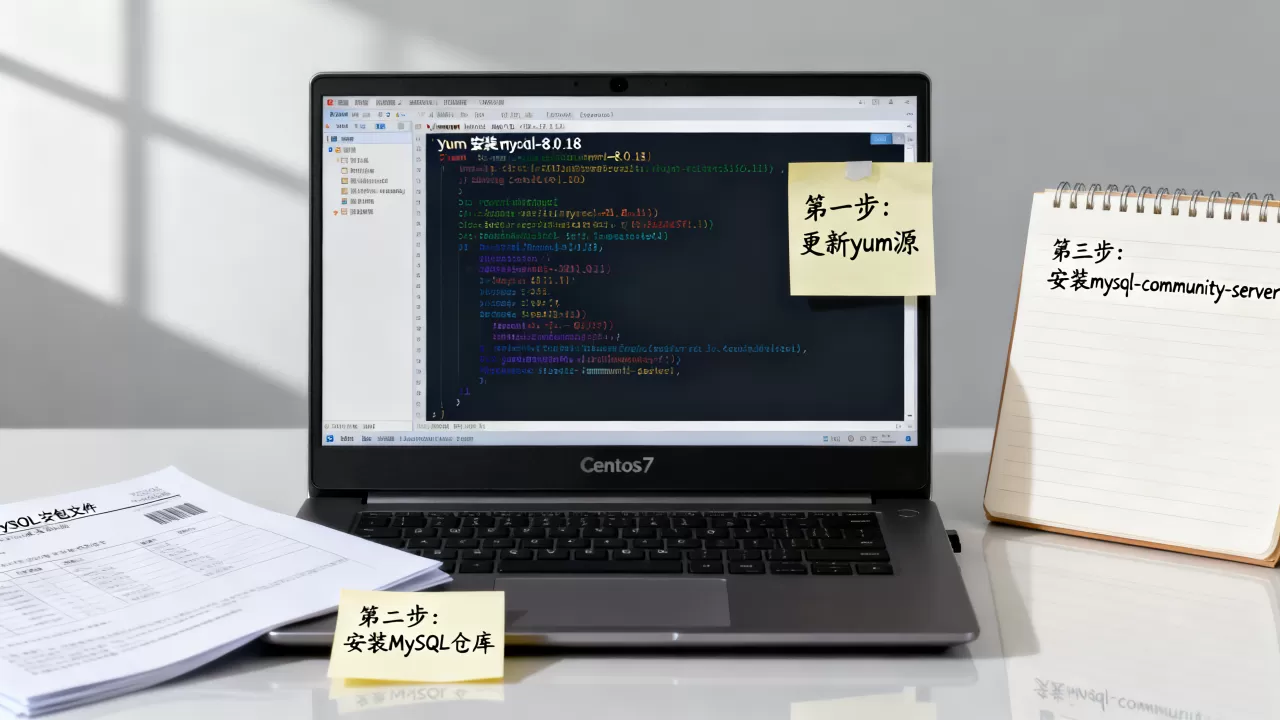
注意:虽然网上有很多“CentOS 7 yum安装mysql-8.0.18图文教程”提供第三方源,但为了系统稳定性,强烈建议始终使用官方源。
安装配置与初始化详解
下载完成后,进入实质性的安装环节,这一过程涉及软件源的启用、依赖关系的解决以及数据库的初始化。
安装MySQL YUM源
使用rpm命令安装刚才下载的RPM包:
yum localinstall mysql80-community-release-el7-5.noarch.rpm
安装成功后,系统会在 /etc/yum.repos.d/ 目录下生成MySQL相关的配置文件,你可以查看当前启用的版本:
yum repolist enabled | grep mysql
默认情况下,MySQL 8.0社区版应该是启用的,如果你需要安装特定版本如8.0.18,可以通过 yum-config-manager –disable mysql80-community 和 yum-config-manager –enable mysql57-community 来切换,但既然目标是8.0,保持默认即可。
执行安装命令
这是最核心的一步,执行以下命令开始安装:
yum install mysql-community-server
系统会列出将要安装的包及其依赖,输入 y 确认,这个过程可能需要几分钟,具体取决于网络速度和服务器性能,安装完成后,你会看到“Complete!”的提示。
启动并设置开机自启
安装完毕并不意味着数据库可以立即使用,你需要启动服务并配置其随系统启动:
- 启动服务:systemctl start mysqld
- 设置开机自启:systemctl enable mysqld
- 检查状态:systemctl status mysqld
如果状态显示为“active (running)”,说明服务已成功运行。
安全配置与远程访问设置
MySQL 8.0安装后,默认会生成一个临时密码,且出于安全考虑,禁止远程root登录,你需要进行一系列的安全加固。
获取临时密码
MySQL 8.0在安装时会为root用户生成一个随机临时密码,要找到它,请查看日志文件:
grep ‘temporary password’ /var/log/mysqld.log
复制生成的密码,稍后登录时使用。
修改初始密码
使用临时密码登录MySQL:
mysql -u root -p
登录后,立即修改密码,MySQL 8.0默认开启了密码强度验证插件,因此密码必须包含大小写字母、数字和特殊字符,且长度至少8位。
ALTER USER ‘root’@’localhost’ IDENTIFIED BY ‘YourStrongPass1!’;
业内共识认为,强密码策略是防止暴力破解的第一道防线。
允许远程访问
默认情况下,root用户只能从本地登录,若要实现远程连接,需要创建新用户或修改root权限:
- 创建新用户:CREATE USER ‘newuser’@’%’ IDENTIFIED BY ‘NewPass1!’;
- 授权:GRANT ALL PRIVILEGES ON . TO ‘newuser’@’%’ WITH GRANT OPTION;
- 刷新权限:FLUSH PRIVILEGES;
还需检查防火墙设置,确保3306端口开放:
firewall-cmd –zone=public –add-port=3306/tcp –permanent
firewall-cmd –reload
常见问题与优化建议
在实际操作中,可能会遇到一些典型问题,以下是针对常见场景的解决方案。
字符集与排序规则
MySQL 8.0默认字符集为utf8mb4,排序规则为utf8mb4_0900_ai_ci,这与MySQL 5.7的utf8(实为utf8mb3)不同,如果你的应用程序依赖特定的排序规则,可能需要进行调整。
在 /etc/my.cnf 文件中,可以显式指定:
[mysqld]
character-set-server=utf8mb4
collation-server=utf8mb4_unicode_ci
修改后重启服务:systemctl restart mysqld。
性能调优基础
对于生产环境,默认的内存配置可能不足,建议根据服务器内存调整 innodb_buffer_pool_size,通常设置为物理内存的50%-70%。
在 /etc/my.cnf 中添加:
[mysqld]
innodb_buffer_pool_size = 2G
(假设服务器有4G内存)。
Q&A:CentOS 7 yum安装mysql-8.0.18常见问题
CentOS 7 yum安装mysql-8.0.18后无法远程连接怎么办?
首先检查MySQL用户权限,确保用户host为’%’而非’localhost’,确认服务器防火墙是否开放3306端口,以及云服务商的安全组规则是否允许该端口入站,尝试使用新创建的具有远程权限的用户登录,而非root用户,以排除权限配置错误。
MySQL 8.0与5.7在CentOS 7上安装有何区别?
主要区别在于默认字符集和认证插件,MySQL 8.0默认使用caching_sha2_password认证插件,而5.7使用mysql_native_password,这可能导致旧版客户端连接失败,需在客户端配置中指定旧插件或升级客户端驱动,8.0的默认密码策略更严格,初始化步骤中必须设置符合复杂度要求的密码。
如何确认CentOS 7 yum安装mysql-8.0.18成功?
执行 mysqladmin -u root -p version 命令,查看输出的服务器版本是否为8.0.18,检查服务状态 systemctl status mysqld 是否为active,若能成功登录并执行 SELECT VERSION(); 返回正确版本,即表示安装成功。
首发原创文章,作者:王坚,如若转载,请注明出处:https://idctop.com/article/397539.html