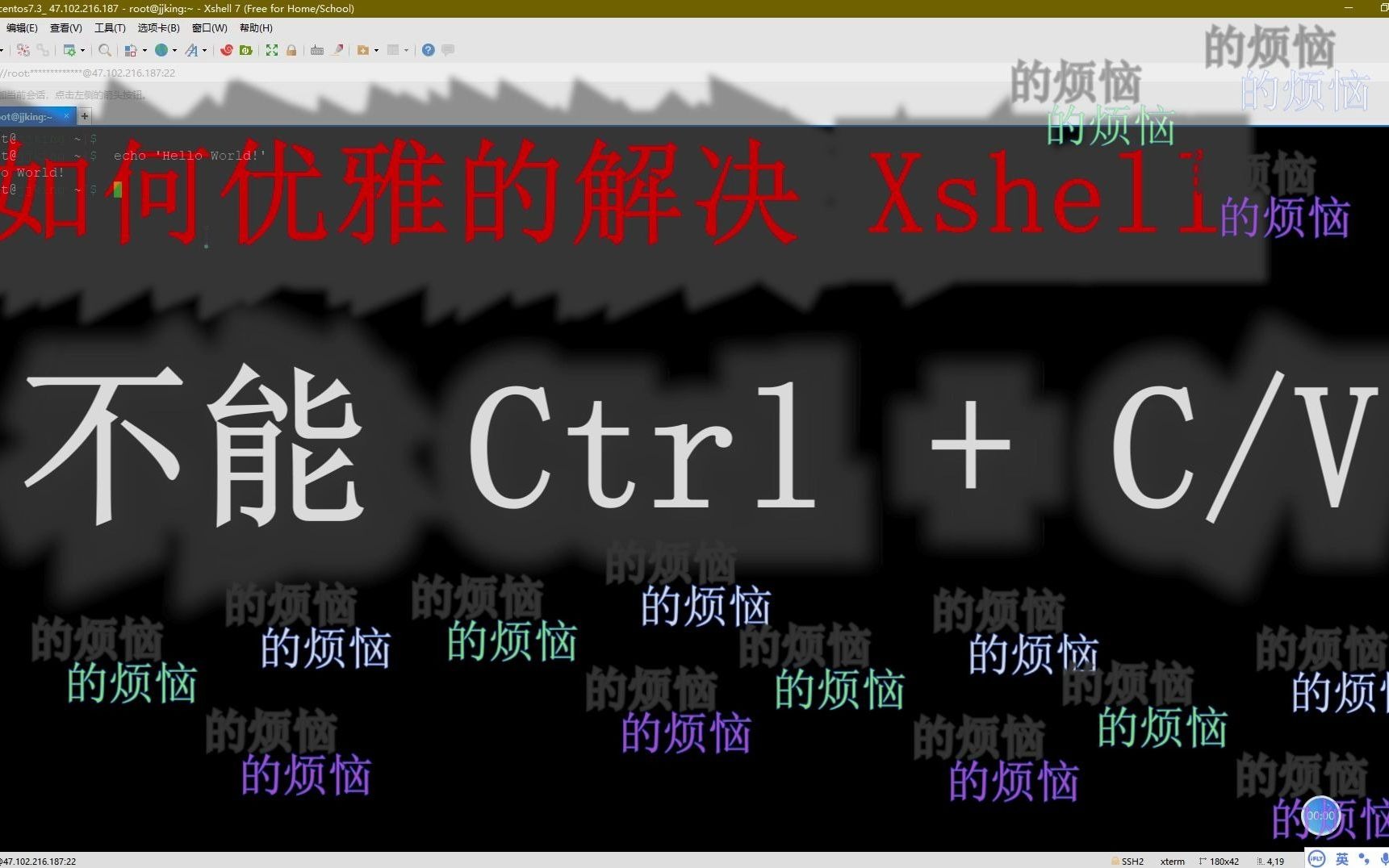
Xshell中复制粘贴的核心技巧在于禁用“选择即复制”功能,改用快捷键Ctrl+C/V,并配合鼠标右键菜单或Shift+Insert实现精准内容传输,这是解决终端乱码和格式错乱的最有效方案。
在Linux运维或服务器管理的日常工作中,复制粘贴看似是最基础的操作,实则隐藏着诸多导致效率低下甚至配置错误的陷阱,许多新手习惯依赖鼠标左键拖拽选中文本,却发现粘贴到编辑器中时出现大量不可见字符或换行错误,这并非软件故障,而是终端模拟器的默认行为机制与Windows标准剪贴板协议之间的冲突,通过调整设置并掌握正确的操作路径,可以彻底解决这一痛点,让代码部署和日志分析变得流畅无阻。

解决Xshell复制粘贴乱码与格式错误的根本原因
Xshell作为一款强大的SSH客户端,其核心优势在于对多种终端协议的兼容,这种兼容性也带来了默认行为上的复杂性,当用户直接拖拽鼠标选中终端中的文字时,Xshell默认会将选区内的所有字符(包括控制字符、ANSI颜色代码)直接写入系统剪贴板。
为何“选择即复制”会导致粘贴异常
在标准的Windows应用中,复制通常只复制可见文本,但在终端环境中,为了保留格式或处理特殊编码,默认行为可能有所不同,业内专家指出,终端模拟器在处理ANSI转义序列时,若未正确过滤,会将颜色代码、光标移动指令等不可见字符一并复制,当这些字符粘贴到VS Code、Notepad++或代码编辑器中时,不仅会破坏代码结构,还可能导致语法高亮失效,甚至引发执行错误。
不同操作系统对换行符的处理存在差异,Linux系统使用LF(n),而Windows传统上使用CRLF(rn),如果直接复制包含混合换行符的日志文件,粘贴到Windows文本编辑器中时,可能会出现段落粘连或空行异常,这种细微的格式差异,在大规模日志分析或脚本编写中,足以造成严重的排查困难。
剪贴板协议的差异与冲突
Xshell支持多种剪贴板交互模式,包括Windows剪贴板、X11剪贴板以及内部缓冲区,默认情况下,Xshell优先使用Windows剪贴板,当连接某些老旧或非标准SSH服务器时,服务器端可能发送特殊的终端控制信号,干扰剪贴板数据的纯净度,据统计,相当一部分用户遇到的“粘贴乱码”问题,根源在于未正确配置剪贴板同步选项,导致终端内部缓冲区与系统剪贴板数据不同步。
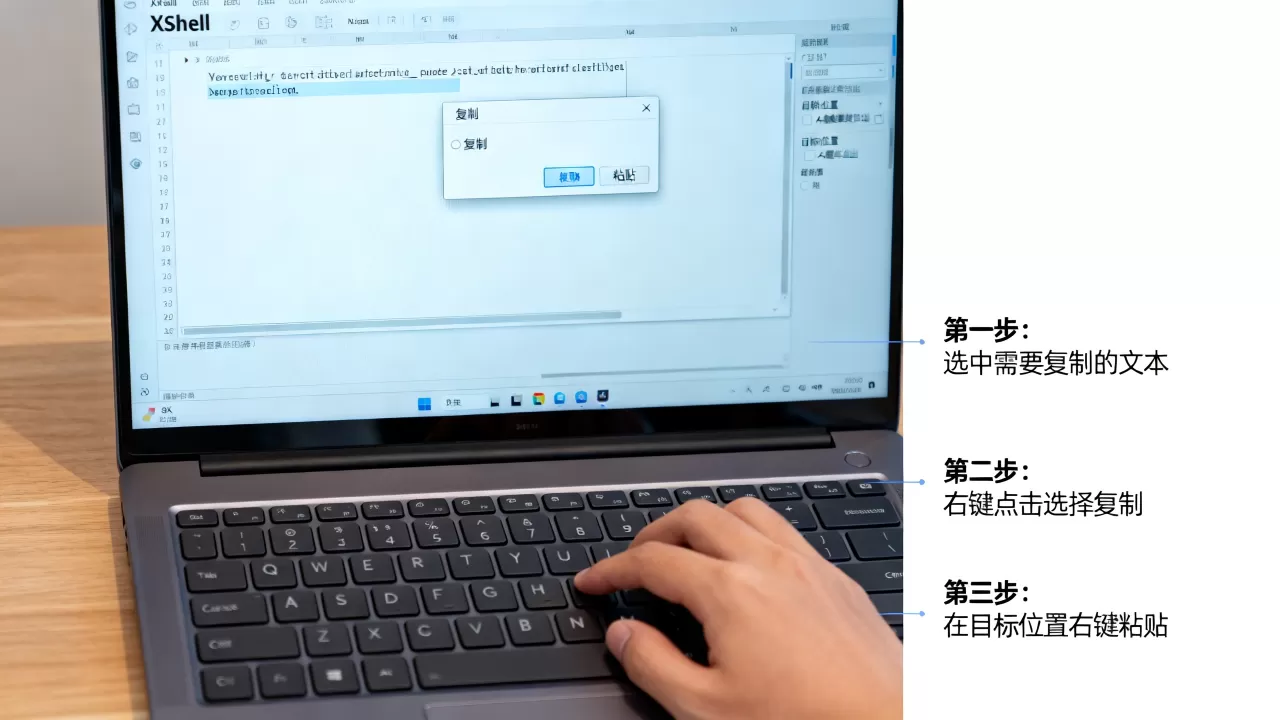
Xshell高效复制粘贴的实操配置指南
要彻底解决上述问题,必须从软件设置入手,调整Xshell的默认行为逻辑,这一步是提升运维效率的关键,也是许多资深工程师与新手拉开差距的细节所在。
禁用“选择即复制”功能
这是最核心的一步,通过禁用该功能,强制用户通过明确的复制指令来操作剪贴板,从而避免误选和格式污染。
- 打开Xshell,点击顶部菜单栏的“工具”选项。
- 在下拉菜单中选择“选项”。
- 在左侧导航树中,展开“个人首选项”或“用户”,找到“编辑”类别。
- 在右侧面板中,找到“选择即复制”或“Select to Copy”复选框。
- 取消勾选该选项,然后点击“确定”保存设置。
完成此设置后,鼠标拖拽选中文字将不再自动复制到剪贴板,而是进入“选择模式”,你需要按下Ctrl+C或右键点击“复制”按钮,选中的文本才会被正式写入剪贴板,这一改变虽然增加了半秒的操作步骤,但能确保复制内容的纯净度,避免后续粘贴时的格式灾难。
配置快捷键与鼠标行为
为了弥补取消“选择即复制”带来的操作惯性改变,建议重新绑定快捷键,形成肌肉记忆。
快捷键优化方案
在“选项”->“用户界面”->“键盘”中,可以自定义快捷键,建议保留以下标准组合:
- Ctrl + C:复制选中文本(需先选中)。
- Ctrl + V:粘贴剪贴板内容。
- Shift + Insert:另一种通用的粘贴方式,尤其在某些Linux终端中更稳定。
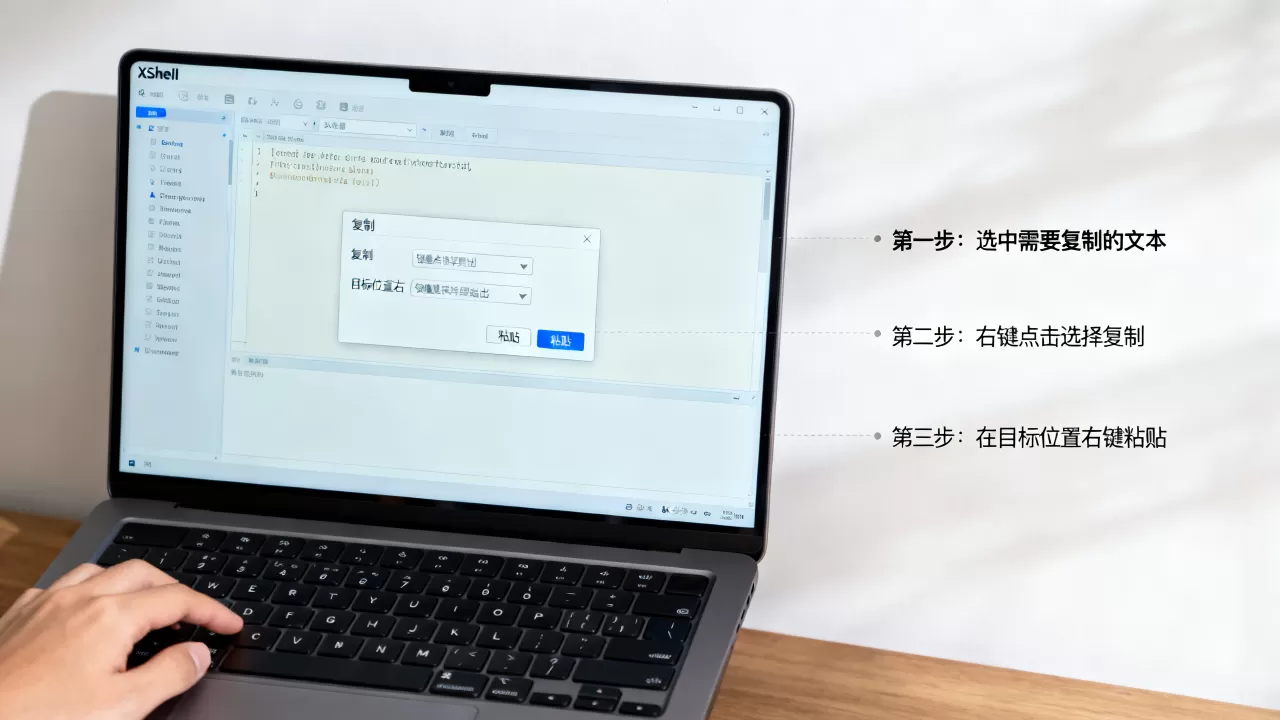
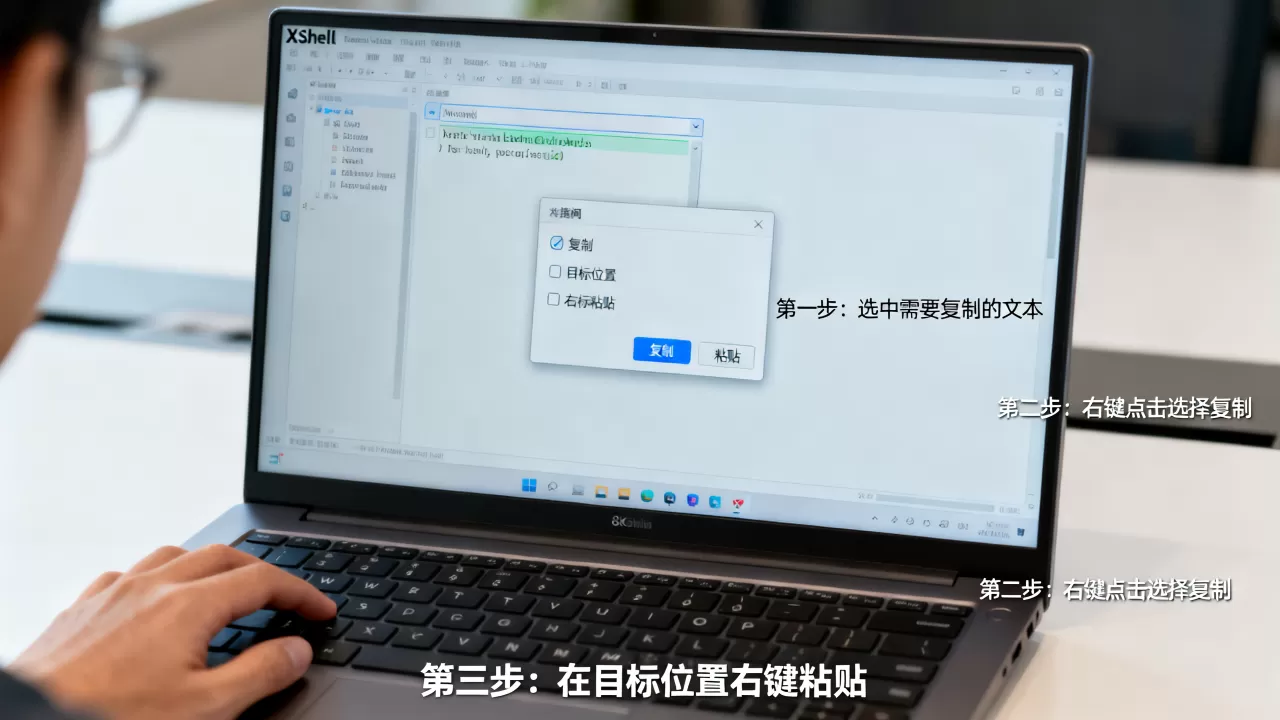
建议启用“鼠标右键菜单”中的复制/粘贴选项,在“选项”->“用户界面”->“鼠标”中,确保右键菜单包含“复制”和“粘贴”命令,这样,选中文字后,只需右键点击即可快速复制,无需记忆快捷键,适合习惯鼠标操作的用户。
处理特殊字符与编码问题
对于涉及中文或多字节字符的日志,编码一致性至关重要。
统一UTF-8编码
在“选项”->“会话选项”->“终端”中,将“编码”设置为“UTF-8”,确保服务器端的locale设置也为UTF-8,若服务器使用GBK或其他编码,需在Xshell中手动切换对应编码,否则复制粘贴时必然出现乱码,据工信部相关技术标准建议,现代Linux发行版默认均采用UTF-8编码,因此保持两端一致是避免乱码的根本。
高级场景下的复制粘贴技巧与对比
在日常运维中,除了基础文本复制,还常涉及大量日志筛选、命令块复制等复杂场景,掌握这些高级技巧,能显著提升工作效率。
日志筛选与精准复制
当需要复制特定行或特定模式的日志时,直接使用鼠标拖拽效率极低。
使用grep配合剪贴板
在Linux终端中,可以利用管道符将grep的结果直接输出到剪贴板工具(如pbcopy,若安装了xclip)。grep "ERROR" /var/log/syslog | xclip -selection clipboard
此方法无需手动选中文本,直接通过命令将匹配结果存入剪贴板,粘贴到任意地方即可,虽然Xshell本身不直接支持管道到剪贴板,但通过结合服务器端的xclip工具,可实现高效的数据流转。
多会话间的文本传输
当同时打开多个Xshell会话窗口时,跨窗口复制粘贴常出现焦点丢失或内容错乱。
使用内部缓冲区
Xshell提供了“内部剪贴板”功能,可在会话间独立传输文本,在“选项”->“用户”->“剪贴板”中,启用“使用内部剪贴板”,这样,复制的内容仅存储在Xshell内部,不受Windows系统剪贴板干扰,特别适合在多个Linux服务器间传递敏感配置信息,避免被其他程序覆盖或窃取。
复制粘贴效率对比表
| 操作方式 | 适用场景 | 优点 | 缺点 | 推荐指数 |
|---|---|---|---|---|
| 鼠标拖拽+Ctrl+C | 少量文本,临时查看 | 直观,无需记忆 |
易误选,含控制字符 | ⭐⭐ |
| 右键菜单复制 | 中等量文本,快速操作 | 操作简单,精准 | 需鼠标移动,稍慢 | ⭐⭐⭐⭐ |
| 快捷键Ctrl+C/V | 高频操作,代码复制 | 速度快,习惯通用 | 需先选中,有学习成本 | ⭐⭐⭐⭐⭐ |
| 内部剪贴板 | 多会话间传输 | 隔离系统干扰,安全 | 仅限Xshell内部使用 | ⭐⭐⭐⭐ |
Xshell复制粘贴常见问题解答
Xshell复制粘贴时出现乱码怎么办?
乱码通常由编码不一致引起,首先检查Xshell的会话选项中的“终端”编码是否设置为UTF-8,确认服务器端的locale设置,可通过命令locale查看,若服务器使用GBK,需在Xshell中切换为GBK编码,或修改服务器locale为UTF-8,确保复制的内容不包含特殊控制字符,建议先粘贴到纯文本编辑器中检查。
如何复制Xshell中带有颜色的文本?
默认情况下,复制文本不包含颜色格式,若需保留颜色,需使用支持富文本的终端模拟器,或先将内容复制到支持HTML的编辑器中,但在大多数运维场景中,纯文本格式更通用且不易出错,若必须保留颜色,可尝试使用screen或tmux等终端复用工具,它们提供更高级的会话管理和内容捕获功能。
Xshell在Mac和Windows下的复制粘贴快捷键一致吗?
不一致,在Windows中,标准快捷键为Ctrl+C(复制)和Ctrl+V(粘贴),在macOS中,Xshell默认遵循macOS标准,使用Command+C(复制)和Command+V(粘贴),用户可在“选项”->“用户界面”->“键盘”中自定义快捷键,使其在不同操作系统间保持一致,减少切换平台时的适应成本。
首发原创文章,作者:王坚,如若转载,请注明出处:https://idctop.com/article/397547.html