在HyperHost平台利用Softaculous备份CMS,核心在于通过控制面板一键生成包含数据库和文件系统的完整快照,这是确保网站数据可恢复的最稳妥方案。
对于许多中小站长而言,数据丢失往往发生在毫无预兆的时刻,无论是服务器突发故障,还是误操作导致代码混乱,拥有可靠的备份机制是最后的防线,HyperHost作为主流的主机服务商,集成了Softaculous这一强大的自动安装与管理工具,使得备份过程变得异常直观,我们不需要深入理解Linux命令行的复杂逻辑,只需通过图形化界面,就能完成对WordPress、Joomla或Drupal等主流CMS系统的完整备份,这种“傻瓜式”操作背后,依托的是底层文件系统与数据库的同步快照技术,确保在恢复时,网站状态能精确回滚到备份生成的那一刻。


Softaculous备份功能的底层逻辑与优势
在深入操作之前,理解Softaculous备份的工作原理至关重要,业内专家指出,传统的FTP手动下载文件并导出SQL数据库的方法,不仅耗时且极易出现版本不一致的问题,Softaculous采用的是一种集成化的备份策略,它将网站的文件结构(如wp-content目录下的图片、主题、插件)与数据库(存储文章、用户信息、配置参数)打包在一个单一的归档文件中。
这种打包方式带来了几个显著优势:
- 完整性保障:避免了文件与数据库分离导致的恢复失败,确保网站结构的一致性。
- 效率提升:相比手动压缩和上传,Softaculous在服务器端直接生成归档,速度更快,且不受本地网络带宽限制。
- 版本管理:支持保留多个历史备份版本,方便在不同时间点之间进行切换。
手动备份与自动备份的选择对比
许多用户在面对备份选项时,会在手动和自动之间犹豫不决,两者适用于不同的场景,手动备份适合在重大更新前进行临时快照,例如在升级WordPress核心版本或更换主题之前,而自动备份则更适合长期运行的大型网站,尤其是那些内容更新频繁、流量较大的CMS系统。
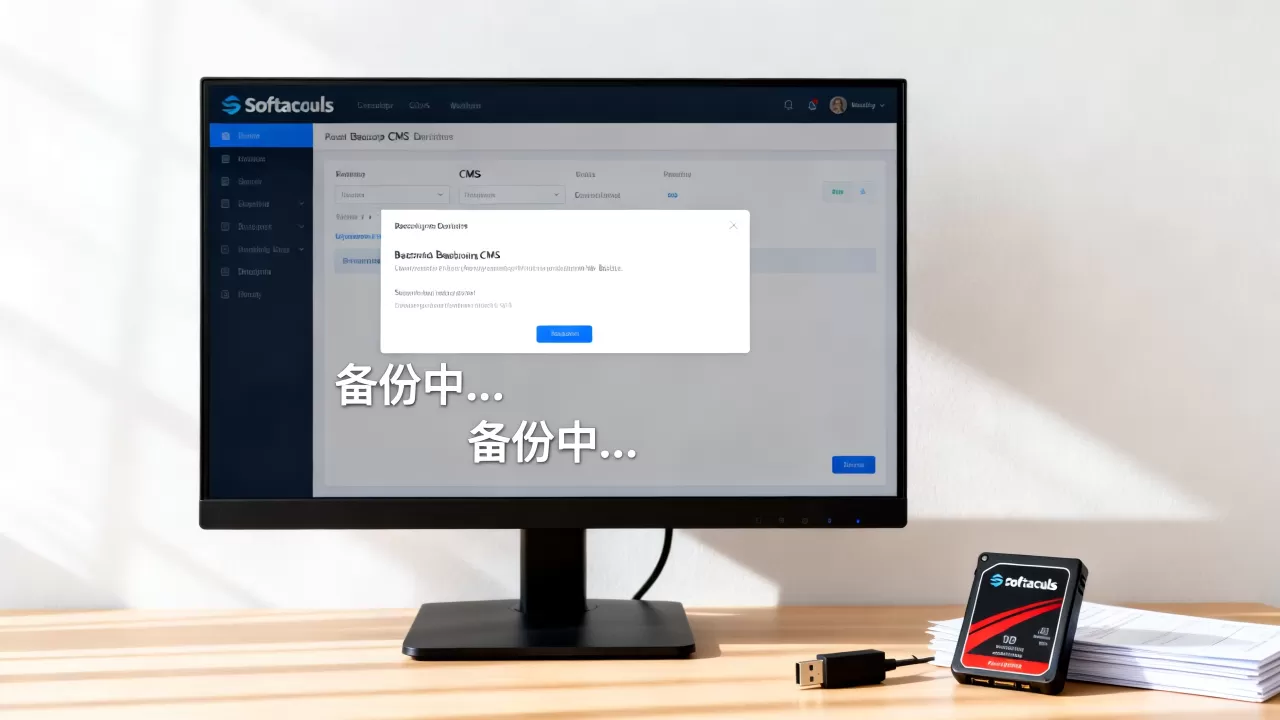
据行业共识认为,对于日均访问量超过千次的网站,建议至少设置每周一次的自动全量备份,如果网站涉及用户交易或敏感数据,每日备份则是必要的底线,Softaculous允许用户自定义备份频率和保留数量,例如设置“保留最近5个备份”,这样既节省了服务器空间,又保证了有足够的恢复点。
HyperHost中执行Softaculous备份的具体步骤
在HyperHost的控制面板中,Softaculous通常位于首页或“软件”分类下,以下是执行手动备份的标准操作流程,适用于绝大多数基于Linux的主机环境。
第一步:进入Softaculous仪表盘
登录HyperHost控制面板后,找到Softaculous图标并点击,进入仪表盘后,你会看到“安装”、“更新”和“备份”三个主要标签页,点击“备份”标签,系统会列出所有通过Softaculous安装过的CMS应用。
第二步:选择目标站点并生成备份
在应用列表中,找到你需要备份的网站,点击其右侧的“备份”按钮,系统会弹出一个配置窗口,允许你设置备份的参数。
备份参数详解
- 备份名称:建议采用“日期_网站名称”的格式,20260520_MyBlog”,以便日后识别。
- 备份类型:选择“完整备份”(Full Backup),这将同时包含文件和数据库,如果仅备份数据库,选择“数据库备份”即可,但通常不建议这样做,因为恢复时仍需手动合并文件。
- 存储位置:默认存储在服务器本地,为了安全起见,建议勾选“发送到远程存储”或“发送到FTP”,将备份文件同步到另一台服务器或云存储桶中,以防主机硬件故障导致数据双失。
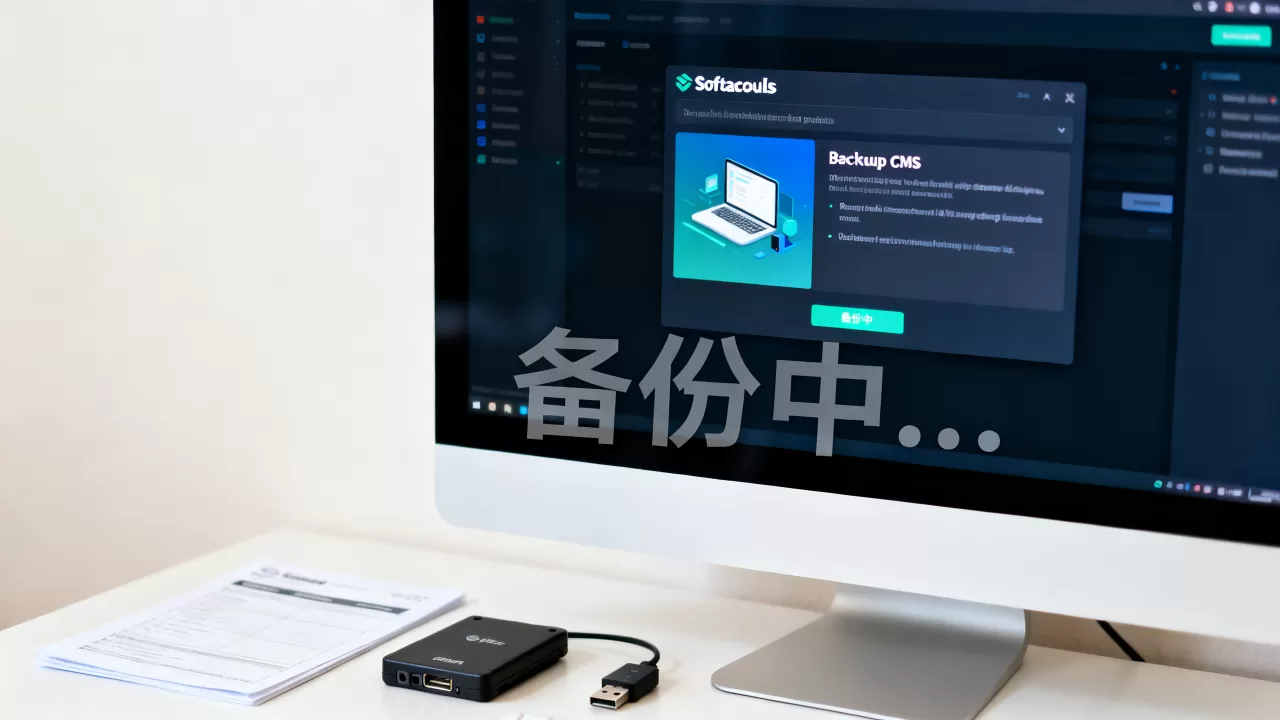
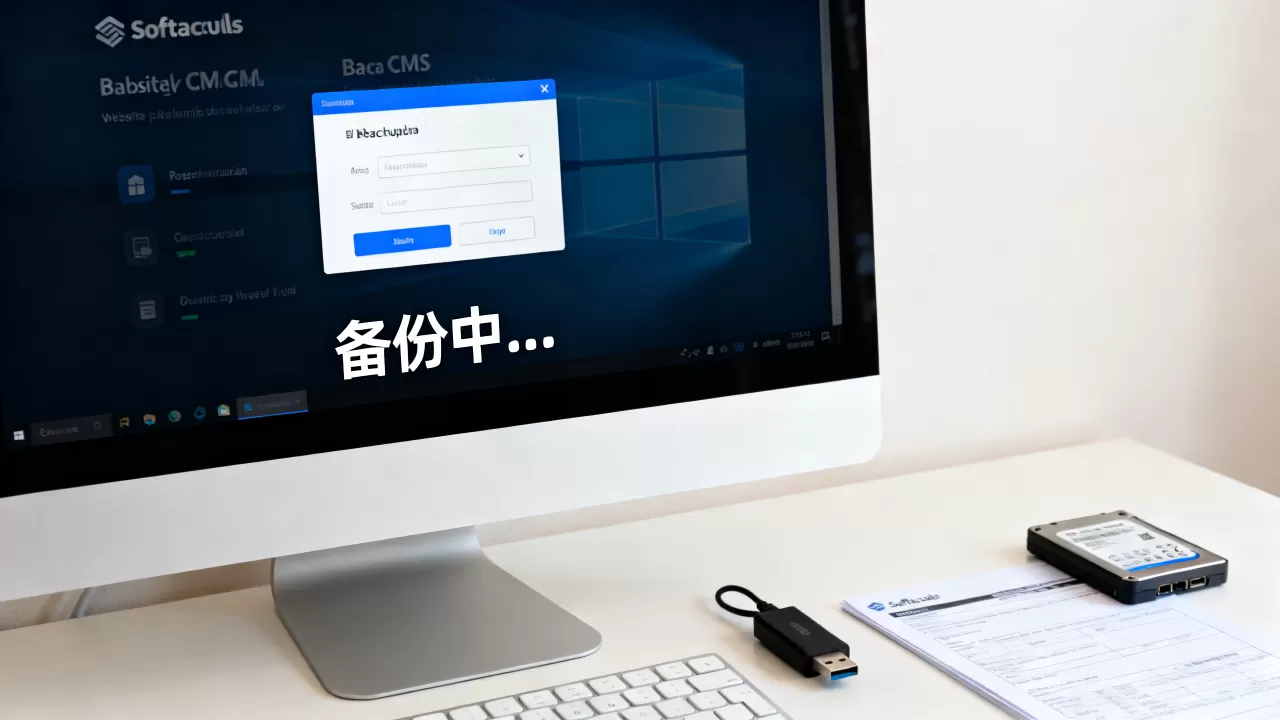
点击“开始备份”按钮,系统将在后台执行压缩和归档操作,根据网站大小,这个过程可能需要几分钟到几十分钟不等,完成后,你会在列表中看到生成的备份文件,状态显示为“成功”。
备份文件的存储策略与异地容灾
仅仅在服务器本地生成备份是不够的,业内专家指出,将备份文件保留在同一个物理服务器上,相当于把鸡蛋放在同一个篮子里,一旦服务器发生灾难性故障,备份文件也将随之丢失,实施异地备份策略是数据安全的黄金准则。
Softaculous支持多种远程存储方式,包括FTP/SFTP、S3兼容存储以及Dropbox等,在HyperHost环境中,配置FTP远程备份是最常见且稳定的方案。
配置远程FTP备份的步骤
- 准备一个独立的FTP账户,最好指向另一台服务器或NAS存储设备。
- 在Softaculous备份设置中,选择“FTP”作为远程存储类型。
- 输入FTP主机地址、端口、用户名和密码。
- 设置远程目录路径,建议创建专门的备份文件夹,避免与其他文件混淆。
- 保存设置后,系统将在每次备份完成后,自动将归档文件上传至指定位置。
通过这种方式,即使HyperHost的主机出现不可逆的硬件损坏,你依然可以从远程FTP服务器下载备份文件,并在新的主机环境中进行恢复。
如何验证备份文件的有效性
生成备份文件只是第一步,验证其可用性同样重要,许多站长在遭遇数据丢失时,才发现备份文件损坏或无法解压,这往往是因为从未进行过恢复测试。
本地下载与解压测试
在Softaculous备份列表中,点击备份文件右侧的“下载”图标,将归档文件保存到本地电脑,使用WinRAR或7-Zip等工具尝试解压,如果文件能正常解压,且内部结构清晰(包含wp-content、wp-config.php等关键目录和文件),则说明备份文件完整。
沙箱环境恢复测试
对于重要的商业网站,建议在测试环境中进行一次完整的恢复演练,Softaculous提供了“沙箱”功能
,可以在子域名或独立目录中快速部署一个临时网站,你可以选择任意一个历史备份文件,将其恢复到沙箱环境中,访问沙箱网站,检查页面是否正常加载,文章是否完整,后台登录是否顺畅,这种测试不仅能验证备份的有效性,还能让站长熟悉恢复流程,在紧急情况下保持冷静。
常见问题与故障排除
Softaculous Q&A:备份失败或恢复异常的应对策略
Q1:为什么Softaculous备份过程中会显示“超时”或“失败”?
A:这通常是因为网站文件过大或服务器资源限制所致,建议检查PHP执行时间限制(max_execution_time),并尝试分阶段备份,如果数据库特别大,可先单独备份数据库,再备份文件部分,确保服务器磁盘空间充足,剩余空间应至少为网站大小的两倍。
Q2:恢复备份后,网站出现“数据库连接错误”,该如何解决?
A:这通常意味着数据库配置未正确更新,Softaculous在恢复时会自动更新wp-config.php中的数据库凭据,但有时可能出错,请检查wp-config.php文件中的DB_NAME、DB_USER、DB_PASSWORD和DB_HOST是否正确,如果不确定,可以尝试重新运行Softaculous的恢复向导,并确保选择的是完整的备份文件。
Q3:HyperHost是否提供自动备份服务,是否需要额外付费?
A:HyperHost的基础套餐通常包含Softaculous工具,但自动备份的频率和保留策略需用户自行配置,部分高级主机套餐可能提供每日自动快照服务,具体需参考HyperHost当期的产品说明,对于大多数用户而言,通过Softaculous配置每周自动备份并同步至远程FTP,是性价比最高的数据保护方案。
通过上述步骤,你可以在HyperHost平台上构建起一套完整、可靠且易于管理的CMS备份体系,数据是网站的灵魂,而备份则是守护灵魂的盾牌,不要等到数据丢失才后悔莫及,现在就打开Softaculous,为你的网站创建一个安全的备份快照吧。
首发原创文章,作者:王坚,如若转载,请注明出处:https://idctop.com/article/402034.html