WordPress菜单导航设置的核心在于通过“外观-菜单”面板创建菜单结构,并将其分配到主题注册的导航位置,从而实现网站顶层导航的灵活控制与视觉呈现。
很多站长在搭建网站时,往往忽略了导航栏的重要性,导航栏不仅是用户浏览网站的地图,更是SEO权重传递的关键通道,一个混乱的菜单会导致用户跳出率飙升,而一个清晰的菜单则能显著提升页面停留时间,本文将深入解析WordPress菜单设置的底层逻辑与实操技巧,帮助你构建高效、美观且符合搜索引擎友好的导航体系。

WordPress后台菜单管理基础
要掌握菜单设置,首先得理解WordPress是如何管理这些链接的,在WordPress 6.x及以上版本中,菜单管理界面已经进行了大幅优化,操作逻辑更加直观。
进入菜单编辑界面
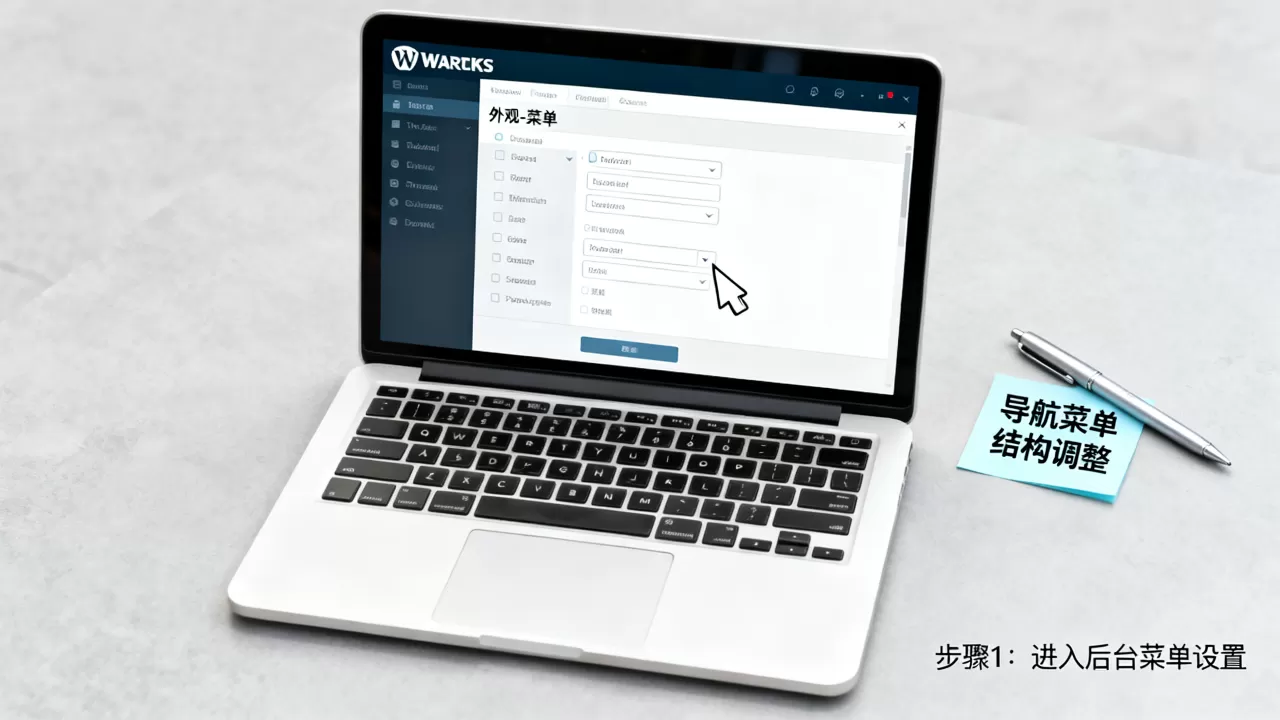
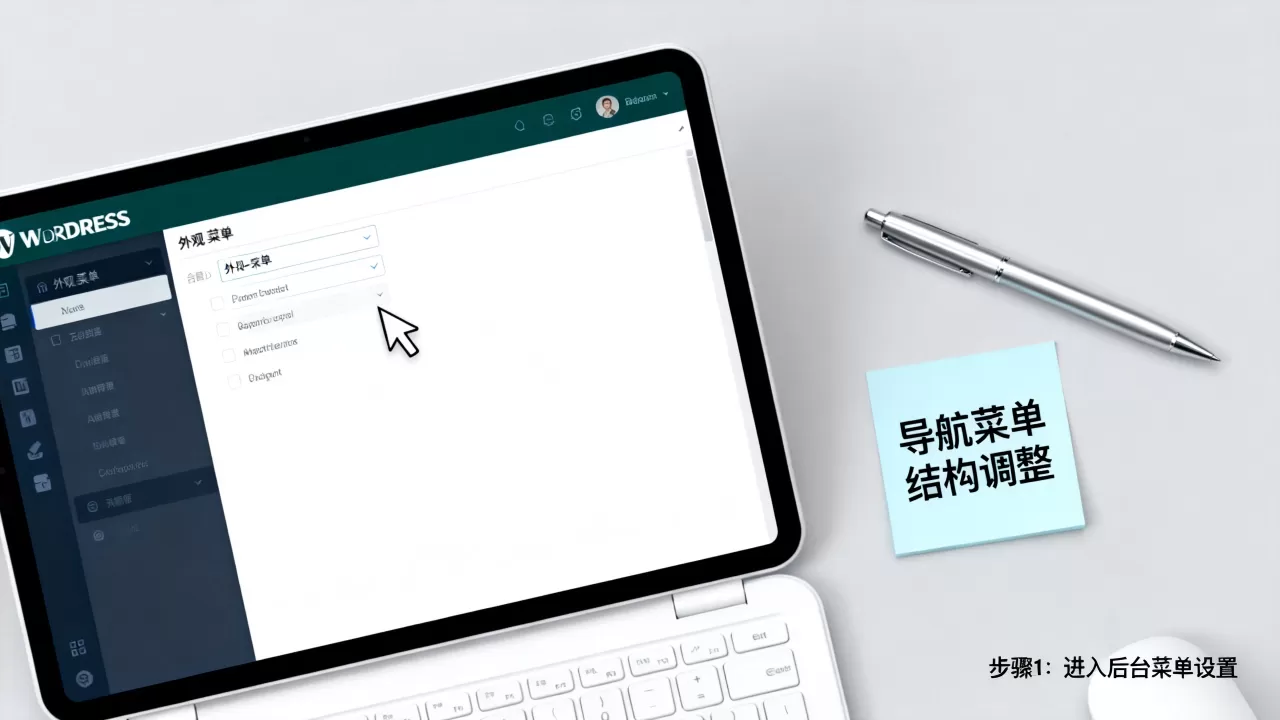
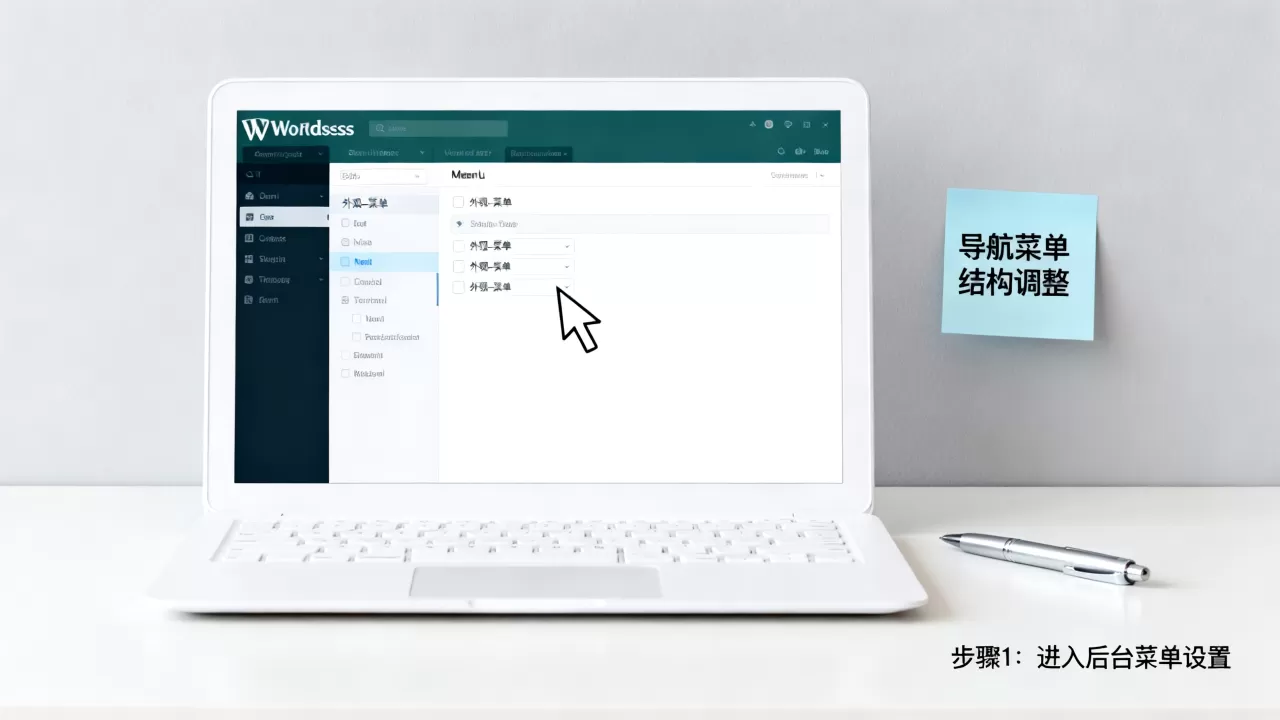
登录WordPress后台后,将鼠标悬停在左侧菜单栏的“外观”选项上,点击展开的子菜单中的“菜单”,这是所有菜单操作的入口,首次使用时,系统会提示你创建新菜单。
在菜单编辑页面,你会看到两个主要区域:左侧是“可用项目”,右侧是“菜单结构”,左侧包含页面、文章、分类目录、自定义链接等选项,右侧则是你正在构建的菜单树状图。
创建新菜单的步骤
创建新菜单是第一步,也是至关重要的一步。
- 命名菜单:在“菜单名称”输入框中,为你的菜单起一个具有描述性的名字,主导航”或“移动端菜单”,这个名字仅用于后台管理,不会显示在前台。
- 设置菜单位置:在“菜单设置”部分,勾选“显示位置”下的复选框,这里列出了你的主题所支持的导航位置,如“主菜单”、“页脚菜单”或“移动菜单”,根据你的主题设计,选择合适的位置。
- 保存菜单:点击“保存菜单”按钮,菜单已创建并分配到了指定位置,但可能还是空的。
添加菜单项的技巧
向菜单中添加链接并不只是简单的拖拽,理解不同来源的链接特性有助于优化SEO。
- 页面与文章:直接勾选左侧列表中的页面或文章,点击“添加到菜单”,这些链接通常指向静态内容或博客文章,权重较高。
- 自定义链接:对于外部链接或动态生成的页面(如联系表单),使用“自定义链接”选项,输入URL和锚文本,注意,外部链接默认是nofollow属性,这有助于防止权重流失。
- 分类目录:将分类目录加入菜单,可以方便用户浏览特定主题下的所有文章,这对于内容型网站尤为重要。
高级菜单结构与SEO优化
仅仅能显示链接是不够的,专业的站长会利用菜单结构来提升用户体验和搜索引擎抓取效率。
下拉菜单与层级关系
WordPress原生支持无限层级的下拉菜单,但实际应用中,建议保持层级简洁。
- 构建下拉菜单:在“菜单结构”区域,将子菜单项向右拖动,使其位于父菜单项下方并缩进,系统会自动识别这种层级关系,并在前台生成下拉效果。
- 限制层级深度:业内专家指出,过多的下拉层级会增加用户认知负担,并可能导致搜索引擎爬虫陷入深层链接陷阱,建议将层级控制在2-3层以内。
- 响应式适配:现代主题通常会自动处理移动端菜单的折叠效果,如果发现问题,检查主题的CSS样式表,确保
.sub-menu类在移动设备上有正确的显示属性。
菜单项的SEO属性配置
每个菜单项都包含一些隐藏的属性,正确配置这些属性对SEO至关重要。
- 导航标签:这是用户看到的文字,确保标签简洁明了,包含核心关键词,但不要过度堆砌。
- CSS类:高级用户可以为特定菜单项添加CSS类,以便单独设置样式,为“联系我们”添加
.highlight类,使其在视觉上更突出。 - 链接属性:点击菜单项右侧的“屏幕选项”下拉菜单,勾选“链接目标”和“链接关系(XFN)”。
- 链接目标:选择“在新标签页中打开”适用于外部链接,避免用户离开你的网站。
- 链接关系:对于外部权威站点,可以设置为“nofollow”,以防止权重流失;对于内部重要页面,保持默认即可。
多菜单与场景化应用
一个成熟的网站往往不止一个导航菜单,利用WordPress的多菜单功能,可以实现场景化导航。
- 主导航:用于桌面端,展示核心栏目。
- 页脚导航:用于展示次要链接、版权信息或法律声明。
- 移动导航:专为小屏幕设备优化,通常只保留最核心的入口。
据行业共识认为,分离不同场景的菜单有助于提升移动端用户体验,进而降低跳出率,在后台创建多个菜单,并分别分配到主题的不同位置,是实现这一目标的标准做法。
常见问题排查与性能优化
菜单设置完成后,可能会遇到显示异常或加载缓慢的问题,以下是常见的排查思路。
菜单不显示的解决方案
如果前台没有显示菜单,请按以下步骤检查:
- 确认位置分配:回到“外观-菜单”页面,确保菜单已勾选了对应的显示位置。
- 检查主题支持:有些主题需要手动在“主题选项”中启用菜单功能。
- 缓存问题:如果使用了缓存插件,尝试清除缓存,浏览器缓存也可能导致更新不及时,建议强制刷新页面。
菜单加载性能优化
导航栏是页面首屏加载的关键元素,其性能直接影响核心Web指标(CWV)。
- 减少菜单项数量:过多的菜单项会增加DOM节点数量,影响渲染速度,建议将核心导航项控制在7±2个以内。
- 禁用不必要的脚本

:某些主题插件会为菜单添加复杂的动画效果,如果这些效果非必需,建议在主题设置中禁用,以加快首屏加载时间。
- 预加载关键资源:对于大型网站,可以考虑使用预加载技术,提前获取菜单相关的CSS和JS资源。
自定义菜单的进阶技巧
对于有开发能力的用户,可以通过代码进一步定制菜单行为。
- 添加自定义CSS类:在“屏幕选项”中启用CSS类输入框,为特定菜单项添加类名,然后通过CSS实现特殊样式,如图标、颜色变化等。
- 使用过滤器:WordPress提供了
nav_menu_css_class等过滤器,允许开发者动态修改菜单项的CSS类或属性,自动为当前活动页面的菜单项添加“active”类。
WordPress菜单设置常见疑问解答
WordPress菜单设置图文教程中如何调整菜单顺序?
在“菜单结构”区域,通过鼠标拖拽菜单项上下移动即可调整顺序,将菜单项拖至目标位置上方,当出现一条水平高亮线时释放鼠标,系统会自动插入该位置,调整完成后,务必点击“保存菜单”按钮以应用更改。
如何为WordPress菜单添加图标?
WordPress原生不支持直接上传图标,但可以通过多种方式实现,最简单的方法是使用CSS背景图片,为特定CSS类的菜单项设置背景,另一种方法是使用字体图标库(如Font Awesome),在菜单项的导航标签中插入HTML代码,例如<i class="fa fa-home"></i> 首页,确保主题已加载相应的字体图标库。
WordPress菜单设置与SEO排名有什么关系?
菜单结构直接影响搜索引擎爬虫对网站内容的抓取和理解,清晰的层级结构有助于爬虫发现重要页面,菜单中的锚文本是重要的内部链接信号,合理的关键词布局可以提升相关页面的权重,反之,混乱的菜单可能导致爬虫陷入死循环,降低抓取效率,优化菜单是SEO基础优化中不可忽视的一环。
首发原创文章,作者:王坚,如若转载,请注明出处:https://idctop.com/article/397571.html