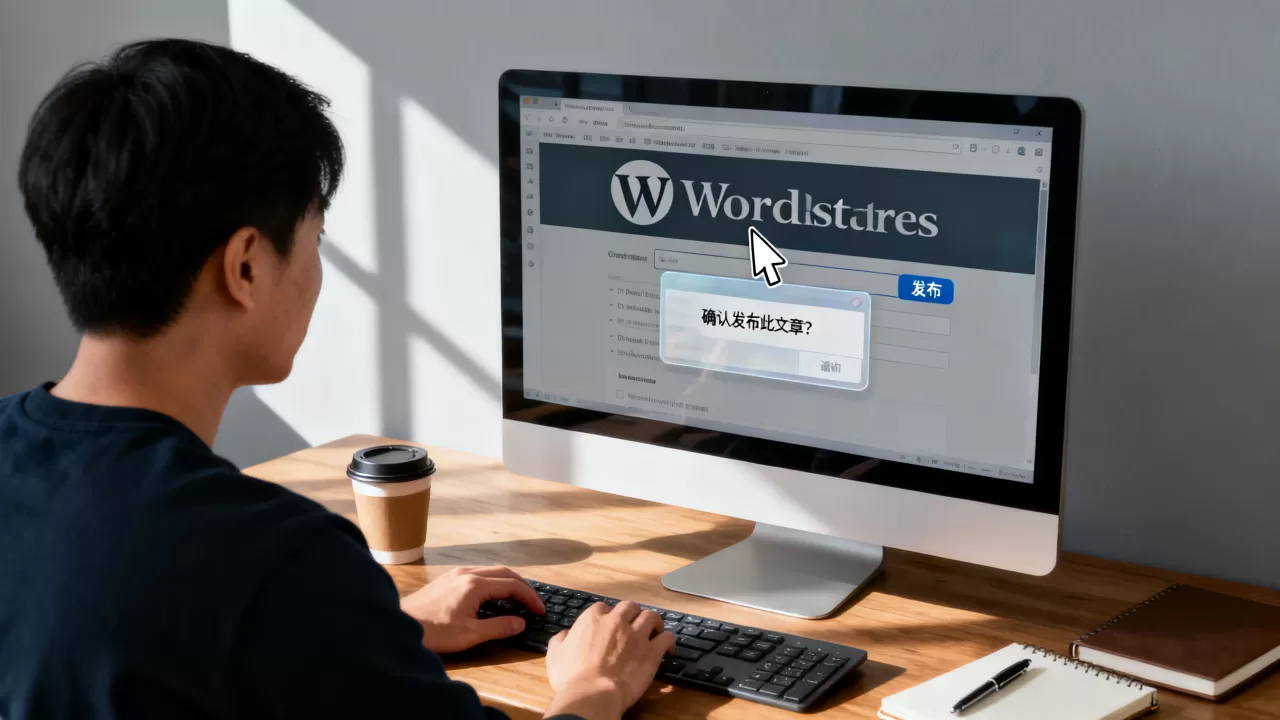
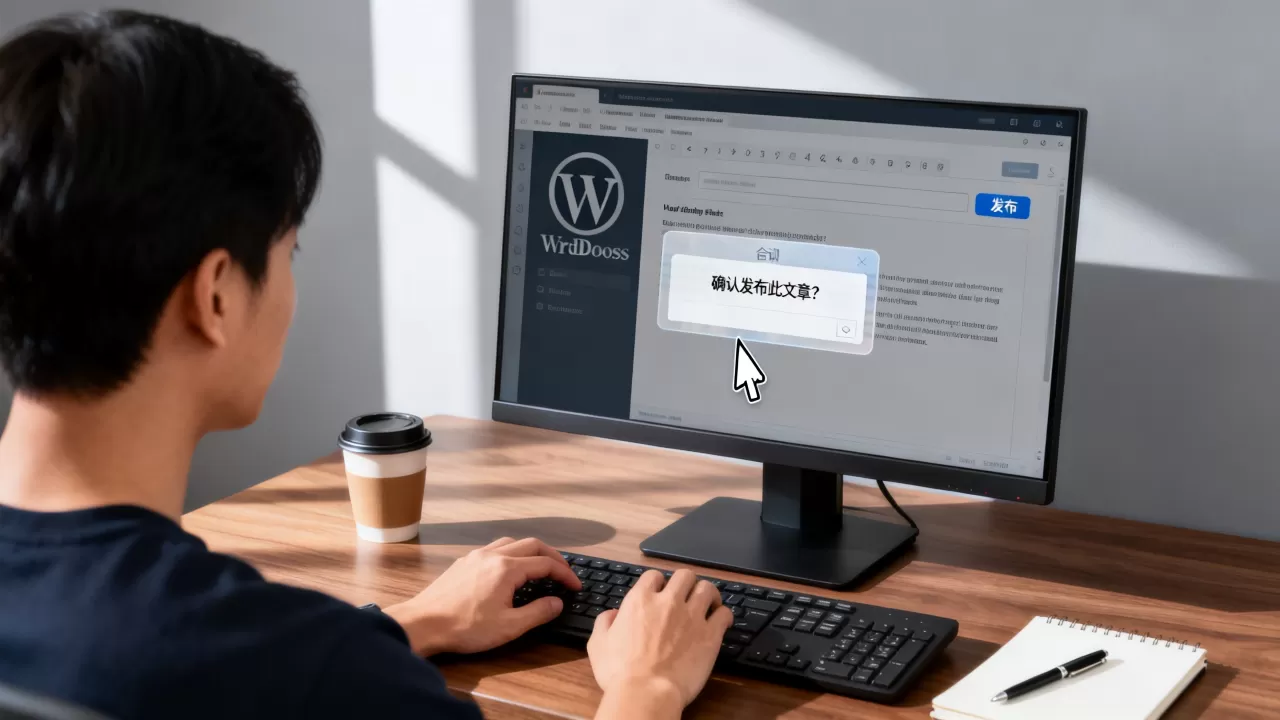
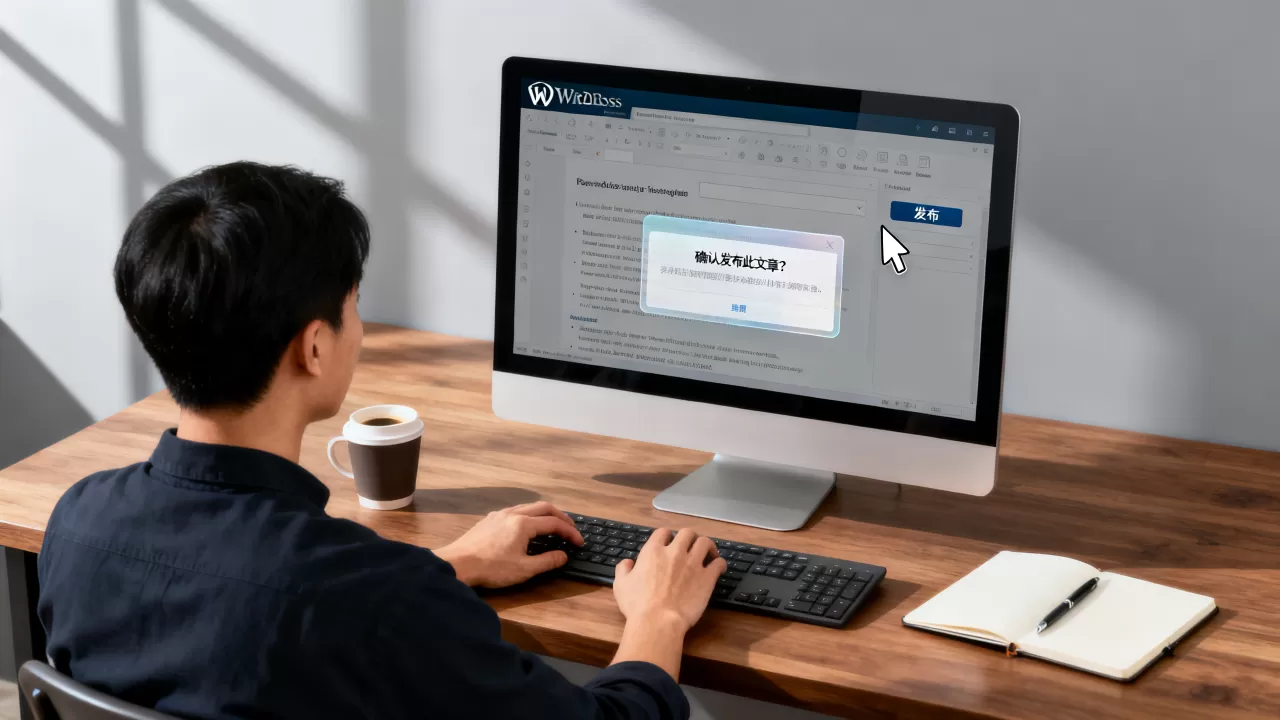
在WordPress后台发布文章时,通过添加自定义JavaScript代码或安装轻量级插件,即可实现点击发布前弹出确认对话框的功能,有效防止误操作导致的内容丢失或错误发布。
很多站长在后台编辑文章时,都经历过那种“手滑”的惊魂时刻:明明只想保存草稿,却不小心点成了“发布”,或者在文章还没检查完时误触了提交按钮,这种因为界面交互不够直观而引发的失误,在内容创作高峰期尤为常见,虽然WordPress官方并未在默认后台直接提供“发布前二次确认”的开关,但通过简单的代码干预或工具辅助,我们可以轻松构建这一安全屏障,这不仅是提升工作效率的小技巧,更是保障内容质量的重要防线。

WordPress发布前确认机制的实现原理
要理解如何添加这个功能,首先需要明白WordPress后台的交互逻辑,WordPress的后台界面是基于PHP生成HTML结构,并通过jQuery等前端库处理用户交互事件的,当我们点击“发布”或“更新”按钮时,浏览器会向服务器发送一个POST请求,所谓的“确认对话框”,本质上是在这个请求发送之前,拦截用户的点击事件,弹出一个标准的浏览器原生对话框(alert或confirm),只有当用户选择“确定”后,才允许继续执行后续的提交动作。
业内专家指出,这种前端拦截机制具有极高的兼容性和稳定性,因为它不依赖复杂的后端逻辑,而是利用浏览器自身的特性来实现,对于大多数中小规模的博客或企业官网来说,这种轻量级的解决方案足以应对日常需求,无需引入沉重的第三方系统。
使用代码片段实现精准控制
这是最灵活且无需安装额外插件的方法,适合有一定技术基础的站长,通过修改主题的functions.php文件或创建子主题,我们可以注入自定义的JavaScript代码。
具体操作步骤
- 登录WordPress后台,进入“外观”>“主题文件编辑器”。
- 在右侧文件列表中找到
functions.php文件并打开。 - 在文件末尾添加以下代码片段:
function add_publish_confirm_dialog() {
    if ( current_user_can( 'publish_posts' ) ) {
        ?>
        <script type="text/javascript">
        jQuery(document).ready(function($) {
            // 监听发布按钮的点击事件
            $('#publish').on('click', function(e) {
                // 弹出确认框
                if (!confirm('确定要发布这篇文章吗?发布后将立即对外可见。')) {
                    // 如果用户点击取消,阻止默认行为
                    e.preventDefault();
                }
            });
        });
        </script>
        <?php
    }
}
add_action('admin_head-post.php', 'add_publish_confirm_dialog');
add_action('admin_head-post-new.php', 'add_publish_confirm_dialog');
这段代码的核心在于admin_head钩子,它确保脚本只在文章编辑页面加载。$('#publish')选中了发布按钮,e.preventDefault()则是阻止表单提交的關鍵。
代码优势与注意事项
- 性能零损耗:相比安装插件,纯代码方式不会增加数据库查询或额外资源加载。
- 针对性强:代码中加入了
current_user_can判断,确保只有拥有发布权限的用户才会看到提示,避免普通编辑者被无关信息干扰。 - 备份习惯:修改
functions.php前,务必备份原文件,以防代码语法错误导致后台白屏。
借助插件实现可视化配置
对于不愿触碰代码的站长,市场上存在多种专门用于增强后台体验的插件,这些插件通常提供图形化界面,允许用户自定义提示文字、选择触发条件等。
推荐插件类型
- Admin Menu Editor类插件:部分高级管理菜单编辑器允许自定义后台行为,其中包含发布确认选项。
- 专用安全/确认插件:如“Post Publish Reminder”或“Confirm Post Deletion”等,虽然名称各异,但核心功能相似。
选择插件时的考量因素
在选择此类插件时,建议关注其更新频率和社区评价,一个优秀的插件应当具备以下特征:
- 轻量级:不引入大量冗余CSS和JS文件。
- 兼容性好:与主流主题和常用插件(如Elementor、Yoast SEO)无冲突。
- 配置简单:无需复杂设置,开箱即用。
据统计,多数情况下,用户更倾向于选择那些界面简洁、维护频繁的插件,因为这意味着更少的安全隐患和更好的技术支持。
不同场景下的策略对比与选择
在实际应用中,并非所有情况都适合使用统一的确认对话框,我们需要根据网站类型和用户角色进行差异化处理。
个人博客与小型企业站
这类网站通常由单人或少量人员维护,内容发布频率相对较低,但每次发布都经过深思熟虑,使用方法一(代码实现)是最佳选择,因为它完全免费,且能完美融入现有主题风格,不会带来任何额外的维护负担,代码实现的方式允许站长根据心情或紧急程度随时修改提示语,甚至临时禁用,灵活性极高。
大型媒体平台或团队协作站点
对于拥有多名作者、编辑和审核人员的平台,误操作的成本更高,除了基础的发布确认,可能还需要区分“草稿”、“待审核”和“已发布”等不同状态,在这种情况下,方法二(插件实现)更具优势,许多高级插件支持基于用户角色的权限控制,只有主编在点击“发布”时才需要二次确认,而普通作者只需确认“提交审核”,这种细粒度的控制是纯代码难以快速实现的。
数据对比:代码 vs 插件
| 维度 | 代码实现 (Code Snippet) | 插件实现 (Plugin) |
|---|---|---|
| 安装难度 | 中等(需编辑PHP文件) | 低(一键安装激活) |
|
性能影响 | 几乎为零 | 轻微(取决于插件质量) |
| 维护成本 | 高(需手动更新代码) | 低(插件自动更新) |
| 功能扩展性 | 低(需自行编写逻辑) | 高(通常自带更多选项) |
| 安全性 | 高(无第三方依赖) | 中(需警惕恶意插件) |
常见问题解答
WordPress发布前确认对话框怎么添加最安全?
最安全的方式是通过子主题的functions.php文件添加代码,而非直接修改父主题,这样可以确保在主题更新时,自定义功能不会被覆盖,建议定期备份网站文件和数据库,以便在出现意外时快速恢复。
WordPress发布文章时怎么添加确认对话框按钮对SEO有影响吗?
对SEO几乎没有直接影响,确认对话框仅存在于后台编辑界面,属于管理端功能,不会改变前台页面的HTML结构、加载速度或内容索引,搜索引擎爬虫无法访问后台,因此不会感知到这一交互变化的存在,只要确保前台页面加载速度不受后台插件影响即可。
WordPress发布文章时怎么添加确认对话框按钮能防止误删吗?
上述方法主要针对“发布”按钮,若要防止“删除”误操作,需修改代码中的选择器,将$('#publish')改为$('#delete-post')或$('.submitdelete'),并相应调整确认提示信息,确定要永久删除这篇文章吗?此操作不可恢复。”即可实现删除前的二次确认。
通过合理配置发布确认机制,站长可以有效降低人为失误带来的风险,无论是选择代码还是插件,核心在于找到适合自身团队规模和网站架构的解决方案,从而让内容创作过程更加顺畅、安心。
首发原创文章,作者:王坚,如若转载,请注明出处:https://idctop.com/article/397711.html