


WordPress的配置文件wp-config.php位于网站根目录,即与wp-content文件夹、wp-admin文件夹同级的位置,修改它通常通过FTP客户端或主机面板的文件管理器直接编辑。
很多刚接触WordPress的新手站长,在遇到数据库连接错误、调整内存限制或配置安全密钥时,第一反应都是满世界找这个文件,它并不藏在什么深奥的后台菜单里,而是静静地躺在你网站的核心区域,理解它的位置和修改逻辑,是进阶管理WordPress站点的基础技能。

wp-config.php的核心位置与获取路径
要修改配置文件,第一步必须是准确找到它,这个文件对于WordPress而言,相当于人体的DNA,存储了数据库连接信息、调试模式开关以及安全密钥等关键参数。
通过FTP/SFTP客户端定位
这是最传统也最稳妥的方法,尤其适合拥有独立服务器或VPS的用户。
- 连接服务器:使用FileZilla、WinSCP或Cyberduck等工具,输入你的主机IP、用户名和密码建立连接。
- 进入根目录:通常路径为
/public_html/或/www/或/httpdocs/,不同主机商的路径命名略有差异,但逻辑一致。 - 识别文件:在根目录下寻找名为
wp-config.php的文件,注意,它可能显示为隐藏文件,如果看不到,请在FTP软件设置中开启“显示隐藏文件”选项。
通过主机面板直接编辑
对于使用宝塔面板、cPanel或各类虚拟主机的用户,无需下载文件,直接在浏览器中操作更为便捷。
宝塔面板操作路径
- 登录宝塔面板,点击左侧菜单的“文件”。
- 进入网站根目录(通常是
www/wwwroot/你的域名)。 - 找到
wp-config.php,右键选择“编辑”。
cPanel操作路径
- 进入“文件管理器”。
- 导航至
public_html目录。 - 若未显示隐藏文件,点击设置勾选“显示隐藏文件(dotfiles)”。
- 右键点击
wp-config.php选择“Code Edit”进行在线修改。
业内专家指出,直接在线编辑存在风险,建议在修改前务必先下载备份,以防误操作导致网站崩溃。
如何安全修改wp-config.php参数
找到文件只是开始,修改内容才是关键,错误的修改可能导致白屏、数据库连接失败甚至安全漏洞,以下是最常见的修改场景及具体操作步骤。
数据库连接信息配置
这是wp-config.php中最基础也最重要的部分,如果你更换了数据库密码,或者从本地迁移到线上,必须在此处更新信息。
核心代码段解析
打开文件后,你会看到类似以下的代码块:
define( 'DB_NAME', 'your_database_name' );
define( 'DB_USER', 'your_database_user' );
define( 'DB_PASSWORD', 'your_database_password' );
define( 'DB_HOST', 'localhost' );
- DB_NAME:数据库名称,在主机面板的“MySQL数据库”中查看。
- DB_USER:数据库用户名,通常由主机商分配,如
user_wp123。 - DB_PASSWORD:数据库密码,这是最容易出错的地方,确保没有多余空格。
- DB_HOST:数据库主机地址,大多数情况下是
localhost,但部分主机商(如某些海外主机)可能提供特定的主机地址,如sql.example.com。
调整内存限制与调试模式
当网站出现“内存耗尽”错误或需要排查插件冲突时,这两个参数的修改至关重要。
增加PHP内存限制
WordPress默认的内存限制通常为 40MB 或 64MB,对于大型站点或安装较多插件的环境,这往往不够用。
在 / That's all, stop editing! Happy publishing. / 这行注释之前,添加以下代码:
define( 'WP_MEMORY_LIMIT', '256M' );
建议将值设置为 256M 或 512M,具体取决于你的主机套餐支持的最大内存,注意,这仅是WordPress层面的限制,最终上限仍受主机PHP配置(php.ini)中 memory_limit 的制约。
开启调试模式
调试模式不会直接显示错误,而是将错误记录到日志文件中,避免前台暴露敏感信息。
添加以下代码:
define( 'WP_DEBUG', true );
define( 'WP_DEBUG_LOG', true );
define( 'WP_DEBUG_DISPLAY', false );
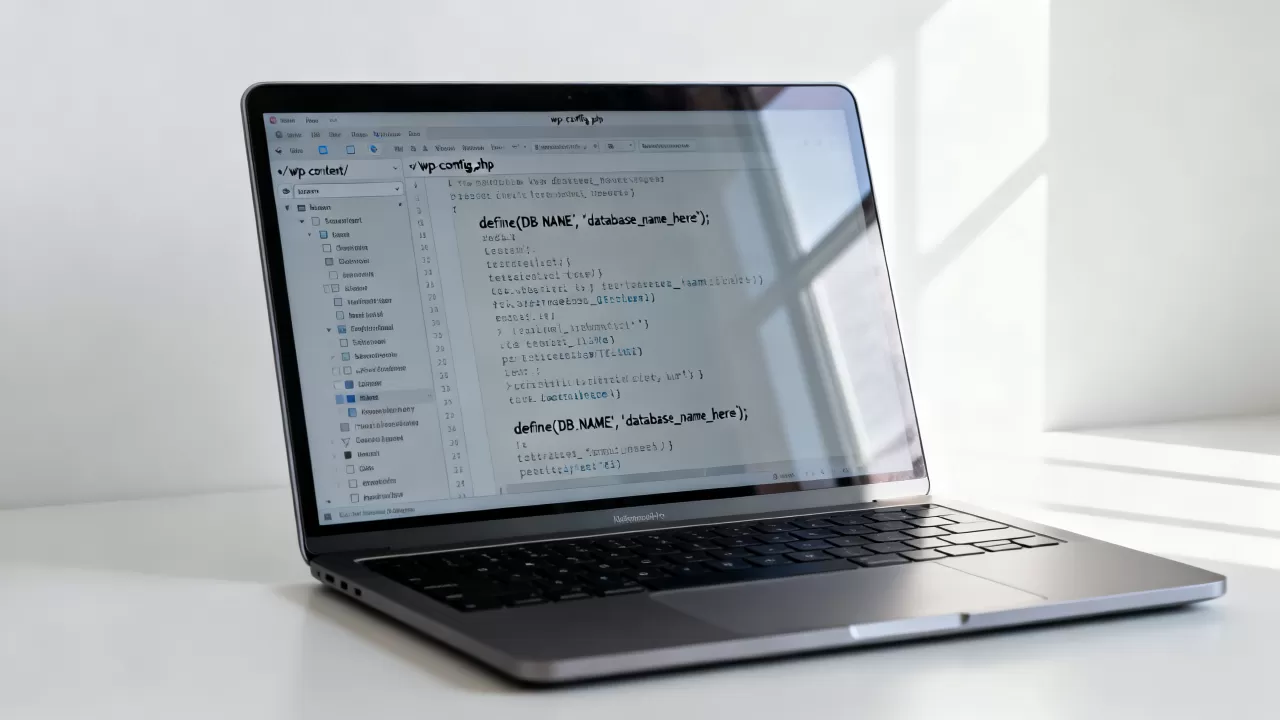
- WP_DEBUG:设为
true开启调试。 - WP_DEBUG_LOG:设为
true将错误写入wp-content/debug.log文件。 - WP_DEBUG_DISPLAY:设为
false禁止在前台显示错误,保护用户体验。
安全密钥与表前缀强化
安全是WordPress站长的永恒话题,默认的密钥和表前缀容易成为自动化攻击的目标。
重新生成安全密钥
不要手动编写密钥,WordPress官方提供了专用的密钥生成器,访问官方密钥生成页面,复制生成的代码,替换wp-config.php中对应的 Auth Keys and Salts 部分,这能有效防止会话劫持和Cookie伪造。
修改数据库表前缀
默认表前缀 wp_ 是众所周知的,黑客常利用这一点进行SQL注入攻击,建议在安装WordPress时就修改为 wpcustom 或更复杂的组合,如果已经安装,修改表前缀是一项高风险操作,建议通过插件(如WP-DBManager)或在数据库层面批量重命名,并在wp-config.php中同步更新 $table_prefix 变量。
行业共识认为,定期更新密钥和保持表前缀非默认,是提升站点安全基线的低成本高回报措施。
常见问题与故障排除
在修改wp-config.php的过程中,用户常遇到各种棘手问题,以下是针对典型场景的解决方案。
修改后网站白屏怎么办?
白屏通常意味着PHP语法错误。
- 立即恢复备份:如果你之前下载了备份,直接上传覆盖。
- 检查语法:如果没有备份,通过FTP下载文件,用代码编辑器(如VS Code、Notepad++)检查,常见错误包括:漏掉分号 、引号不匹配、使用了中文标点符号。
- 逐行排查:如果不确定哪行出错,可以尝试注释掉最近添加的代码行,保存后刷新网站,逐步定位问题代码。
无法保存修改?
如果文件管理器提示“权限不足”或保存失败,通常是文件权限设置问题。
- 检查权限:在FTP或文件管理器中,右键点击

wp-config.php
- 检查所有者:确保文件所有者与Web服务器用户(如www-data)一致,如果不一致,可能需要联系主机商调整。
wp-config.php文件不存在?
如果你实在找不到 wp-config.php,可能是因为网站处于初始安装状态,或者文件被意外删除。
- 检查wp-config-sample.php:根目录下通常有一个名为
wp-config-sample.php的文件,你可以将其复制并重命名为wp-config.php,然后填入数据库信息。 - 重新安装:如果文件完全缺失且无法恢复,可能需要重新运行WordPress安装程序,注意备份现有数据库,以免数据丢失。
Q&A:关于wp-config.php的常见疑问
wp-config.php文件权限设置多少最安全?
在Linux服务器上,建议将 wp-config.php 的权限设置为 600 或 400,这意味着只有文件所有者(通常是你的账户)可以读取和写入,其他用户(包括Web服务器进程)无法读取,从而防止恶意脚本窃取数据库密码,如果设置为644,虽然方便,但存在被同服务器其他用户读取的风险。
修改数据库密码后,wp-config.php需要改哪些地方?
只需修改 DB_PASSWORD 这一行,将 define( 'DB_PASSWORD', 'old_password' ); 改为 define( 'DB_PASSWORD', 'new_password' );,确保新密码与主机面板中设置的数据库密码完全一致,包括大小写和特殊字符,如果不确定,可以在主机面板中重置数据库密码并记录新密码。
wp-config.php中的DB_HOST为什么不是localhost?
这取决于主机架构,在共享主机环境中,数据库通常运行在同一台服务器上,因此使用 localhost 或 0.0.1,但在分布式架构、云主机或某些高性能主机(如Kinsta、WP Engine)中,数据库可能运行在独立的服务器上,DB_HOST 会是一个特定的域名或IP地址,如 mysql.example.com,具体值需咨询主机商或查看主机控制面板中的数据库连接信息。
首发原创文章,作者:王坚,如若转载,请注明出处:https://idctop.com/article/409432.html





评论列表(1条)
刚点进来,这博客不错。新手确实容易懵,上次改内存限制我就找不到文件在哪,差点把数据库搞崩了😂