使用Xshell连接Linux服务器只需配置主机IP、端口及认证方式,建议优先采用密钥认证以保障安全性。
对于许多刚接触服务器运维的开发者或系统管理员来说,命令行界面往往显得冰冷且充满未知,Xshell作为一款老牌且强大的终端模拟软件,凭借其稳定的连接性能和友好的用户界面,成为了连接远程Linux主机的首选工具之一,它不仅能让你高效管理多台服务器,还能通过脚本自动化完成繁琐的任务,本文将带你从零开始,掌握连接Linux服务器的核心技巧,避开常见陷阱,提升运维效率。

Xshell安装与基础配置指南
在开始连接之前,确保你的本地电脑已经安装了合适版本的Xshell,目前主流版本为Xshell 7或Xshell 8,它们对现代操作系统如Windows 11和macOS都有良好的兼容性。
软件获取与安装路径
务必从NetSarang官网或正规渠道下载软件,避免使用破解版,以防植入后门程序导致服务器信息泄露,安装过程十分简单,默认路径即可,除非你有特殊的磁盘管理需求,安装完成后,首次启动可能会提示注册,个人用户可选择免费评估版或教育版,满足日常学习和小型项目需求绰绰有余。
新建会话的基本要素
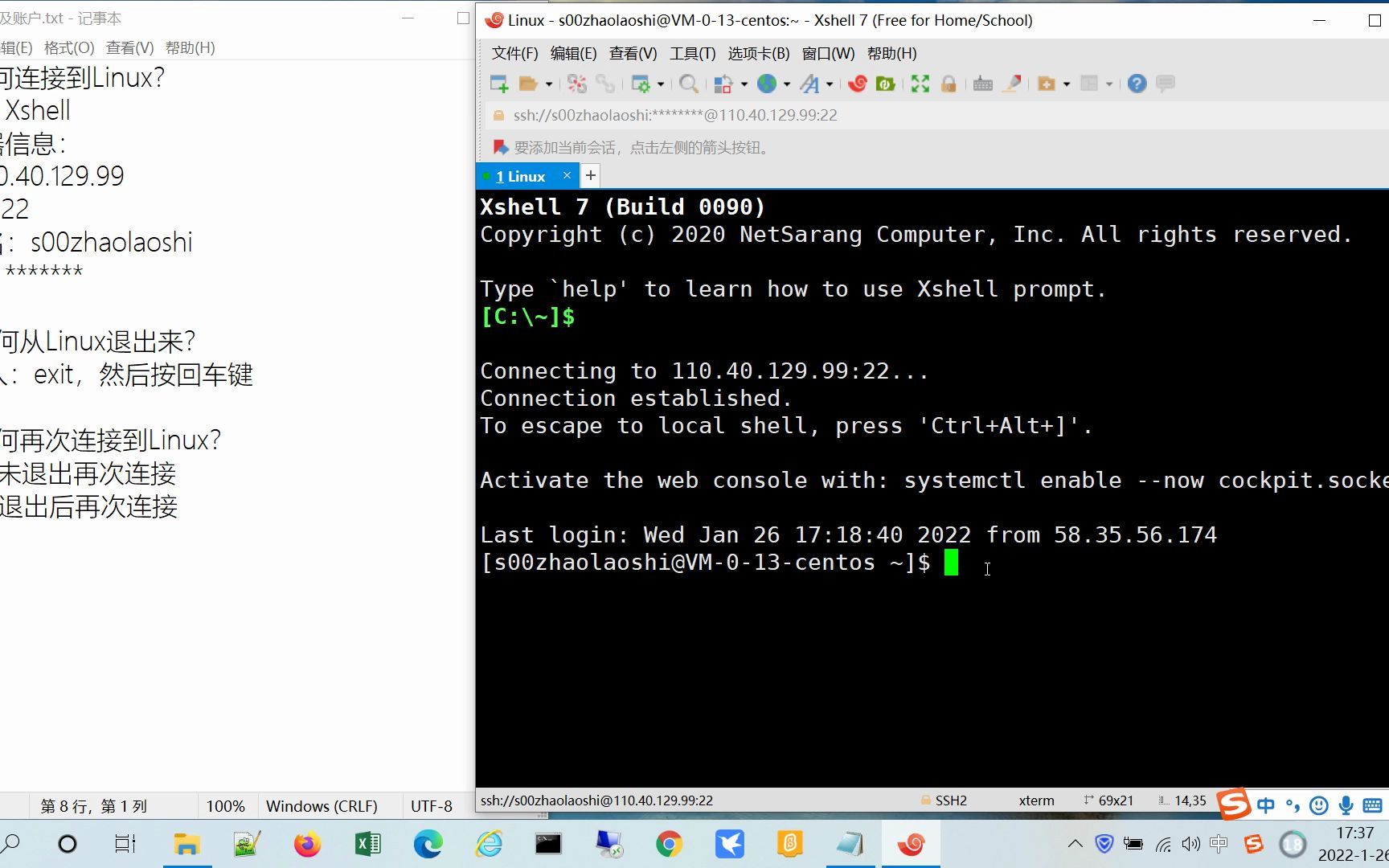
打开Xshell后,点击左上角的“新建”按钮,会弹出一个配置窗口,这里需要填写几个关键字段:
- 名称:随意填写,建议命名为“生产环境-Web服务器”或“测试环境-DB”,便于后续识别。
- 协议:绝大多数情况下选择SSH(Secure Shell),这是Linux远程管理的事实标准。
- 主机:填入Linux服务器的公网IP地址或内网IP(如果在同一局域网)。
- 端口号:默认是22,如果服务器管理员修改了默认端口以防扫描,这里必须填写修改后的端口号。
身份认证方式对比与安全策略
连接Linux服务器时,身份验证是核心环节,业内专家指出,单纯依赖密码认证已无法满足现代安全合规要求,密钥认证成为主流趋势。
密码认证:便捷但风险较高
这是最直观的方式,在“用户身份验证”选项卡中,选择“密码”,输入Linux系统的用户名(通常是root或自定义用户)和密码。
- 优点:配置简单,无需生成额外文件。
- 缺点:密码容易泄露,且易受暴力破解攻击,如果服务器暴露在公网上,强烈不建议仅使用此方式。
密钥认证:安全性的黄金标准
密钥认证通过公钥和私钥的非对称加密原理工作,私钥保存在本地,公钥上传至服务器。
生成密钥对
在Xshell中,点击工具栏的“用户密钥生成器”,算法建议选择RSA或Ed25519,密钥长度建议2048位以上,生成后,将私钥保存到本地安全位置,并设置一个强密码保护私钥文件。
配置服务器端公钥
你需要通过其他方式(如控制台VNC或临时密码)登录Linux服务器,编辑~/.ssh/authorized_keys文件,将Xshell生成的公钥内容粘贴进去,并确保文件权限正确(通常为600)。
混合认证策略
许多企业采用“密钥+密码”的双重验证模式,或者在禁用root远程登录的同时,仅允许特定用户通过密钥登录,这种组合方式能极大提升服务器安全性,是大型互联网公司的行业共识认为的最佳实践。
连接过程中的常见问题排查
即使配置无误,连接失败的情况也时有发生,以下是几种高频故障及其解决方案。
连接超时或拒绝连接
如果出现“连接超时”,通常意味着网络不通。
- 检查防火墙:确认Linux服务器的防火墙(如firewalld或iptables)是否放行了SSH端口,可使用命令`sudo ufw allow 22`(Ubuntu)或`sudo firewall-cmd –zone=public –add-port=22/tcp –permanent`(CentOS)来放行。
- 检查云服务商安全组:如果你使用的是阿里云、腾讯云或AWS等云服务器,必须在控制台的安全组规则中添加入方向规则,允许TCP协议的22端口访问。
权限被拒绝(Permission Denied)
这通常与认证配置有关。
- 检查用户名:确认输入的用户名是否存在,且未被锁定。
- 检查私钥匹配:确认Xshell中选择的私钥文件与服务器上的公钥是配对生成的,错配会导致直接拒绝。
- 检查文件权限:服务器上的`~/.ssh`目录权限应为700,`authorized_keys`文件权限应为600,权限过宽会导致SSH服务拒绝加载密钥。
乱码问题
如果连接后终端显示乱码,通常是字符编码不一致导致的。
- 调整Xshell设置:进入“属性”->“终端”->“外观”,将字符编码设置为UTF-8,这与大多数现代Linux发行版的默认编码一致。
- 检查服务器语言环境:在服务器终端输入`echo $LANG`,确认其值为`zh_CN.UTF-8`或`en_US.UTF-8`。
高效运维:会话管理与自动化技巧
连接成功后,如何高效地进行日常运维?Xshell提供了许多增强功能。
多标签页与分组管理
当需要同时管理数十台服务器时,标签页管理显得尤为重要。
- 会话管理器:在左侧面板中,可以创建不同的文件夹(如“生产”、“测试”、“开发”),将相关服务器分组存放。
- 批量操作:选中多个会话,右键选择“发送键入到所有会话”,可以同步执行相同的命令,极大提升批量维护效率。
脚本自动化
Xshell支持VBS和Python脚本,你可以编写脚本,实现自动登录、自动执行备份命令、自动监控磁盘空间等功能,编写一个简单的Python脚本,定期检查日志文件中的错误关键字,并在发现异常时发送通知。
文件传输集成
Xshell内置了Xftp组件,或者你可以直接使用SFTP功能,在会话属性中启用“SFTP”,连接后即可在左侧看到本地文件树,右侧看到服务器文件树,支持拖拽上传下载,这对于部署Web应用、上传配置文件非常便捷,避免了使用scp命令的繁琐。
Xshell与其他终端工具对比
市场上有许多替代方案,如Putty、MobaXterm、FinalShell等。
- Putty:轻量级,开源,但界面简陋,功能单一,不适合复杂的多会话管理。
- MobaXterm:功能强大,自带X11服务器和SSH代理,适合Windows用户,但资源占用较高。
- FinalShell:国产软件,界面友好,自带服务器监控面板,但部分高级功能需付费,且存在数据上传争议,需谨慎选择。
- Xshell:在稳定性、兼容性和安全性之间取得了良好平衡,尤其适合企业级环境,但个人免费版功能有限,商业使用需购买许可证。
据统计,相当一部分企业IT部门仍倾向于使用Xshell,主要因其经过多年市场验证,稳定性极高,且对各类Linux发行版的兼容性最好。
FAQ:Xshell远程连接Linux服务器常见疑问
Xshell连接Linux服务器时提示“主机名未知”怎么办?
这通常是因为主机IP地址填写错误,或者DNS解析失败,请检查IP地址是否正确,尝试直接使用IP地址连接而非域名,如果必须使用域名,请确保本地网络能正确解析该域名,或在hosts文件中添加静态映射。
Xshell免费版可以用于商业项目吗?
Xshell 7及以后版本对个人用户免费,但对商业用户有严格的许可限制,根据NetSarang官方政策,商业环境必须购买商业许可证,违规使用可能导致法律风险,建议企业用户评估预算,选择购买正版或考虑其他开源替代方案如OpenSSH结合VS Code Remote。
如何修改Xshell的默认字体和背景颜色?
进入“工具”->“选项”->“文档”->“外观”,在这里可以自定义字体(推荐Consolas或Source Code Pro)、字号以及背景色,合理的配色方案(如深色背景配亮色文字)能有效减轻长时间运维带来的视觉疲劳。
首发原创文章,作者:王坚,如若转载,请注明出处:https://idctop.com/article/397934.html