


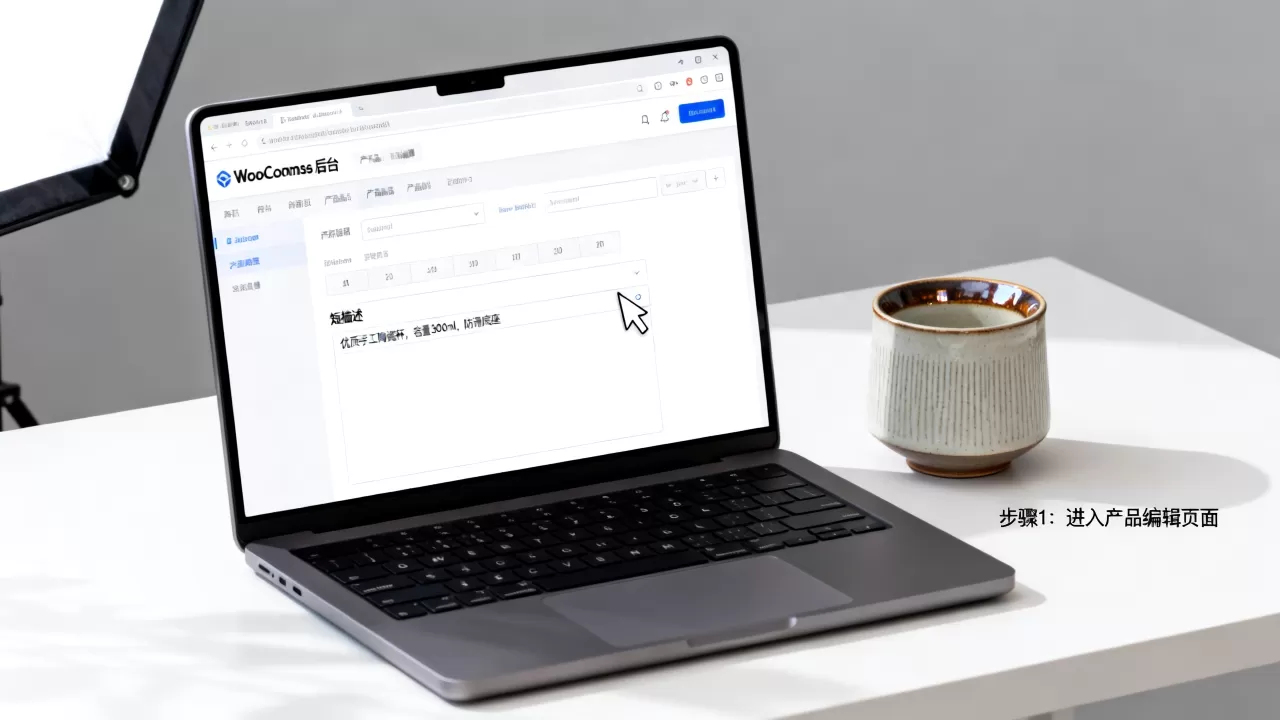
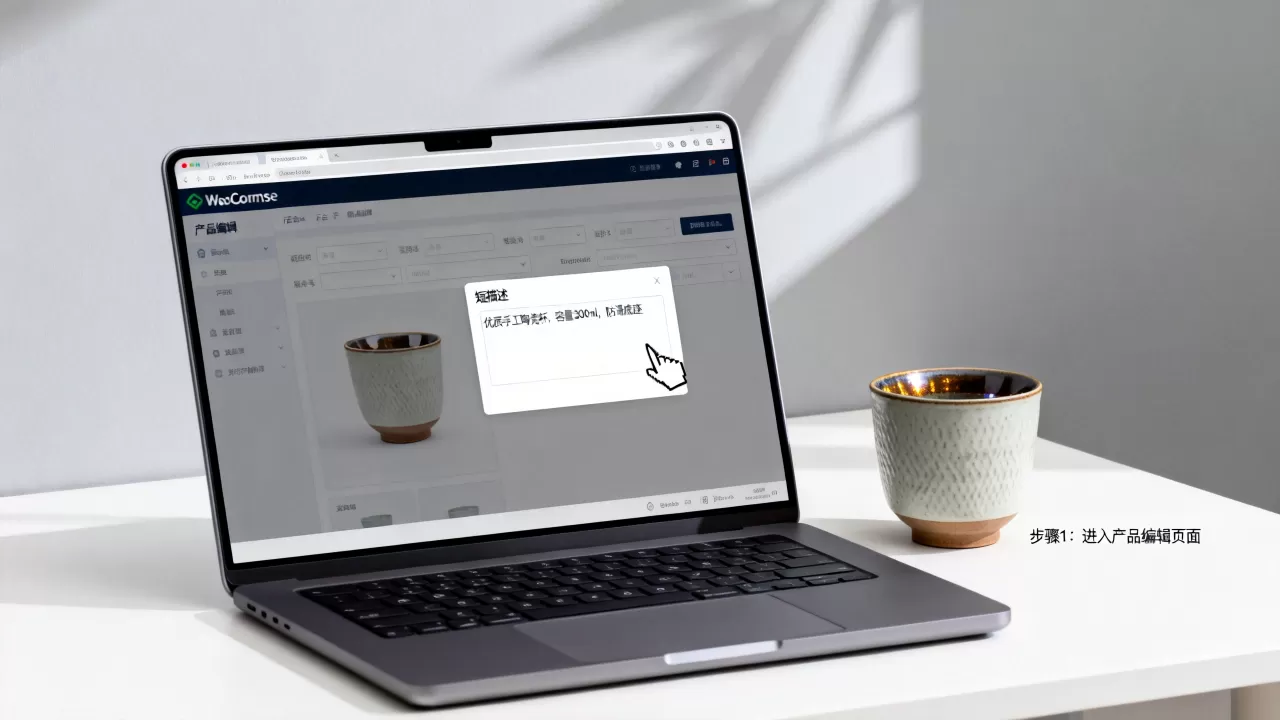
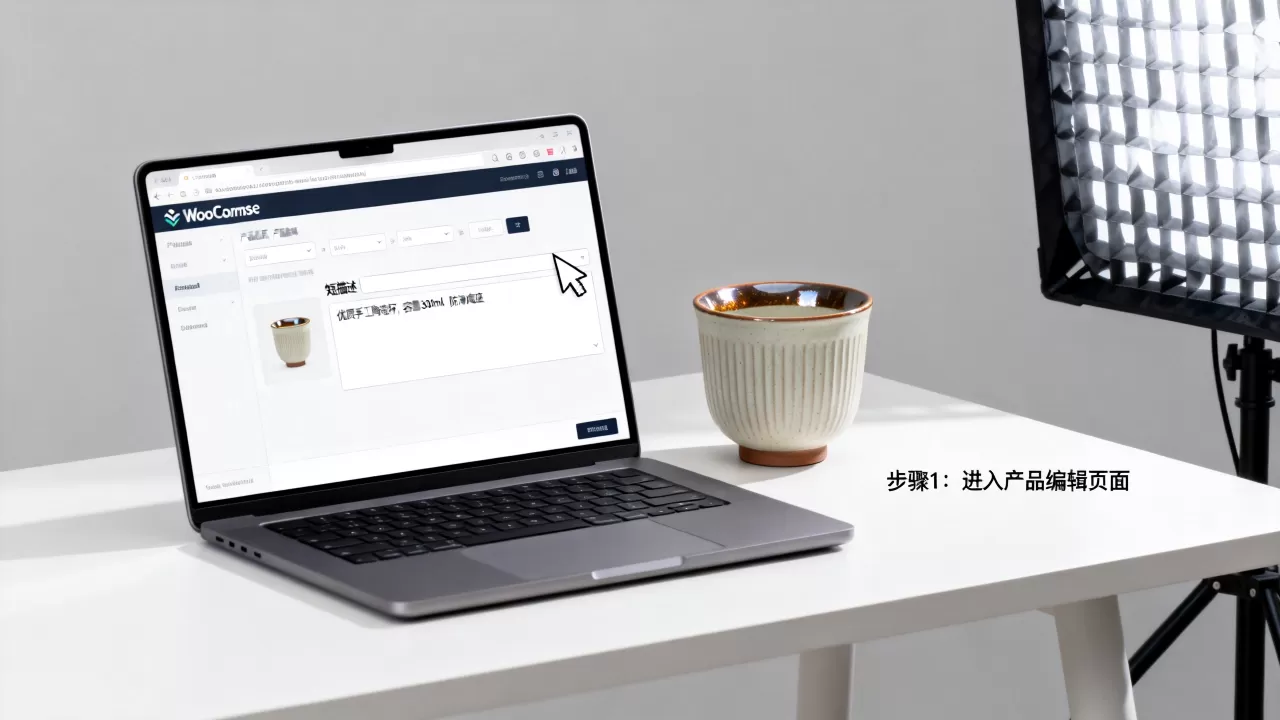
在WooCommerce中添加简短产品描述,只需在后台编辑产品时找到“简短描述”字段填写内容,该字段通常显示在“产品数据”选项卡的“常规”标签页中,并会在前台商品主图下方或侧边栏展示。
很多刚接触WordPress电商建站的朋友,常常混淆“简短描述”和“长描述”的区别,甚至不知道在哪里修改,这两个字段在WooCommerce中有着明确的分工,简短描述(Short Description)是给用户的第一印象,用于快速抓住眼球;而长描述(长文本)则是详细的产品说明书,正确配置简短描述,能显著提升转化率,下面我们将深入拆解操作细节、展示逻辑以及优化技巧。
定位简短描述的具体位置与操作步骤
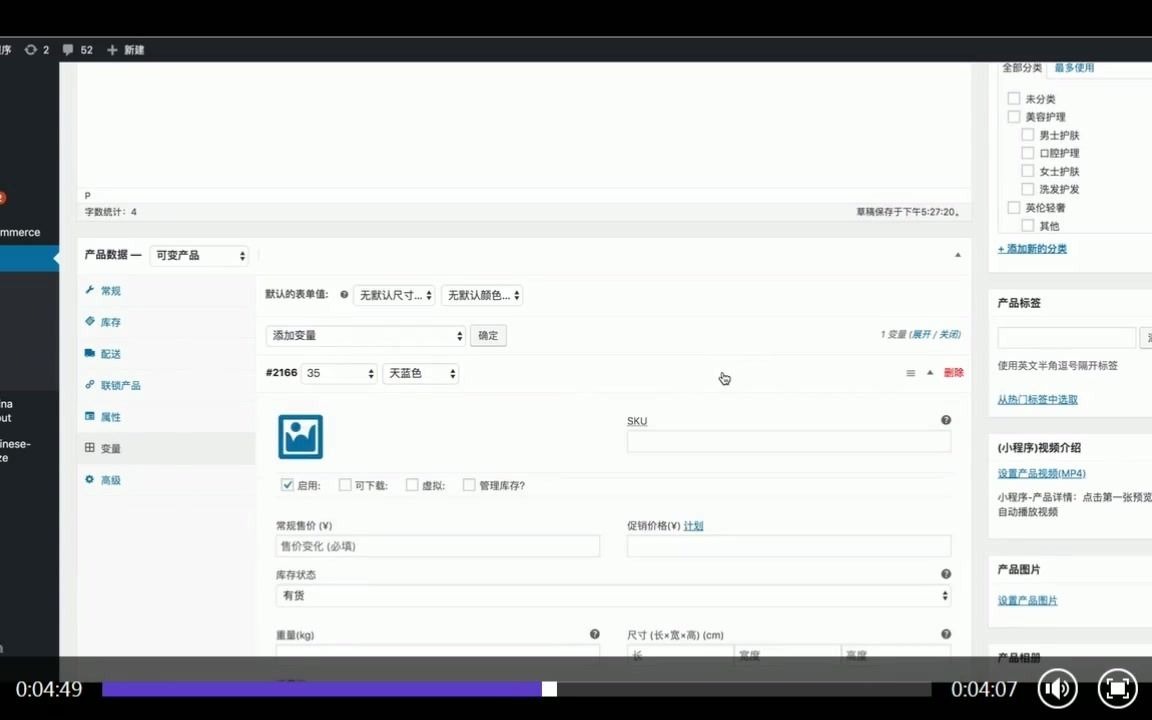
要修改简短描述,首先得找到它藏在哪里,WooCommerce的后台界面虽然直观,但对于新手来说,字段众多容易眼花,请按照以下路径操作:
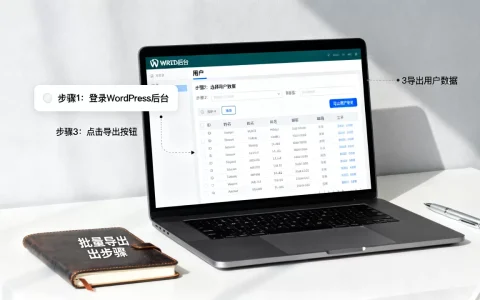
- 登录WordPress后台,进入左侧菜单栏的“产品” > “所有产品”。
- 点击你需要编辑的产品标题,进入编辑页面。
- 在页面中部,你会看到一个名为“产品数据”的大框,确保顶部标签选中了“常规”(如果是可变产品,则选中对应的变体标签)。
- 在“常规”标签页下,你会看到两个主要的文本输入框。
- 上方是“常规价格”等基础信息。
- 下方紧邻的就是“简短描述”。
- 再下方才是“产品描述”(即长描述)。
区分两个描述字段的功能差异
理解这两个字段的区别至关重要。
- 简短描述:字数通常控制在50-150字之间,它的作用是“钩子”,用户浏览商品列表或快速滑动时,这段文字能让他们在3秒内决定要不要点击购买,它通常包含核心卖点、关键参数或促销信息。
- 产品描述(长描述):字数不限,用于详细阐述产品背景、材质、使用方法、售后政策等,它更像是一篇博客文章或产品手册。
业内专家指出,大多数移动端用户没有耐心阅读长篇大论,因此简短描述的权重在移动购物场景中尤为重要。
前台展示逻辑与主题依赖性
很多用户问:“我明明填了简短描述,为什么前台看不到?”这通常不是WooCommerce的问题,而是当前使用的WordPress主题(Theme)设置不同导致的,WooCommerce本身提供了基础功能,但展示样式完全交由主题控制。
常见的前台展示位置
在绝大多数主流电商主题(如Astra, OceanWP, Flatsome等)中,简短描述通常出现在以下位置:
- 产品主图下方:这是最常见的布局,用户看完图片,紧接着看到简短卖点,然后才是详细参数。
- 侧边栏:部分桌面端布局会将简短描述放在右侧或左侧的信息栏中。
- 选项卡切换:有些主题会将简短描述整合在“产品概述”或“详细信息”的选项卡中,默认可能折叠。
如何检查前台显示效果
- 保存产品后,点击“在浏览器中查看”。
- 检查商品主图下方是否有文字段落。
- 如果找不到,尝试滚动页面,或检查是否有“展开/收起”按钮。
- 若完全无显示,可能是主题选项中被隐藏,需进入主题自定义设置中查找“产品页布局”相关选项。
优化简短描述的SEO与转化技巧
仅仅填入文字是不够的,如何让这段文字既利于百度收录,又能打动用户?这需要结合SEO常识和消费心理学。
融入长尾关键词的自然策略
在撰写简短描述时,不要堆砌关键词,百度算法越来越智能,更看重语义相关性。
- 场景化植入:例如销售“防水蓝牙耳机”,不要只写“防水”,可以写“适合户外跑步时使用的防水蓝牙耳机

,IPX7级防汗防雨”,这里自然融入了场景词和属性词。
- 解决痛点:用户搜索“如何清洗真丝衬衫”时,如果你的产品是专用洗涤剂,简短描述应强调“专为真丝面料设计,温和去污不伤衣”。
提升可读性的排版技巧
简短描述支持HTML标签,合理使用标签能让信息更清晰:
- 使用
<strong>加粗核心卖点,如“终身保修”、“顺丰包邮”。 - 使用
<ul>和<li>制作要点列表。- 材质:100%纯棉
- 适用:男女通用
- 售后:7天无理由退换
- 避免大段纯文本,用户很难在手机上读完超过3行的密集文字。
对比:优化前后的效果差异
| 维度 | 优化前(差) | 优化后(好) |
| :— | :— | :— || 这是一个很好的杯子,质量不错,价格便宜,快来买。 | 304不锈钢保温杯,24小时长效保温,适合办公室或户外旅行使用。|
| | 无明确关键词,语义模糊。 | 包含“不锈钢”、“保温”、“办公室”、“旅行”等搜索高频词。 |
| 可读性 | 单一段落,无重点。 | 结构清晰,核心卖点加粗,易于扫描阅读。 |
| 转化率 | 低,用户无法快速判断是否符合需求。 | 高,用户能在3秒内获取关键决策信息。 |
常见问题排查与高级设置
即使操作正确,有时也会遇到显示异常,以下是几个常见问题的解决方案。
简短描述为空或显示错误
- 检查是否留空:确保“简短描述”框内有内容,如果为空,WooCommerce默认可能不显示该区域,或者显示“暂无描述”。
- 缓存问题:修改后前台未更新?清除浏览器缓存,或清除服务器端的对象缓存(如Redis、Memcached)及CDN缓存。
- 主题冲突:如果更换主题后显示异常,可能是当前主题不支持WooCommerce的默认短代码,尝试切换回默认主题(如Storefront)测试,若正常则说明是原主题兼容性问题。
如何自定义简短描述的样式
如果你懂一点CSS,可以通过自定义CSS来美化简短描述,简短描述的HTML类名为.woocommerce-product-details__short-description。
你想改变字体颜色:
.woocommerce-product-details__short-description {
    color: #333;
    font-size: 14px;
    line-height: 1.6;
}
的添加
有些高级用户希望在简短描述中加入动态信息,如库存状态或倒计时,这通常需要借助插件或自定义代码,使用插件“WooCommerce Dynamic Shortcodes”可以插入[stock]标签来显示实时库存。
Q&A:关于WooCommerce简短描述的疑问解答
WooCommerce简短描述和长描述在SEO权重上有区别吗?
百度算法对页面内容的整体相关性进行评估,简短描述和长描述都包含在页面HTML中,因此都对SEO有贡献,但简短描述因为位于页面顶部,权重可能略高,因为它更容易被爬虫和用户第一时间抓取,不要为了SEO而牺牲用户体验,内容的相关性和自然度才是关键。
简短描述可以插入图片吗?
可以,WooCommerce的简短描述字段支持HTML,因此你可以插入<img>标签,业内共识认为,简短描述应保持简洁,过多图片会拖慢页面加载速度,影响移动端体验,建议仅在必要时插入小图标或Logo,核心卖点仍应以文字为主。
修改简短描述后前台不立即更新怎么办?
这通常是缓存机制导致的,请依次执行:1. 清除WordPress插件缓存;2. 清除服务器端缓存;3. 清除浏览器本地缓存;4. 若使用CDN,刷新CDN缓存,若仍不更新,检查产品是否被设置为“草稿”或“私有”,这些状态的产品前台不可见。
首发原创文章,作者:王坚,如若转载,请注明出处:https://idctop.com/article/411275.html


评论列表(1条)
啊这文章写得也太保守了!我上周刚帮客户改模板,发现默认主题根本没调用短描述字段……得手动加the_excerpt(),不