TeamViewer连接不上的核心原因通常集中在网络防火墙拦截、许可证类型冲突或软件版本不兼容,解决的关键在于检查网络连接、切换连接模式或重置软件配置。
远程桌面软件在跨网络传输数据时,就像在两个封闭的房间之间搭建桥梁,如果桥梁的入口被堵住,或者两边使用的钥匙不对,连接自然无法建立,面对这种情况,盲目重装软件往往治标不治本,我们需要从网络环境、软件设置以及账户权限三个维度进行排查。


网络环境与防火墙拦截问题排查
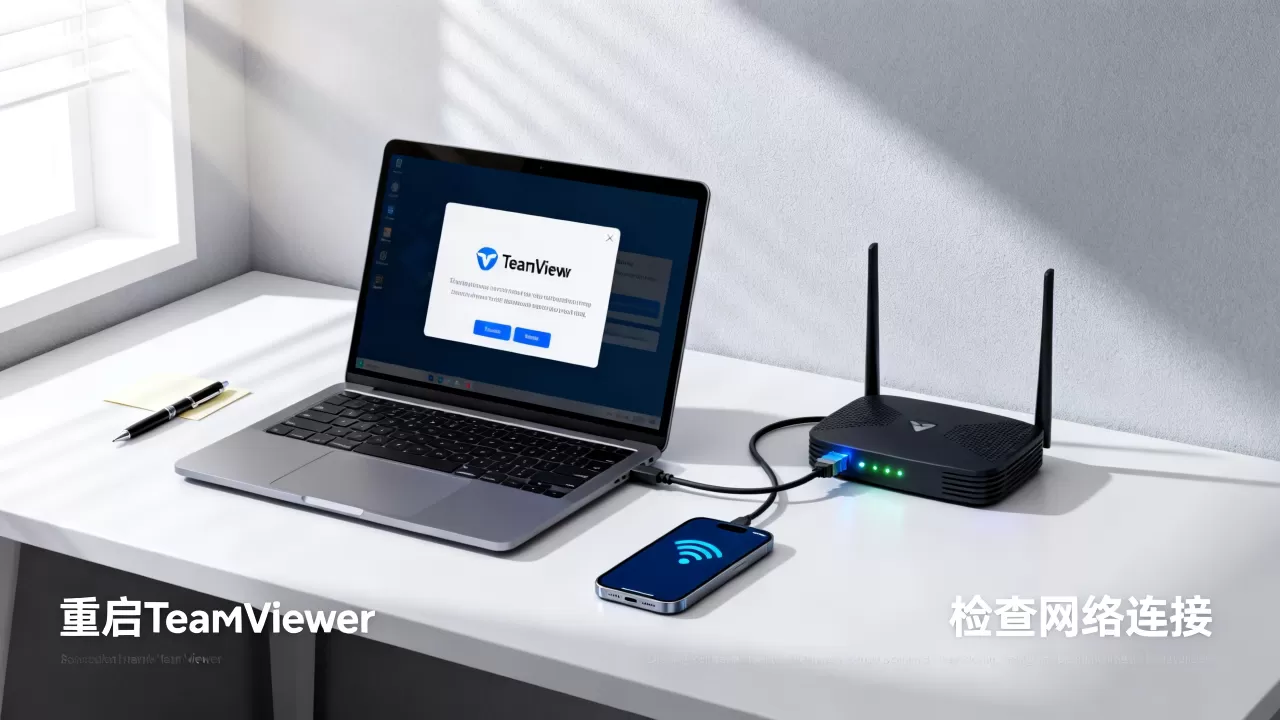
绝大多数连接失败并非软件本身故障,而是网络通道被阻断,TeamViewer依赖特定的端口进行通信,企业级网络的安全策略往往会限制这些端口的开放。
端口与防火墙设置检查
在办公网络或家庭宽带中,路由器或防火墙可能会默认屏蔽TeamViewer使用的非标准端口,业内专家指出,端口阻塞是导致“正在连接…”无限转圈的首要原因。
- 检查TCP/UDP端口:TeamViewer主要使用TCP端口443和5938,以及UDP端口443,如果企业IT部门限制了这些端口,连接必然失败。
- 防火墙白名单设置:确保Windows Defender防火墙或第三方安全软件(如360、火绒)已将TeamViewer.exe加入白名单。
- 路由器端口映射:对于内网穿透场景,需在路由器中设置端口转发,将外部请求指向内网目标计算机的IP地址。
网络代理与DNS解析异常
有时网络本身通畅,但DNS解析错误会导致无法找到TeamViewer的服务器。
- 更换DNS服务器

:尝试将本地DNS服务器修改为公共DNS,如114.114.114.114或8.8.8.8,以排除域名解析失败的问题。
- 代理服务器干扰:如果公司网络强制使用代理,需在TeamViewer设置中配置代理服务器地址,或尝试关闭代理测试连接。
许可证类型与连接模式冲突
很多用户抱怨“免费使用被判定为商业用途”,这直接导致连接被拒绝或频繁中断,TeamViewer对“个人非商业使用”和“商业用途”有严格区分。
商业用途检测机制
TeamViewer通过算法分析连接频率、时长和设备数量来判断使用性质,如果检测到异常行为,服务器会强制断开连接或要求购买商业许可证。
- 识别商业限制提示:当出现“您正在被用作商业用途”的提示时,说明账户已被标记,此时需联系官方客服申诉,或购买正式授权。
- 避免高频短连接:频繁发起短时连接容易被判定为扫描行为,建议保持稳定的连接习惯,避免短时间内对大量设备发起连接请求。
直接IP连接与ID连接的区别
当标准ID连接失败时,尝试使用直接IP连接可能绕过部分服务器路由问题。
- ID连接:通过TeamViewer服务器中继,适用于大多数动态IP环境,但受服务器负载影响较大。
- 直接IP连接:需知道目标设备的公网IP地址,适合固定IP环境,速度更快但配置复杂。
- 场景建议:在跨国连接或服务器拥堵时,切换连接模式往往能解决“连接超时”问题。
软件版本与配置重置操作
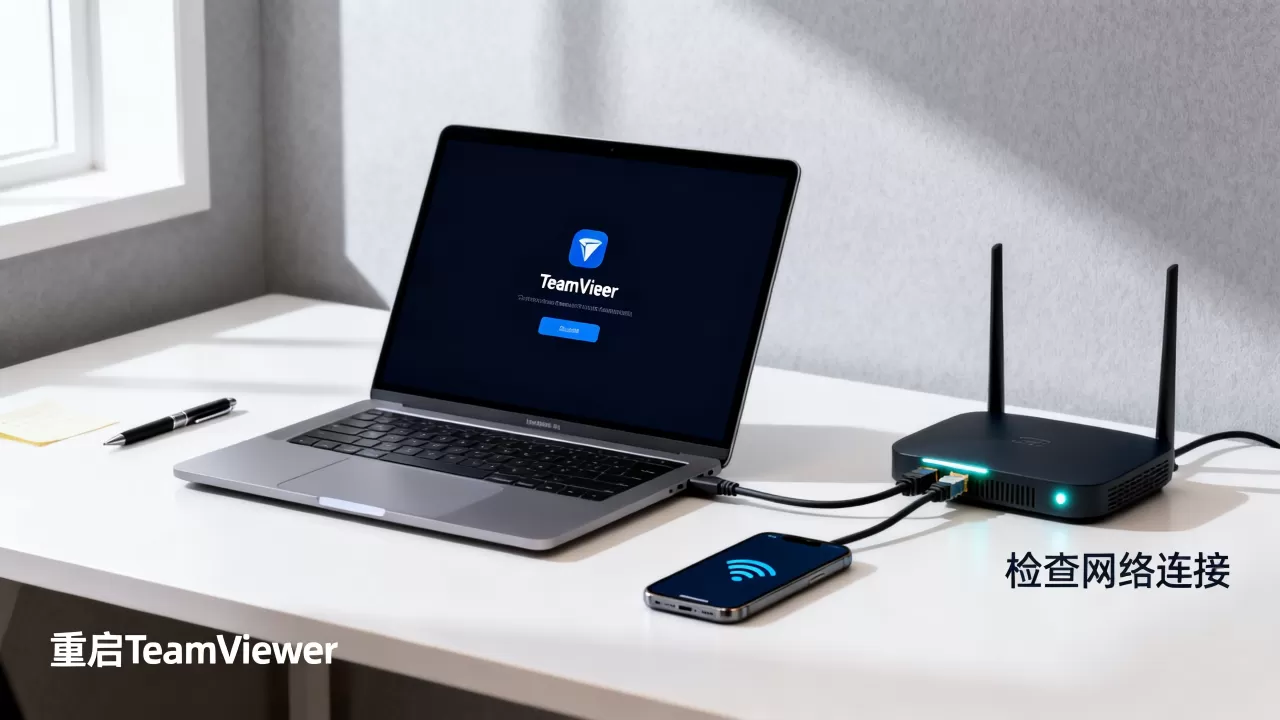
软件本身的缓存错误或版本不兼容也是常见诱因,特别是当一方使用最新版,另一方使用旧版时,协议握手可能失败。
清除本地配置缓存
TeamViewer会将配置信息存储在注册表和本地文件中,损坏的配置文件会导致启动失败或连接异常。
- 停止服务:在任务管理器中结束所有TeamViewer相关进程。
- 删除配置文件:进入
%appdata%TeamViewer目录,删除TeamViewer.settings文件(注意备份重要密码信息)。 - 重启软件:重新启动TeamViewer,软件将生成新的配置文件,往往能解决因配置损坏导致的连接问题。
版本回退与升级策略
新版本的Bug可能导致特定系统下的连接不稳定。
- 检查更新日志:访问TeamViewer官网查看当前版本的已知问题。
- 安装旧版本:如果最新版本连接频繁断开,可尝试安装上一个稳定版本,注意,双方设备最好保持大版本一致,以避免协议不兼容。
- 完全卸载重装:使用官方卸载工具彻底清除残留文件后,重新下载最新安装包。
系统权限与安全软件干扰
Windows系统的用户账户控制(UAC)或其他安全软件可能会阻止TeamViewer获取远程控制的必要权限。
管理员权限运行
TeamViewer需要较高的系统权限才能进行屏幕捕获和鼠标控制。
- 右键以管理员身份运行:确保每次启动时都选择“以管理员身份运行”。
- UAC设置调整:适当降低UAC级别,避免系统弹窗阻断远程控制会话。
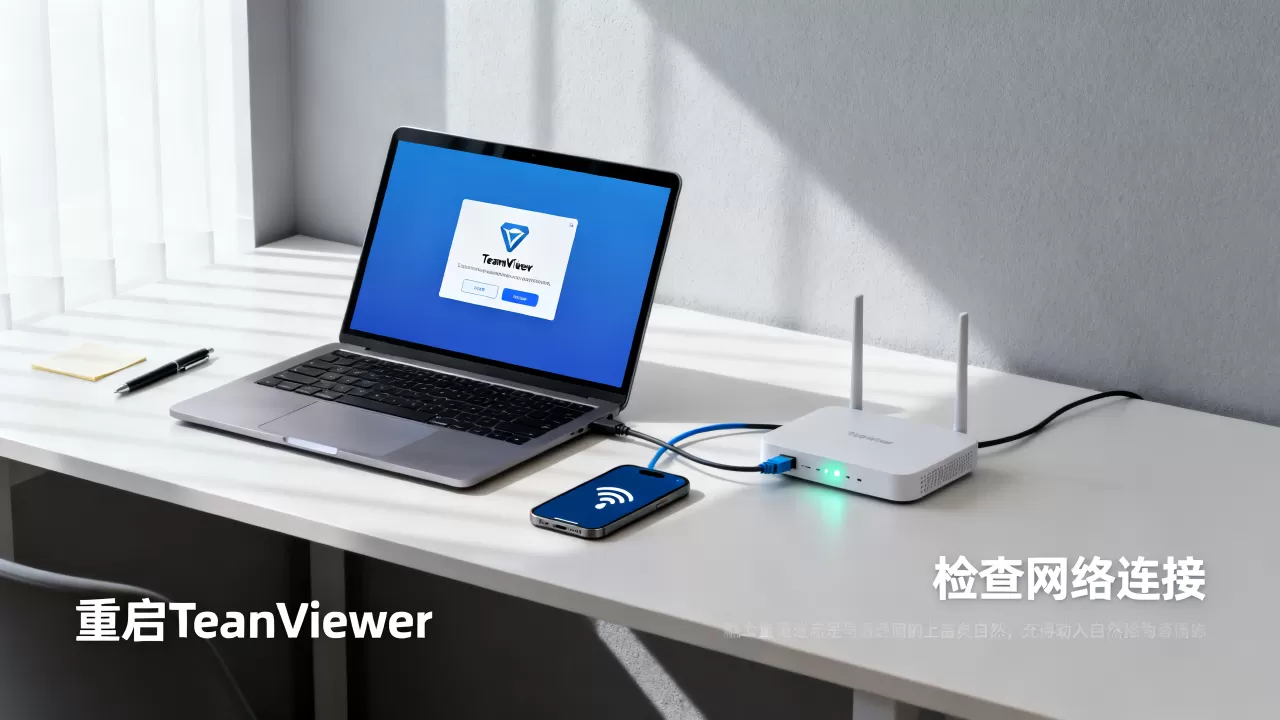
安全软件误报
部分杀毒软件会将TeamViewer的行为误判为木马病毒行为。
- 添加信任区:将TeamViewer安装目录添加到杀毒软件的信任区。
- 临时禁用杀毒软件:测试连接时,可临时禁用杀毒软件,以确认是否为误报。
TeamViewer连接不上常见疑问解答
TeamViewer连接不上怎么办?
首先检查网络连接是否正常,尝试切换Wi-Fi或有线网络,确认双方设备是否安装了相同大版本的软件,如果问题依旧,尝试重启路由器和电脑,清除网络缓存,检查防火墙和杀毒软件是否拦截了TeamViewer进程。
TeamViewer连接慢怎么解决?
连接速度慢通常与带宽和服务器负载有关,建议关闭目标电脑上的其他占用带宽的应用,如视频播放或大文件下载,在TeamViewer设置中,降低图像质量和颜色深度,可以显著提升响应速度,选择距离较近的服务器节点也能改善延迟。
TeamViewer免费版限制有哪些?
免费版仅允许个人非商业用途,如果检测到商业使用,连接会被限制或要求付费,免费版在连接时长和设备数量上无硬性限制,但稳定性不如商业版,对于企业用户,建议购买商业许可证以获得技术支持和优先连接权。
远程连接技术的稳定性依赖于网络环境的纯净和软件配置的合理,通过上述排查步骤,绝大多数连接问题都能得到解决,保持软件更新、规范使用习惯,是确保远程协作顺畅的基础。
首发原创文章,作者:王坚,如若转载,请注明出处:https://idctop.com/article/398254.html