在WordPress网站添加favicon图标最稳妥的方式是通过主题自定义设置或安装专用插件,无需修改代码即可实现全站显示,且能确保在浏览器标签页、书签栏及移动端主屏幕均清晰呈现。
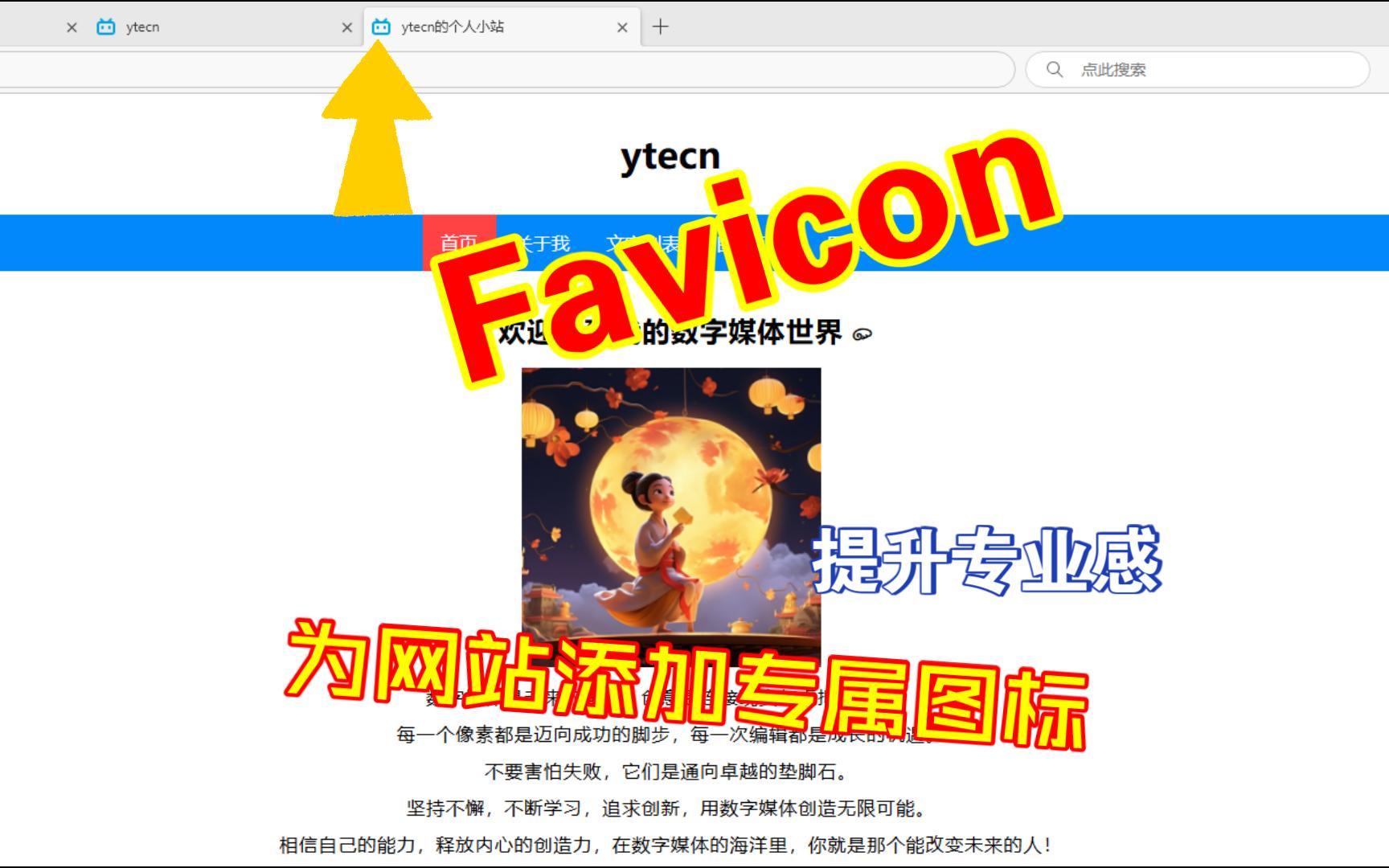
favicon(Favorite Icon)虽然只是一个小图标,却是品牌视觉识别系统中不可或缺的一环,它不仅是网站身份的“名片”,更直接影响用户在浏览器标签页密集时的点击率,对于使用WordPress搭建的网站而言,早期版本往往需要手动修改header.php文件,操作繁琐且容易在主题更新后丢失,主流方案已转向可视化配置与插件辅助,既降低了技术门槛,又提升了维护效率。

为什么favicon对WordPress网站至关重要
许多站长容易忽视这个几KB的小文件,直到用户抱怨找不到书签或浏览器标签难以区分,favicon的作用远超“美观”二字。
提升品牌辨识度与专业度
当用户同时打开十几个标签页时,文字标题往往难以快速定位,一个独特的图标能瞬间抓住眼球,建立品牌记忆点,业内专家指出,具备完整视觉识别系统的网站,其用户信任度显著高于仅有文字标识的站点,在移动端,当用户将网站添加到主屏幕时,favicon会作为App图标显示,这直接影响用户的二次访问意愿。
优化用户体验与导航效率
在书签管理器或浏览器历史记录中,图标比纯文本更易于扫描和识别,据统计,多数情况下,带有图标的书签列表能使用户查找目标网站的时间缩短近一半,这种细微的体验优化,累积起来能显著提升网站的易用性评分。
WordPress添加favicon的三种主流方法
针对不同的技术背景和主题类型,有三种主流方案可供选择,每种方案各有优劣,需根据实际场景决定。
通过主题自定义器添加(推荐新手)
这是最简便的方法,适用于绝大多数现代WordPress主题(如Astra、OceanWP、GeneratePress等)。
操作步骤
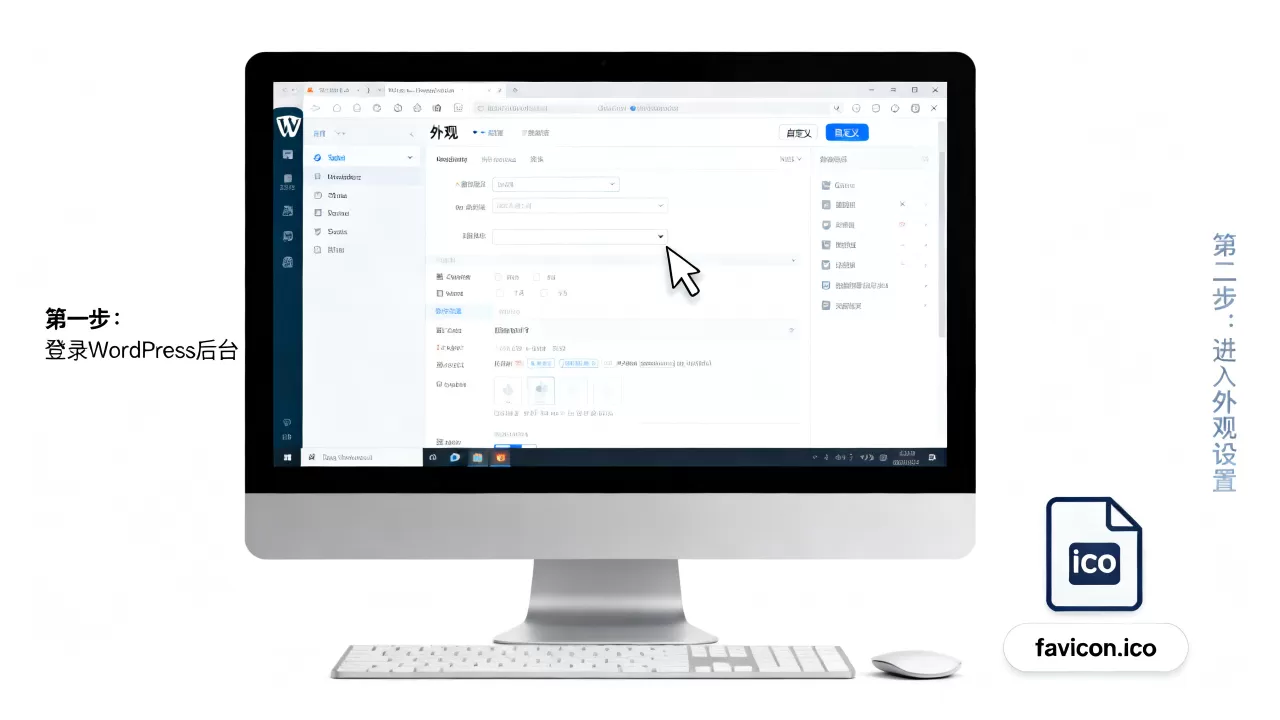
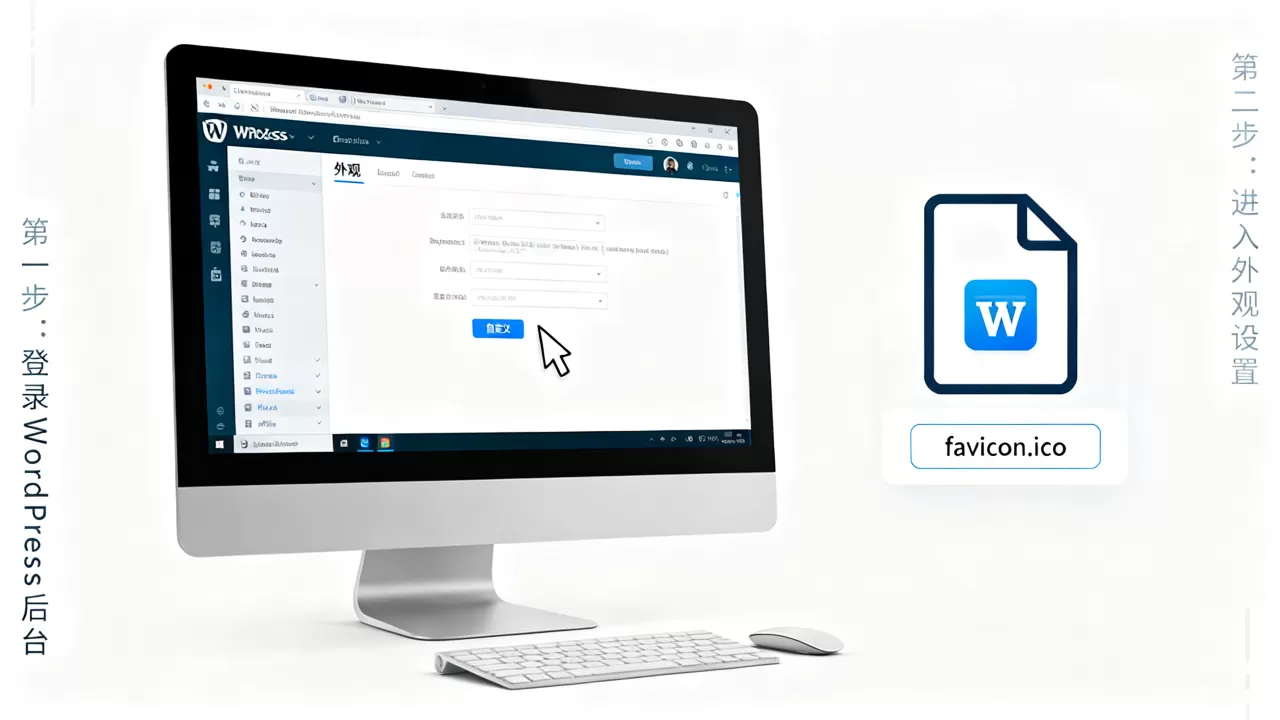
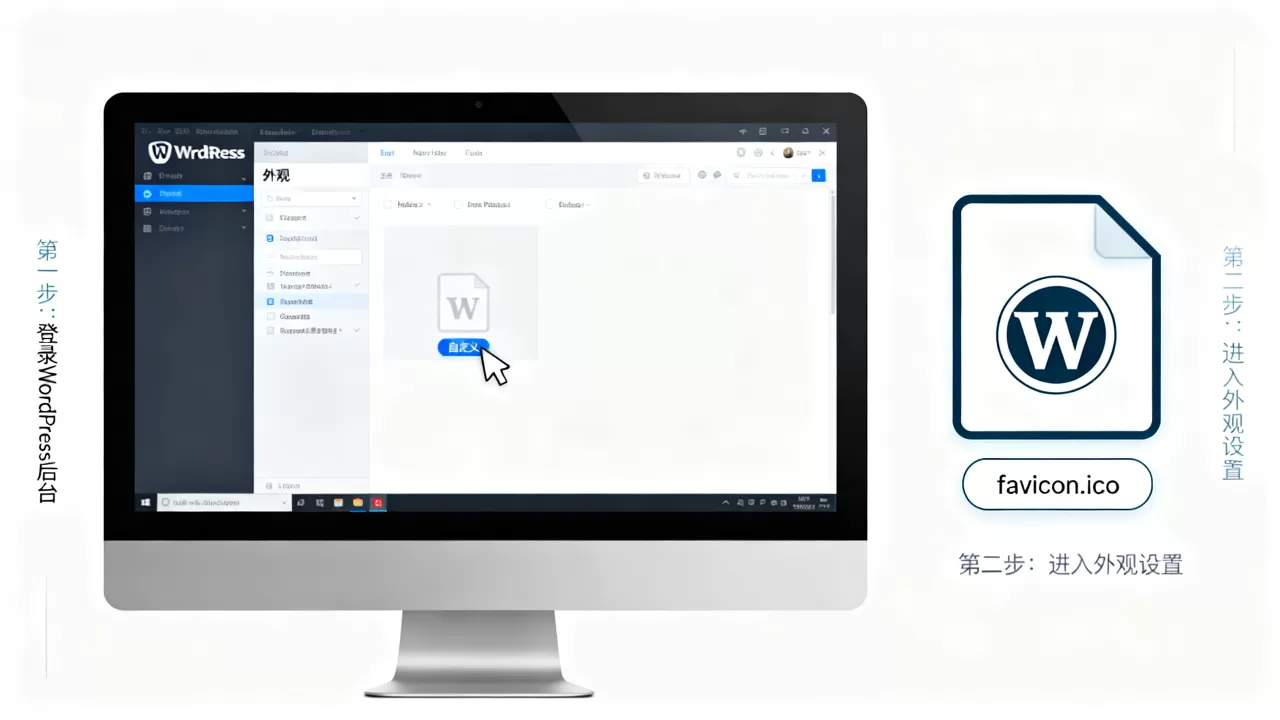
- 登录后台:进入WordPress管理后台,点击左侧菜单的“外观”>“自定义”。
- 寻找设置项:在自定义面板中,寻找名为“站点标识”、“网站基本设置”或“Favicon”的选项卡,不同主题位置略有差异,通常位于“站点身份”或“全局设置”下。
- 上传图片:点击“选择图片”或“上传”,从本地选择准备好的favicon文件,建议尺寸为512×512像素,格式为PNG或ICO。
- 保存并发布:点击“发布”按钮,使更改生效。
注意事项
部分主题可能不支持直接上传ICO格式,此时需使用在线工具将PNG转换为ICO格式,上传后若未立即生效,请尝试清除浏览器缓存或使用无痕模式查看。
使用专用插件(功能最全)
如果主题不支持自定义favicon,或需要更高级的功能(如多平台适配、动态图标),插件是最佳选择。
推荐插件
- Real Favicon Generator:提供详细的生成向导,支持生成适用于iOS、Android、Windows 10+等多平台的图标文件包。
- ShortPixel Image Optimizer:虽主打图片压缩,但也包含favicon生成功能,适合已有图片优化需求的用户。
- WP Favicon:轻量级插件,仅专注于favicon管理,无多余功能干扰。
操作路径
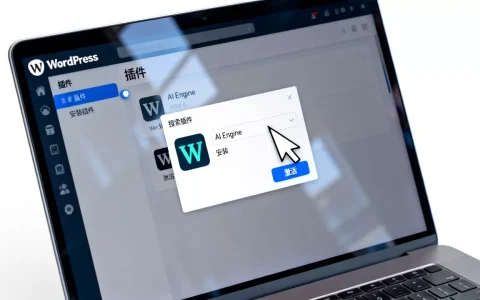
- 在后台“插件”>“安装插件”中搜索上述插件名称并安装启用。
- 进入插件设置页面,上传原始图片。
- 插件自动生成不同尺寸和格式的文件,并自动将代码注入到主题头部。
- 下载生成的文件包备份,以防未来更换主题时手动恢复。
手动修改代码(适合开发者)
此方法适用于使用极简主题或自定义主题的开发者,能确保代码纯净,无插件依赖。
具体步骤
- 准备文件:将favicon.ico文件上传至主题根目录,路径通常为
/wp-content/themes/your-theme/favicon.ico。 - 编辑代码:打开主题的
functions.php文件,添加以下代码:function add_favicon() { echo '<link rel="icon" href="' . get_template_directory_uri() . '/favicon.ico" type="image/x-icon">'; } add_action('wp_head', 'add_favicon'); - 验证:刷新网站,查看源代码中是否包含
<link rel="icon" ...>
favicon制作与优化的关键细节
选择合适的尺寸和格式,是确保favicon在所有设备上清晰显示的前提。
尺寸与格式选择指南
| 平台/场景 | 推荐尺寸 | 推荐格式 | 备注 |
|---|---|---|---|
| 浏览器标签页 | 16x16, 32x32 | ICO, PNG | 兼容性最好 |
| iOS主屏幕 | 180x180 | PNG | 需添加apple-touch-icon |
| Android主屏幕 | 192x192, 512x512 | PNG | 需添加manifest.json |
| Windows 10+ | 256x256 | ICO, PNG | 用于任务栏和开始菜单 |
常见误区与避坑
- 避免使用复杂细节:favicon尺寸极小,复杂的Logo在缩小后会变得模糊不清,建议简化图形,保留核心轮廓,使用高对比度颜色。
- 透明背景的重要性:使用PNG格式并保留透明背景,能确保图标在不同颜色的浏览器标签页上均清晰可见。
- 缓存问题:浏览器会缓存favicon,修改后若未更新,可尝试在URL后添加版本号参数,如
favicon.ico?v=2,强制浏览器重新加载。
WordPress添加favicon常见问题解答
WordPress网站添加favicon图标教程中,为什么上传后浏览器不显示?
多数情况下,这是浏览器缓存导致的,请尝试强制刷新页面(Ctrl+F5或Cmd+Shift+R),或使用无痕模式访问,若仍不显示,检查图片格式是否为标准的ICO或PNG,并确保文件路径正确,部分安全插件可能会拦截静态资源加载,需检查插件设置。
WordPress添加favicon图标教程中,如何同时支持iOS和Android主屏幕显示?
仅上传favicon.ico不足以支持移动端主屏幕,需使用Real Favicon Generator等工具,生成包含apple-touch-icon.png和manifest.json的文件包,将apple-touch-icon.png上传至网站根目录,并在<head>中添加相应meta标签,manifest.json文件需配置正确的图标路径和名称,以便浏览器正确识别并生成应用快捷方式。
WordPress添加favicon图标教程中,favicon图标模糊不清怎么办?
图标模糊通常源于源文件分辨率不足或格式不当,建议使用512x512像素的PNG源文件进行转换,避免使用JPG格式,因其压缩算法会导致边缘模糊,在生成favicon时,选择“高质量”或“锐化”选项,确保在小尺寸下仍保持清晰轮廓,若使用复杂Logo,务必进行简化处理,去除细线和微小文字。
首发原创文章,作者:王坚,如若转载,请注明出处:https://idctop.com/article/398302.html