text-generation-webui(原AUTOMATIC1111)是目前本地部署大语言模型最主流、兼容性最强的开源工具之一,支持一键启动、插件扩展及多模型切换,适合具备基础电脑操作能力的个人开发者及AI爱好者快速上手。
随着大模型技术的普及,越来越多的用户希望将LLM部署在本地,以保障数据隐私并实现离线使用,text-generation-webui凭借其图形化界面和强大的社区生态,成为了这一领域的首选方案,它不仅仅是一个简单的运行脚本,更是一个集成了模型管理、参数调优和API接口的完整工作流平台,对于初学者而言,理解其核心架构和依赖关系是成功部署的关键。


环境准备与硬件评估
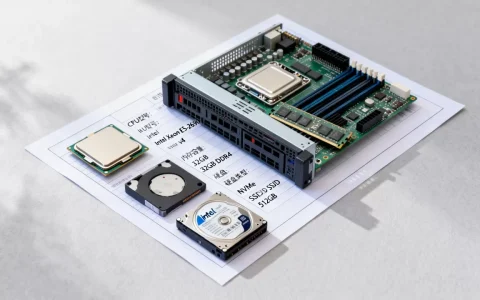
在开始安装之前,明确你的硬件配置至关重要,这直接决定了你能运行多大的模型以及推理的速度,业内专家指出,显存(VRAM)是制约本地大模型部署的最大瓶颈,而并非单纯的内存或CPU性能。
硬件配置建议
不同的显存容量对应着不同的模型量化版本选择,以下是基于当前主流硬件的通用建议:
- 入门级(4GB-6GB显存):仅能运行极小参数模型(如1.3B-3B)的极高量化版本(如Q4_K_M或更低),或者使用CPU进行推理,速度较慢但可行。
- 进阶级(8GB-12GB显存):可以流畅运行7B参数模型的Q4或Q5量化版本,这是性价比最高的区间,适合大多数个人用户。
- 专业级(16GB-24GB显存):可以运行13B-30B参数模型的Q4量化版本,甚至部分70B模型的极低量化版本,适合有较高算力需求的用户。
操作系统方面,Windows和Linux均支持,但Linux环境下的依赖管理更为稳定,报错率相对较低,如果你使用的是NVIDIA显卡,请确保已安装最新版的CUDA驱动,这是运行底层加速库的前提。
软件依赖安装
text-generation-webui依赖于Python环境,建议直接使用Git克隆仓库,因为内置的启动脚本会自动处理大部分依赖安装,你需要预先安装以下基础软件:
- Git:用于从GitHub克隆代码仓库。
- Python 3.10:官方推荐版本,过高或过低的版本可能导致依赖冲突。
- Git LFS:用于下载大型模型文件,避免下载中断。
部署步骤详解
部署过程分为代码获取、依赖安装、模型下载和启动服务四个主要阶段,整个过程无需复杂的编译,脚本会自动处理大部分工作。
获取代码仓库
打开命令行工具(Windows下使用PowerShell或CMD,Linux下使用Terminal),执行以下命令克隆仓库,为了加速国内用户的下载速度,建议使用镜像源。
git clone https://github.com/oobabooga/text-generation-webui.git
cd text-generation-webui
克隆完成后,进入目录,你可以选择是否启用某些特定功能模块,如果你需要LoRA微调功能,可以查看启动脚本中的参数选项。
安装依赖与启动
这是最关键的一步,在仓库根目录下,执行对应的启动脚本,Windows用户运行start-windows.bat,Linux用户运行./start_linux.sh。
首次运行时,脚本会自动检测环境并安装所需的Python库,如PyTorch、Transformers、bitsandbytes等,这个过程可能需要几分钟到几十分钟,取决于网络状况。
- 自动安装:脚本会尝试安装CPU版本的PyTorch,随后根据你的显卡情况安装GPU加速版本。
- 手动安装:如果自动安装失败,你可以手动安装PyTorch,对于NVIDIA显卡,使用命令
pip install torch torchvision torchaudio --index-url https://download.pytorch.org/whl/cu118
。
启动后,终端会显示一系列日志信息,当看到Running on local URL: http://127.0.0.1:7860时,表示服务已成功启动,在浏览器中访问该地址即可进入Web界面。
模型加载与切换
下载模型文件是部署中的另一个耗时环节,建议将模型文件放置在models/llm/目录下,目前主流的模型格式包括GGUF(适用于llama.cpp后端)和PyTorch格式(适用于Transformers后端)。
- GGUF格式:支持量化,占用显存少,推理速度快,适合消费级显卡,推荐使用Hugging Face上的官方或社区量化模型。
- PyTorch格式:精度最高,但显存占用大,适合拥有高配显卡的用户。
在Web界面的“Model”选项卡中,你可以选择已下载的模型进行加载,加载过程中,进度条会显示当前状态,加载完成后,你可以在“Chat”或“Text Completion”界面进行测试。
进阶优化与常见问题
为了让体验更加流畅,合理的参数设置和故障排查是必不可少的,行业共识认为,显存优化和上下文长度管理是提升本地大模型可用性的核心。
显存优化策略
如果你的显存不足,导致模型加载失败或推理极慢,可以尝试以下优化手段:
- 使用量化模型:将模型从FP16转换为INT4或INT8量化版本,可显著降低显存占用。
- 启用GPU层卸载:在启动参数中添加
--load-in-4bit或--load-in-8bit,强制模型使用量化加载。 - 限制上下文长度:减小
max_new_tokens和context_length的值,减少内存峰值。 - 使用vRAM优化插件:启用
--auto-devices
--gpu-memory参数,让系统自动分配显存。
常见问题排查
- CUDA Out of Memory:这是最常见的错误,解决方法是减小批处理大小(batch_size),或切换到量化模型。
- 依赖冲突:如果启动时报错,尝试创建独立的虚拟环境(conda或venv),避免系统Python环境干扰。
- 模型加载慢:检查硬盘读写速度,建议使用SSD存储模型文件,确保网络连接稳定,以便下载必要的配置文件。
text-generation-webui部署教程中的常见疑问
text-generation-webui与Ollama哪个更适合新手?
text-generation-webui提供更细粒度的控制选项,适合希望深入学习模型参数调整、插件开发的用户,Ollama则更侧重于极简部署,适合只想快速运行模型的用户,对于希望掌握底层逻辑的用户,text-generation-webui是更好的选择。
如何在text-generation-webui中实现多模态功能?
原生text-generation-webui主要支持文本模型,若需多模态能力,可安装llava或mllm相关插件,并加载对应的多模态模型文件,这需要额外的依赖安装和配置,步骤相对复杂。
text-generation-webui部署教程中提到的API接口如何使用?
启动服务后,默认开启OpenAI兼容的API接口,你可以通过http://127.0.0.1:7860/v1/chat/completions地址发送POST请求,使用Python的openai库或任何支持OpenAI接口的客户端均可调用,这为集成到其他应用提供了便利。
通过上述步骤,你可以成功在本地部署text-generation-webui,享受离线、隐私安全的AI对话体验,掌握这一工具,意味着你拥有了自定义AI助手的自由,无需依赖云端服务,即可构建专属的智能应用。
首发原创文章,作者:王坚,如若转载,请注明出处:https://idctop.com/article/398493.html