要完成服务器主机的Linux安装,核心是选对发行版、制作启动盘并按照引导分区配置网络,后续通过SSH就能远程管理整个系统。
安装前的准备:硬件评估与发行版选择
动手之前得先摸清底细,服务器主机和普通PC的装机思路不太一样,硬件兼容性直接决定你能不能顺利装完,发行版选错则会徒增维护成本。

硬件配置的底线要求
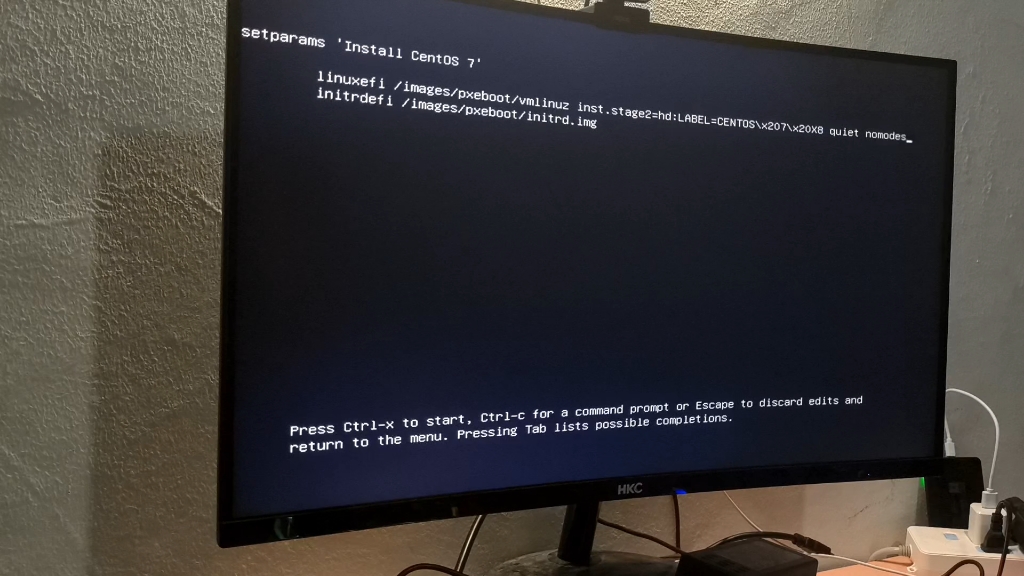
- CPU架构:多数Linux发行版支持x86_64,如果手头是ARM架构(如树莓派或部分国产芯片),需下载对应ARM版镜像。
- 内存与硬盘:最小内存建议2GB,桌面环境最低4GB;硬盘空间推荐20GB以上,如果跑数据库或日志采集,备足100GB更稳妥。
- 网卡与RAID卡:主流Intel或Broadcom网卡基本免驱;老旧RAID卡可能需额外驱动,安装时若识别不到硬盘,先查厂商支持列表。
发行版那么多,怎么挑
行业共识认为,服务器场景下稳定性优先于新特性,下面几个是主流选择:
| 发行版 | 适用场景 | 包管理 | 默认稳定度 |
|---|---|---|---|
| Ubuntu LTS(22.04/24.04) | 新手、通用web服务、云原生 | apt | 高 |
| RHEL 9 / Rocky Linux 9 | 企业生产、合规要求高 | dnf | 最高 |
| Debian 12 | 追求极致稳定、资源占用低 | apt | 很高 |
| openSUSE Leap | 企业级桌面与服务器混合 | zypper | 高 |
对于初次接触服务器主机linux安装教程的新手,Ubuntu LTS是容错率最高的选择,社区文档全,遇到问题搜一下就有答案,如果目标是考红帽认证或部署关键业务,Rocky Linux(RHEL的免费重建版)更合适。参考2
镜像获取与校验
- 去官网下载ISO镜像,不要用第三方站,防止被篡改。
- 下载后执行
sha256sum命令比对官方提供的校验值,确保文件完整。
制作Linux启动盘
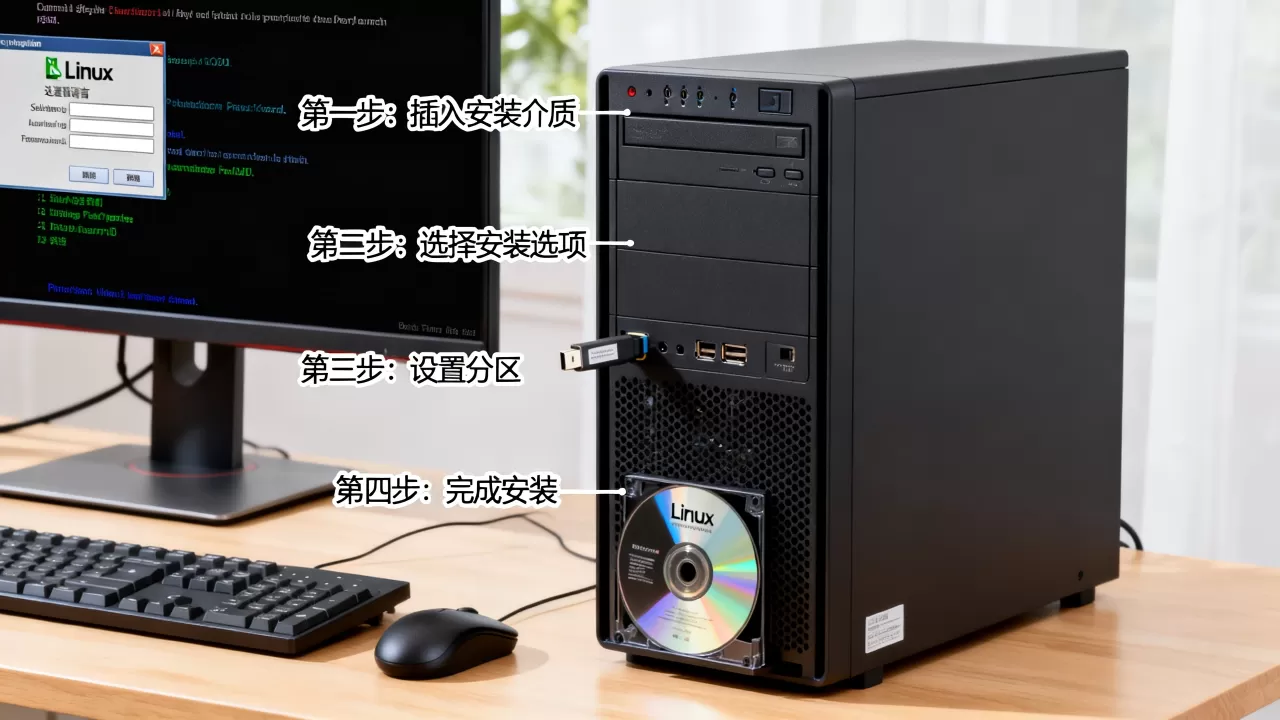
这一步最容易被忽略,但启动盘没做好,后面全是白搭,推荐用Rufus(Windows)或Balena Etcher(跨平台)写盘,也可用dd命令在已有Linux系统上操作。
Windows下制作步骤
- 插入U盘(至少8GB),注意备份数据,写盘会清空所有内容。
- 打开Rufus,设备选U盘,引导类型选“磁盘或ISO镜像”,点“选择”加载ISO文件。
- 分区类型选GPT,目标系统类型选UEFI(非CSM),现代服务器基本都支持UEFI。
- 点击“开始”,等待写入完成,中途不要拔U盘。
Linux下直接刻录
确认U盘设备名(如/dev/sdb),然后执行:sudo dd if=/path/to/your.iso of=/dev/sdb bs=4M status=progress && sync
注意of指定的是整个磁盘,不是分区(如/dev/sdb1),否则无法引导。
Linux服务器安装步骤详解
从引导到完成,每个选择都影响后续运维,这里以Ubuntu Server 24.04 LTS为例,其他发行版流程大同小异。
引导与语言选择
启动后进入GRUB菜单,选“Install Ubuntu Server”,语言建议保留English,否则部分终端目录名可能本地化,影响脚本执行,如果坚持用中文,后面手动改locale也能调。
键盘布局与网络配置
- 键盘布局默认美式,国内用户若习惯拼音输入,安装后改即可,这里不纠结。
- 网络配置:推荐手动绑定静态IP,避免DHCP过期后IP变化导致连不上。
在安装界面输入IP地址、子网掩码(如24)、网关和DNS(如5.5.5),如果托管在机房,找服务商要IP信息。
分区策略:手动分区更可控
新手容易直接选“使用整个磁盘”,但服务器场景下,分区表得不合理会影响扩展性,常用方案:
- /boot:1GB,ext4,存放内核和引导文件。
- (根分区):

50GB
,ext4,系统文件。 - /var:剩余空间的30%,ext4,日志、数据库、web文件存放于此,独立分区防止日志撑爆根分区。
- swap:内存大小1-2倍,如果内存≥16GB,可用swap文件代替,不强制分区。
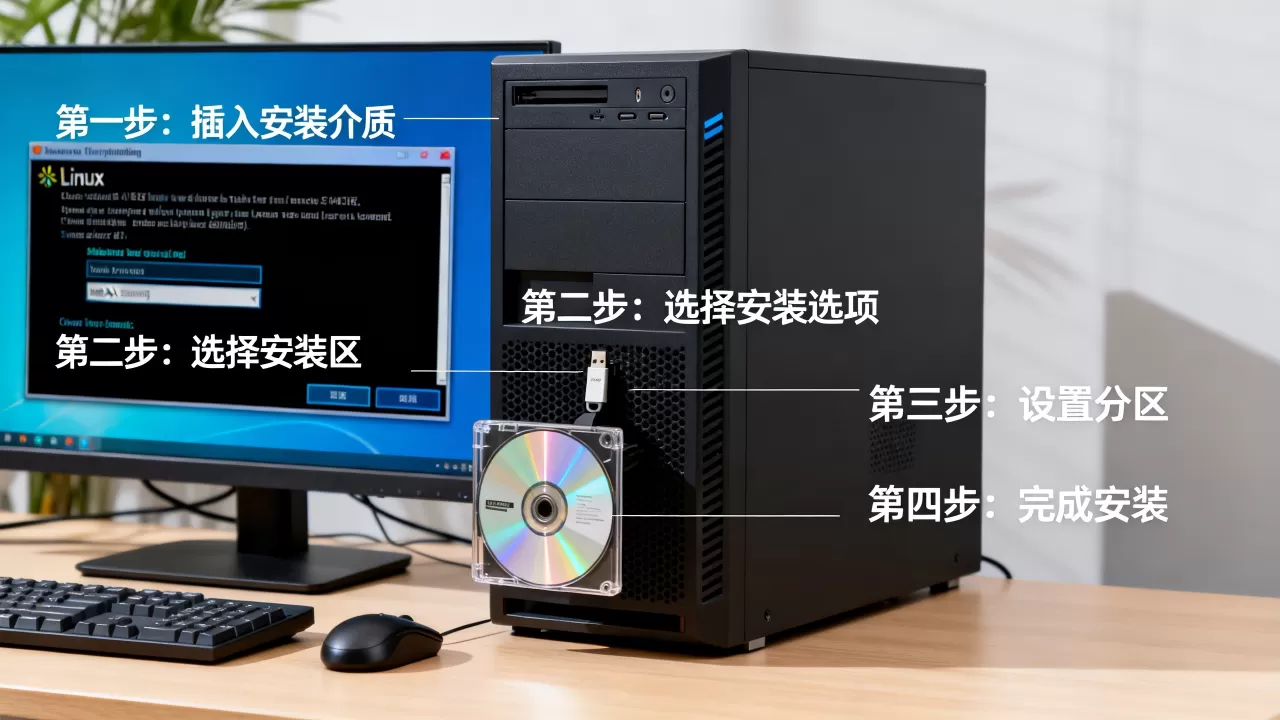
按此规划在安装器中选择“手动分区”,创建分区表类型为GPT,每个分区指定挂载点和大小。
用户与软件包选择
- 设置一个非root的普通用户,名字别瞎起,后期会频繁使用
sudo。 - SSH服务:在软件包选择界面勾选“OpenSSH server”,否则装完只能去机房接显示器,远程连不上。
- 其他组件如Docker、网管工具,可以等系统装完再按需安装,这里只装最小化系统。
安装收尾
等待进度条跑完,提示重启,拔掉U盘,进入新系统,用之前设的用户名和密码登录,如果网络配置正确,ip a能看到分配的IP地址。
服务器主机linux安装教程新手向:后配置与安全加固
装完只是第一步,真正的服务器管理从安装完成开始,下面几步能帮你避免刚上线就被扫的尴尬。
系统更新与基本工具
登录后先执行:
sudo apt update && sudo apt upgrade -y
安装常用工具:
sudo apt install vim net-tools curl wget git -y
vim是必备编辑器,net-tools提供ifconfig(虽然已弃用,但新手习惯看这个)。
SSH安全设置
- 修改配置文件
/etc/ssh/sshd_config:Port 2222(改掉默认22端口,降低被扫概率)PermitRootLogin no(禁止root直接登录)PasswordAuthentication no(如果你已经配了密钥,这里可关掉密码登录)
- 重启SSH服务:
sudo systemctl restart sshd - 注意:改端口后,防火墙要放行新端口,否则把自己锁在门外。
防火墙配置
Ubuntu使用ufw,Debian/RedHat系列用firewalld,这里以ufw为例:
sudo ufw default deny incoming
sudo ufw default allow outgoing
sudo ufw allow 2222/tcp
sudo ufw enable
只开放所需端口,其他一律关闭,如果服务器是面向公网的Web服务,再开放80和443。
时间同步与主机名
- 设置时区:
sudo timedatectl set-timezone Asia/Shanghai - 启用NTP同步:
sudo timedatectl set-ntp yes - 修改主机名:
sudo hostnamectl set-hostname your-server-name
服务器主机linux安装常见问题解答
安装时提示“无法检测到硬盘驱动”怎么办
这种情况多半是RAID卡或NVMe硬盘不被安装内核识别,先查主板/服务器型号,去厂商官网下载驱动(通常是.iso或.dd格式),在安装器引导界面按下Ctrl+Alt+F2切到终端,用modprobe加载内核模块,或通过dd方式加载驱动盘,如果找不到驱动,换个发行版试,比如Ubuntu的硬件支持优于Debian。
Ubuntu和CentOS选哪个更省心
CentOS 8已停止维护,替代品Rocky Linux或AlmaLinux与RHEL完全兼容,如果你熟悉Red Hat生态,Rocky Linux值得入手;如果追求文档全、社区活跃,Ubuntu LTS更省心。关键是看团队或你个人的技术栈,熟哪个用哪个,不要为了“新”而选不熟悉的版本。
装完系统后IP地址变了,连不上SSH怎么办
如果安装时用了DHCP,IP租约到期后可能被重新分配,解决方法是安装时手动指定静态IP,或者安装后立即修改/etc/netplan/00-installer-config.yaml(Ubuntu)或/etc/sysconfig/network-scripts/ifcfg-eth0(Red Hat系),将dhcp4改为static并填入IP、网关、DNS,改完后执行sudo netplan apply生效。
从选择发行版到配置防火墙,每一步都关乎服务器后续的稳定性和安全性。记牢核心原则:最小化安装、按需开端口、定期更新补丁,你的Linux服务器就能跑得稳当又省心。
首发原创文章,作者:王坚,如若转载,请注明出处:https://idctop.com/article/519663.html