Z-Blog导航栏管理设置的核心在于通过后台外观模块或主题自定义选项,精准调整菜单结构、样式及响应式布局,以实现最佳的用户浏览体验。
导航栏不仅是网站的门面,更是用户获取信息的第一入口,在2026年的内容生态中,一个清晰、高效且美观的导航结构,直接决定了用户的停留时长和转化效率,许多站长在搭建Z-Blog博客时,往往忽视了导航栏的精细化配置,导致移动端体验糟糕或PC端布局混乱,本文将深入解析Z-Blog导航栏的底层逻辑与实操技巧,帮助你构建符合现代SEO标准的导航体系。


理解Z-Blog导航栏的底层架构
Z-Blog的导航机制并非孤立存在,它与主题文件、数据库菜单表紧密耦合,理解这一架构,是进行高级定制的前提。
主题文件与导航的关联
大多数Z-Blog主题通过调用特定的PHP函数来渲染导航栏,常见的函数包括Zbp::GetMenu()或主题自定义的GetNav(),这意味着,如果你更换了主题,原有的导航配置可能需要重新适配,业内专家指出,主题开发者通常会预留“自定义菜单”接口,允许站长在后台自由拖拽菜单项,而非硬编码在模板文件中,这种设计极大地提升了管理的灵活性。
数据库中的菜单存储
在Z-Blog的数据库中,导航数据通常存储在zb_pref或专门的菜单表中,每个菜单项包含ID、标题、链接、排序权重等字段,通过了解这一结构,你可以更直观地理解为什么某些修改在后台生效,而某些则需要修改代码,调整菜单排序时,后台提供的“拖拽”功能实际上是在更新数据库中的order字段值。
Z-Blog后台导航设置实操指南
对于大多数用户而言,通过后台可视化界面进行管理是最便捷的方式,以下是标准操作流程,适用于绝大多数主流Z-Blog主题。

进入菜单管理界面
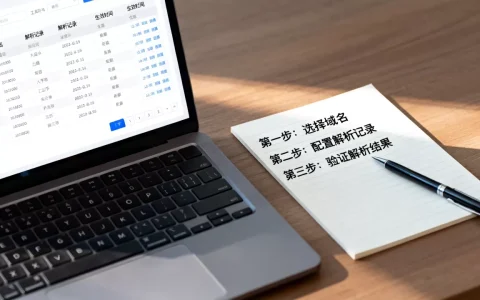
登录Z-Blog后台,找到“外观”或“主题”选项卡,不同主题的叫法可能略有差异,但核心路径一致,点击“菜单管理”或“自定义导航”,你将看到当前的菜单结构,如果尚未创建菜单,系统通常会提供一个默认的“主菜单”或“顶部导航”。
添加与编辑菜单项
在菜单编辑界面,你可以执行以下操作:
- 添加链接:选择“自定义链接”,输入目标URL和显示文本,这适用于添加外部网站或特殊页面。
- 关联分类:选择“分类目录”,系统会自动抓取你当前的文章分类,并生成对应的导航链接。
- 关联页面:选择“页面”,用于链接“关于我”、“联系方式”等静态页面。
- 调整顺序:通过拖拽菜单项,调整其在导航栏中的显示顺序,左侧为父级,右侧为子级,通过缩进实现下拉菜单效果。
保存与预览
每次修改后,务必点击“保存菜单”按钮,随后,通过前台预览功能检查效果,注意,Z-Blog具有缓存机制,如果前台显示未更新,请尝试清除后台缓存或刷新浏览器缓存。
移动端导航优化与响应式适配
随着移动流量占比持续攀升,移动端导航的体验已成为SEO排名的重要因素,Z-Blog主题通常自带响应式设计,但细节调整仍需手动干预。
汉堡菜单的配置
在移动端,屏幕空间有限,传统的水平导航栏通常会折叠为“汉堡菜单”(三条横线图标),检查你的主题是否支持此功能,若不支持,可能需要安装额外的插件或修改CSS样式,确保汉堡菜单的点击区域足够大,方便手指操作,这是提升移动端转化率的关键细节。

子菜单的交互逻辑
在PC端,子菜单通常通过鼠标悬停(Hover)显示;而在移动端,则应通过点击(Click)展开,检查你的主题是否正确处理了这种交互差异,错误的交互逻辑会导致用户在移动端难以关闭子菜单,造成体验断层,据工信部数据,移动端用户体验的细微差别,足以影响搜索引擎对网站质量的评估。
高级定制:CSS与代码级调整
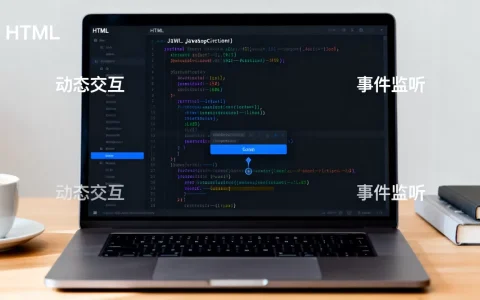
当后台设置无法满足需求时,通过CSS或代码进行微调是必要的,这要求站长具备基础的HTML和CSS知识。
修改导航栏颜色与字体
通过浏览器的开发者工具(F12), inspect 导航栏元素,找到对应的CSS类名(如.navbar、.nav-menu),在主题的“自定义CSS”或“全局样式”选项中,添加以下代码:
.navbar {
    background-color: #333; / 修改背景色 /
    color: #fff; / 修改文字颜色 /
}
.nav-menu li a {
    font-size: 16px; / 修改字体大小 /
    padding: 10px 15px; / 修改内边距 /
}
添加图标或特殊样式
若需为特定菜单项添加图标,可使用Font Awesome等图标库,在菜单项的“描述”或“自定义属性”中,插入图标代码,在“联系”菜单前添加电话图标:
<i class="fa fa-phone"></i> 联系我们
确保主题已加载Font Awesome库,否则图标将无法显示。
常见问题与故障排除
在实际操作中,站长可能会遇到导航栏显示异常、链接失效等问题,以下是常见问题的解决方案。

导航栏不显示或错位
- 检查菜单分配:确认后台创建的菜单已正确分配给“主导航”或“顶部导航”位置。
- 清除缓存:Z-Blog的缓存可能导致样式未更新,尝试清除后台缓存。
- CSS冲突:检查是否有其他插件或自定义CSS覆盖了导航栏样式,使用开发者工具排查冲突源。
移动端导航无法展开
- JavaScript错误:检查浏览器控制台是否有JS报错,可能是主题脚本冲突。
- Z-Index层级问题:确保导航栏的Z-Index值足够高,避免被其他元素遮挡。
Z-Blog导航栏管理设置教程常见问题解答
Z-Blog导航栏设置后前台不显示怎么办?
首先确认后台菜单是否已保存并分配至正确的导航位置,检查主题是否支持自定义菜单功能,部分老旧主题可能仅支持硬编码菜单,清除Z-Blog后台缓存及浏览器缓存,确保最新配置生效。
如何为Z-Blog导航栏添加下拉子菜单?
在后台菜单管理中,将子菜单项拖拽至父菜单项的右侧,使其产生缩进,系统会自动识别层级关系,并在前台渲染为下拉菜单,若主题不支持CSS下拉菜单,可能需要修改主题文件,添加相应的CSS样式和JavaScript交互逻辑。
Z-Blog导航栏在移动端显示混乱如何解决?
检查主题是否启用响应式设计,若未启用,需安装支持移动端的主题或插件,若已启用但显示异常,可能是CSS媒体查询冲突,使用浏览器开发者工具检查移动端样式,调整导航栏的宽度、高度及定位属性,确保其在不同屏幕尺寸下正常显示。
首发原创文章,作者:王坚,如若转载,请注明出处:https://idctop.com/article/398700.html