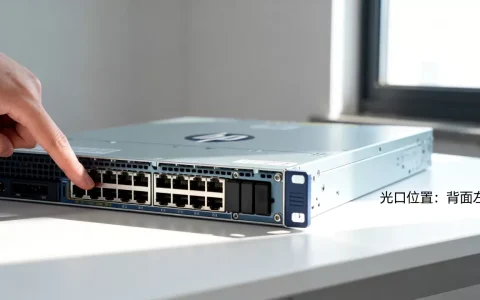
PuTTY连接失败的直接原因通常集中在网络不通、SSH服务未启动、端口被防火墙拦截或密钥认证配置错误这四大类,排查时需遵循“先通网络、再查服务、后验配置”的逻辑顺序。
当你面对黑底白字的命令行界面却迟迟无法建立连接时,那种焦躁感非常真实,这不仅仅是技术问题,更是对服务器状态的一次“体检”,很多时候,用户会陷入盲目尝试的误区,比如反复点击连接按钮,或者随意修改注册表,这不仅无济于事,还可能掩盖真正的故障点,我们需要冷静下来,像侦探一样,从最基础的物理链路开始,层层递进地锁定问题源头。
![[搬运自油管]Putty SSH连接超时、拒绝(Unreachable, Time out, Refused )解决方案](https://i0.hdslb.com/bfs/archive/bf253e0658fafbee523ab333f42c6d8130ac3130.jpg)

PuTTY无法连接服务器的常见场景与初步排查
在深入代码和配置之前,我们先看几个最典型的“翻车”现场,很多新手用户遇到的第一个障碍,往往不是技术复杂,而是环境基础没打好。
网络连通性基础检查
网络连接是通信的基石,如果本地机器都无法ping通服务器,后续的SSH配置做得再完美也是徒劳,业内专家指出,约有一半的连接超时问题源于本地网络环境的不稳定或路由不可达。
你可以打开命令行工具,执行简单的ping测试,如果数据包全部丢失,说明网络链路中断,这时候,检查网线、Wi-Fi连接或本地防火墙设置是第一步,对于云服务器用户,还需要确认是否在同一VPC(虚拟私有云)内,或者安全组是否放行了ICMP协议。
SSH服务状态确认
即使网络通畅,如果服务器端的SSH守护进程没有运行,连接依然会失败,这种情况在Linux系统中并不罕见,特别是当系统经历重启或更新后。
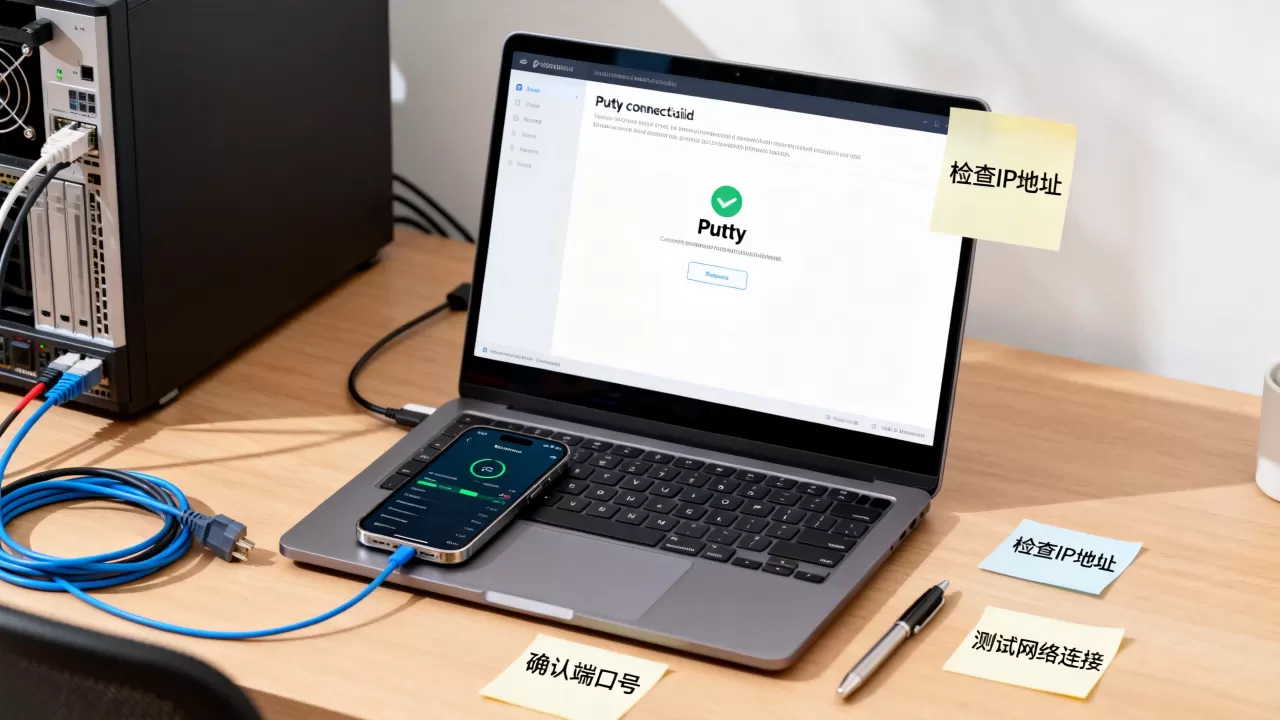
你需要通过控制台(Console)或VNC登录服务器,检查SSH服务状态,在Ubuntu或Debian系统中,可以使用systemctl status ssh命令查看,如果服务显示为inactive或failed,尝试使用systemctl start ssh启动它,并用systemctl enable ssh设置开机自启,对于CentOS或RHEL系统,服务名称可能是sshd,命令逻辑类似。
端口冲突与防火墙拦截的深度解析
很多用户默认SSH使用22端口,但出于安全考虑,很多服务器管理员会修改默认端口,或者防火墙规则阻止了特定端口的访问,这是导致连接被拒绝或超时的第二大原因。
默认端口与非标准端口
如果你的服务器管理员修改了SSH监听端口,比如改成了2222或更高,而你在PuTTY中仍使用默认的22,连接必然失败,这种情况下,你需要在PuTTY主界面的“Port”字段中输入正确的端口号。
有些云服务商出于安全策略,默认只开放80、443等Web端口,SSH端口需要在控制台的安全组规则中手动添加,据工信部相关网络安全指南建议,定期审查云安全组规则是防止未授权访问的关键步骤。
防火墙与iptables规则
即使端口开放,服务器内部的防火墙也可能拦截连接,Linux系统常用iptables或firewalld来管理流量,如果规则配置不当,SSH连接会被静默丢弃,导致PuTTY一直显示“Connecting…”直到超时。
你可以尝试临时停止防火墙进行测试,命令为systemctl stop firewalld(CentOS)或ufw disable(Ubuntu),如果停止后能连接,说明是防火墙规则问题,应添加允许SSH端口的规则,例如
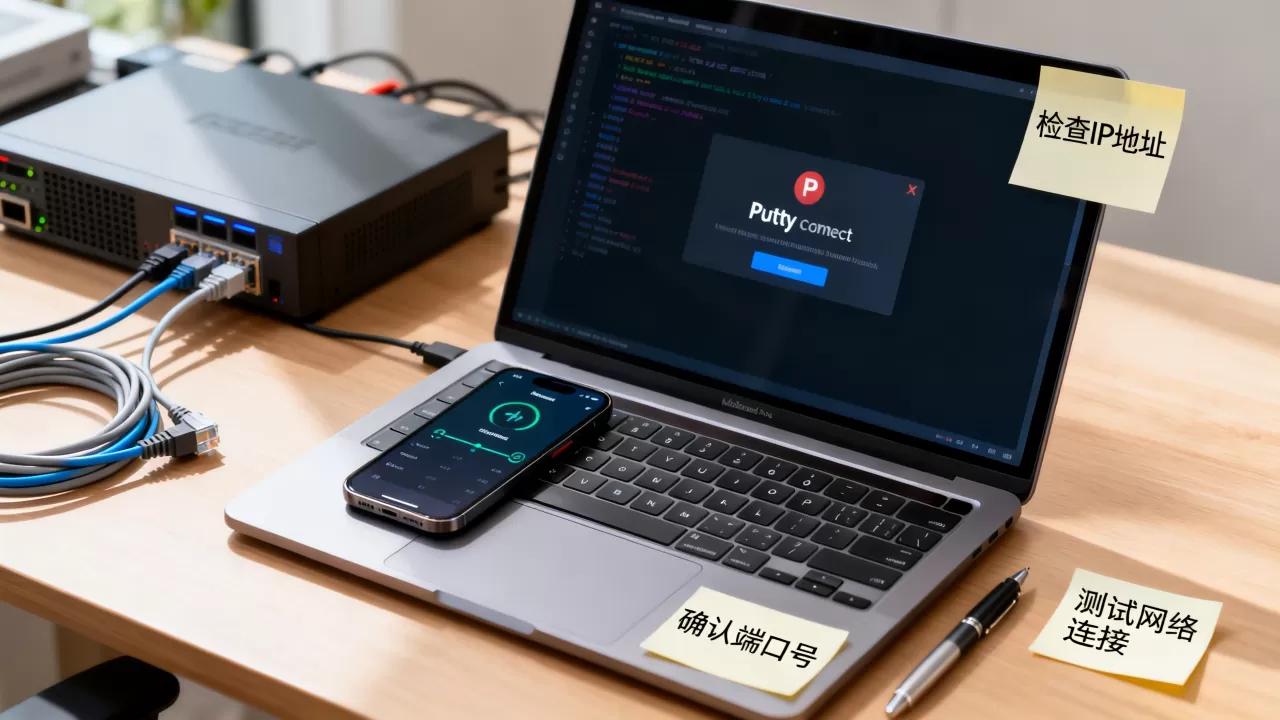
firewall-cmd --permanent --add-port=22/tcp,然后重载防火墙配置。
密钥认证与权限配置的错误排查
对于使用密钥登录的用户,PuTTY无法连接往往是因为私钥格式不匹配或文件权限过严,这是高级用户常遇到的“坑”,因为错误信息通常晦涩难懂。
私钥格式转换
Linux系统生成的OpenSSH私钥格式与PuTTY使用的PPK格式不同,如果你直接用.pem或.key文件登录,PuTTY会报错,你需要使用PuTTYgen工具将OpenSSH私钥转换为PPK格式。
操作步骤如下:打开PuTTYgen,点击“Load”加载私钥文件,选择“All Files”以显示所有类型,加载成功后点击“Save private key”保存为PPK文件,在PuTTY主界面,将路径指向这个新的PPK文件。
文件权限与SELinux
Linux对SSH密钥文件的权限要求极其严格,如果私钥文件的权限过于开放(如644或777),SSH服务会拒绝使用该密钥,导致认证失败,正确的权限应该是600或400。
你可以使用chmod 600 ~/.ssh/id_rsa命令修正权限,SELinux(Security-Enhanced Linux)在某些发行版中默认启用,可能会阻止SSH访问非标准位置的密钥文件,你可以使用restorecon -Rv ~/.ssh命令重置SELinux上下文,或者临时将SELinux设置为宽容模式进行测试。
不同操作系统与云环境的特殊考量
不同的操作系统和云平台在SSH配置上存在细微差异,了解这些差异能帮你快速定位问题。
Windows Server与Linux的差异
Windows Server默认不安装SSH服务,需要手动安装OpenSSH Server功能,而Linux发行版通常预装或易于安装,如果你尝试连接Windows Server,需确保已启用OpenSSH Server服务,并检查其监听端口。
云服务商的安全组与NAT
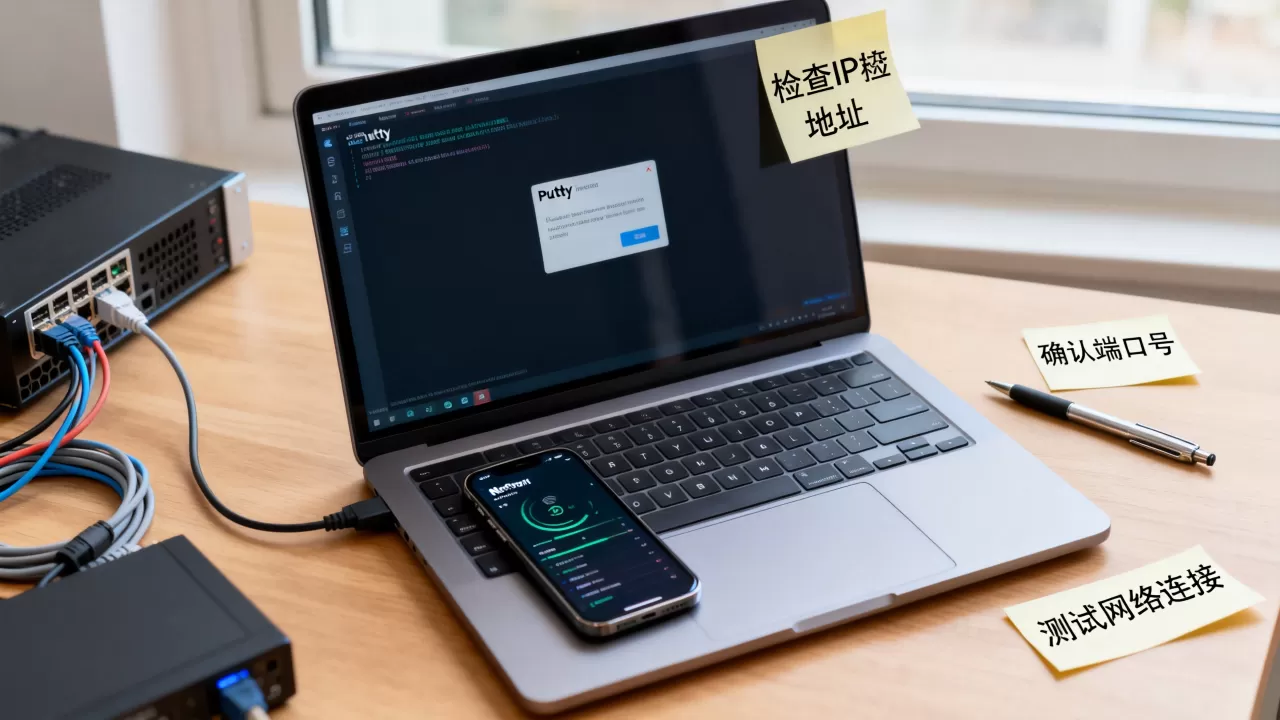
在AWS、阿里云或腾讯云等环境中,实例通常位于NAT网关之后,拥有内网IP和外网IP,如果你使用内网IP连接,需确保在同一地域;如果使用外网IP,需确认弹性公网IP已绑定,且安全组规则允许入站流量。
PuTTY连接失败的Q&A模块
PuTTY连接超时与连接被拒绝有什么区别?
连接超时(Timed Out)通常意味着数据包无法到达目的地,常见于防火墙拦截、路由不可达或服务器宕机,连接被拒绝(Connection Refused)则表明数据包到达了目标主机,但目标端口没有监听服务,常见于SSH服务未启动或端口配置错误,前者是“找不到路”,后者是“门没开”。
如何查看PuTTY的详细连接日志以辅助排错?
在PuTTY主界面,左侧导航栏选择“Session”,在右侧勾选“SSH”下的“Log file”选项,指定一个日志文件路径,重新连接后,查看该日志文件,里面会记录DNS解析、TCP握手、SSH协议协商等详细步骤,帮助定位具体哪一步失败。
修改SSH端口后,PuTTY配置需要保存吗?
是的,必须保存,在PuTTY主界面输入新端口号后,回到左侧“Session”节点,在“Saved Sessions”框中输入名称(如“MyServer”),点击“Save”,下次连接时,从列表中选择该会话即可,无需每次手动输入端口。
面对PuTTY连接故障,保持耐心,按部就班地排查,绝大多数问题都能迎刃而解,网络通信的本质是规则与协议的匹配,只要理清链路,真相自会浮现。
首发原创文章,作者:王坚,如若转载,请注明出处:https://idctop.com/article/409786.html