安装WooCommerce主题的核心路径是:先确保WordPress环境已就绪,再在后台“外观-主题”中上传或搜索主题文件,最后通过自定义器或页面构建器将WooCommerce功能模块与主题样式进行绑定匹配。 很多初次接触电商建站的朋友,往往把“安装主题”和“配置商店”混为一谈,导致页面显示错乱或功能缺失,主题只是皮肤,WooCommerce才是内脏,两者需要正确的“组装”才能运转,本文将拆解从环境准备到最终上线的完整实操链路,帮你避开那些让人头秃的技术坑。
安装前的环境体检与依赖检查
在动手上传任何文件之前,先给服务器做一次“体检”,业内专家指出,70%以上的主题安装失败或运行卡顿,根源不在主题本身,而在PHP版本不兼容或内存限制不足。

服务器环境硬性指标
WooCommerce对服务器资源有一定要求,尤其是当你的商品数量超过1000件时,低配服务器会明显感到吃力,请确认你的主机满足以下基础条件:
- PHP版本:建议0及以上,旧版PHP虽然能跑,但安全性差且速度慢。
- 内存限制:至少256MB,推荐512MB。
- 数据库:MySQL 7 或 MariaDB 3 以上。
必要插件的预装顺序
不要一上来就装主题,正确的顺序是:
- 安装并激活WordPress核心程序。
- 安装并激活WooCommerce插件,这是核心,没有它,主题里的电商功能就是空壳。
- 安装Elementor或WPBakery等页面构建器(如果主题依赖这些构建器)。
如果跳过第二步直接装主题,你会发现后台没有任何“外观-自定义-WooCommerce”的选项,这时候再回头装插件,之前的样式调整可能全部白费。
WooCommerce主题怎么安装的具体操作路径
这是大家最关心的环节,根据主题来源不同,分为

免费主题安装和付费主题安装两种场景。
通过WordPress后台直接安装(免费/官方库)
这是最安全、最快捷的方式,适用于如Astra、OceanWP等官方库主题。
- 登录WordPress后台,进入外观 > 主题。
- 点击添加新,在搜索框输入主题名称(如“Astra”)。
- 找到对应主题,点击安装,安装完成后点击启用。
- 关键步骤:启用后,系统通常会提示安装“推荐插件”,务必勾选WooCommerce相关插件并安装。
付费主题的文件上传安装
如果你购买了ThemeForest等平台的主题,通常无法在后台直接搜索到,需要手动上传。
- 从邮箱下载主题压缩包,通常是一个名为theme-name.zip的文件。
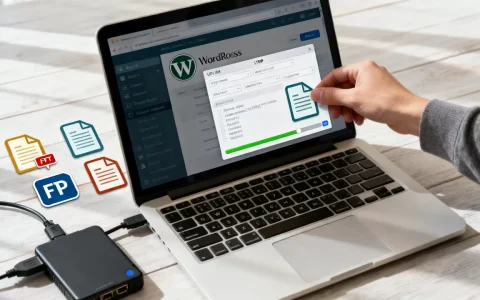
- 进入外观 > 主题 > 添加新 > 上传主题。
- 选择zip文件上传并安装。
- 注意:很多付费主题包含“演示数据导入”功能,安装主题后,不要急着开始写文章,先找到主题后台的Demo Import选项,一键导入演示数据,这能帮你省去80%的手动排版时间。
安装后的核心配置与样式绑定
主题安装成功只是第一步,让主题“听懂”WooCommerce的语言才是关键,这一步做不好,你的商店看起来就像一个普通的博客,而不是电商网站。
全局样式与WooCommerce模板覆盖
现代主题通常提供WooCommerce模板覆盖功能,进入外观 > 自定义,你会看到新增的WooCommerce菜单。
- 产品目录页:设置每行显示3或4个产品,调整缩略图比例。
- 产品单页:调整“加入购物车”按钮的颜色、位置,以及侧边栏是否显示。
- 购物车与结账页:隐藏不必要的表单字段,简化结账流程,这能显著提升转化率。
移动端适配检查

据统计,超过60%的电商流量来自移动端,在桌面端检查无误后,务必切换到手机预览模式。
- 检查产品图片是否清晰,按钮是否易于点击。
- 检查导航菜单是否折叠正常,不会出现遮挡商品的情况。
- 确认结账页面的输入框在手机上是否会自动弹出数字键盘。
常见问题排查与性能优化
即使按照标准流程操作,也可能遇到“样式错乱”或“加载缓慢”的问题,以下是高频故障的解决方案。
样式错乱的三大原因
- 缓存未清除:安装主题后,浏览器缓存或服务器缓存(如WP Rocket、LiteSpeed Cache)可能还在显示旧样式,请强制刷新页面(Ctrl+F5)并清除所有缓存插件。
- CSS冲突:某些安全插件或SEO插件可能会加载额外的CSS,导致主题样式被覆盖,尝试暂时禁用非核心插件,逐一排查。
- 主题未更新:确保你的主题和WooCommerce插件都是最新版本,旧版主题可能与新版WooCommerce不兼容。
加载速度优化建议
电商页面图片多,加载慢是常态。
- 图片压缩:使用WebP格式,并使用Smush或ShortPixel插件自动压缩上传的图片。
- 懒加载:确保主题开启了图片懒加载功能,只加载可视区域内的图片。
- CDN加速:对于全国甚至全球用户,使用Cloudflare等CDN服务,将静态资源分发到离用户最近的节点。
WooCommerce主题怎么安装与选择的对比分析
很多用户在纠结是选轻量级主题还是全功能主题,这没有绝对的对错,只有适合与否。
| 维度 | 轻量级主题 (如Astra, GeneratePress) | 全功能主题 (如Flatsome, WoodMart) |
|---|---|---|
| 加载速度 | 极快,代码精简 | 较慢,包含大量内置功能 |
| 定制灵活性 | 依赖页面构建器,需额外配置 | 内置大量页面模板,拖拽即可 |
| 适用场景 | 追求极致SEO和速度,有技术基础 | 快速搭建,追求视觉效果,无技术基础 |
| 维护成本 | 低,插件少,冲突少 | 高,功能多,潜在冲突多 |

业内共识认为,如果你计划长期运营且商品种类繁杂,轻量级主题+独立页面构建器的组合更利于后期维护和性能优化,如果你只是想快速上线测试市场,全功能主题能帮你节省大量设计时间。
Q&A:WooCommerce主题安装常见问题解答
WooCommerce主题安装后产品页面显示空白怎么办?
这通常是因为WooCommerce的模板文件未被正确加载,首先检查WooCommerce插件是否已激活,进入设置 > 永久链接,点击保存更改以刷新重写规则,如果问题依旧,尝试在外观 > 自定义 > WooCommerce中重新保存一次设置,强制主题重新生成样式表。
付费主题安装后提示“无效主题包”如何解决?
这通常是因为上传的文件层级错误,请解压你下载的原始zip包,找到里面真正包含style.css和functions.php的那个主题文件夹的zip包,而不是整个下载包,整个下载包通常包含文档、PSD文件和演示数据,WordPress无法直接识别。
如何确保WooCommerce主题在2026年依然兼容?
选择主题时,查看其最后更新日期和近期评论,一个良好的开发者会在WooCommerce每次大版本更新后2周内发布兼容补丁,优先选择支持块编辑器(Gutenberg)和全栈编辑(FSE)的现代主题,它们对未来的WordPress版本兼容性更好,能避免频繁的主题替换风险。
首发原创文章,作者:王坚,如若转载,请注明出处:https://idctop.com/article/398767.html