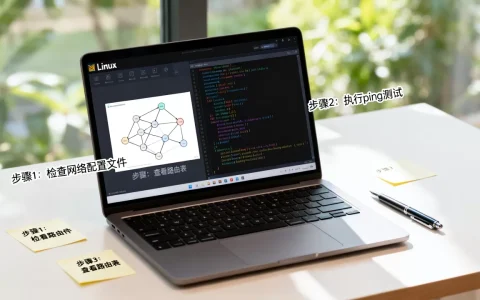
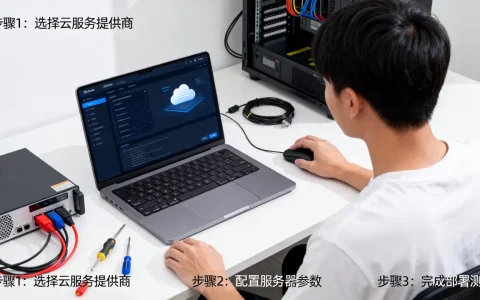
在Ubuntu 18.04中安装VMware Tools的最优解是使用VMware提供的open-vm-tools开源包,通过终端执行sudo apt install命令即可一键完成,无需挂载ISO镜像。
很多刚接触虚拟化技术的用户,在Ubuntu 18.04环境下遇到鼠标不同步、分辨率无法自适应或文件拖拽失效的问题时,第一反应往往是去VMware官网下载最新的VMware Tools安装包,这种做法不仅繁琐,而且容易因为内核更新导致驱动编译失败,对于Ubuntu这类主流Linux发行版,VMware官方早已推荐采用更轻量、更稳定的开源替代方案。
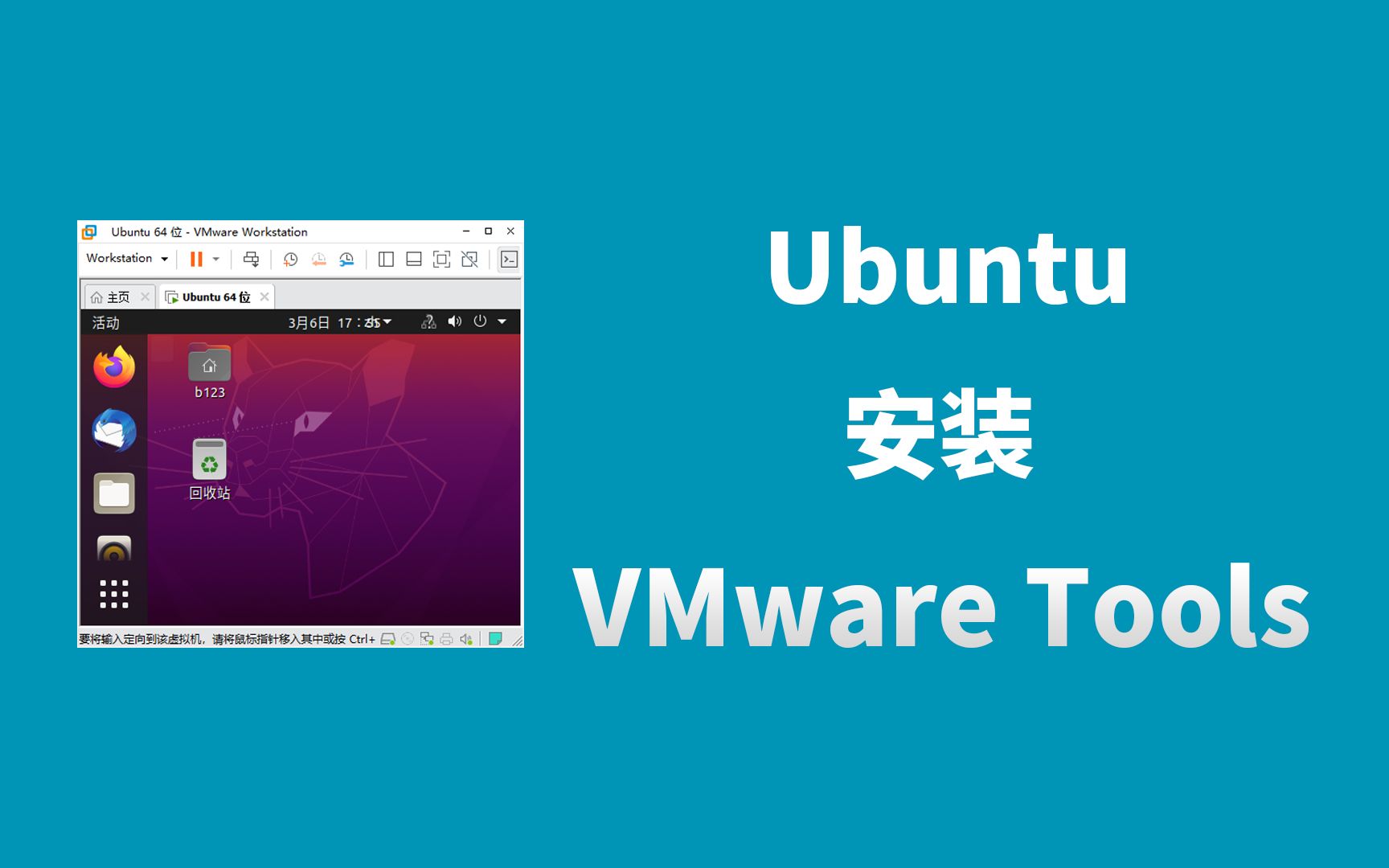

为什么选择open-vm-tools而非传统VMware Tools
在虚拟化领域,工具的选择直接影响系统的稳定性和维护成本,业内专家指出,随着Linux内核版本的迭代,传统闭源VMware Tools需要针对每个内核版本重新编译内核模块,这在频繁更新的Ubuntu系统中显得尤为笨重。
开源方案的技术优势
open-vm-tools是VMware官方维护的开源项目,它被集成在大多数Linux发行版的默认软件仓库中,这意味着你不需要手动下载、挂载ISO镜像,也不需要处理复杂的编译依赖。
- 自动更新机制:通过系统的包管理器(apt)进行更新,与系统其他软件同步,确保兼容性。
- 资源占用更低:作为轻量级服务,它在后台运行的资源消耗远小于传统工具。
- 内核集成度高:现代Linux内核已原生支持部分VMware硬件抽象层,open-vm-tools能更好地利用这些原生特性。
传统方案的局限性
相比之下,传统的VMware Tools安装包(.tar.gz或.iso)存在明显的痛点。
- 编译依赖复杂:安装前必须安装build-essential、linux-headers等开发包,稍有不慎就会报错。
- 升级困难:每次Ubuntu内核更新后,传统工具往往需要重新安装和编译,否则会导致图形界面卡死或网络中断。
- 支持周期滞后:当Ubuntu发布新的长期支持版本时,传统工具的新版适配往往滞后于系统更新。

Ubuntu 18.04安装open-vm-tools实操指南
对于大多数用户而言,安装过程其实非常简单,我们不需要去虚拟机设置里挂载光盘,只需要打开终端,输入几条命令即可,以下是详细的操作步骤,确保你在任何场景下都能顺利搞定。
第一步:更新系统软件源
在进行任何安装操作之前,保持软件源列表的最新状态是良好的习惯,这能确保你下载到的是最新且经过验证的版本。
在终端中执行以下命令:
sudo apt update
这条命令会连接软件源服务器,检查是否有可用的更新包,虽然这一步不是强制性的,但为了后续安装的稳定性,建议始终执行。
第二步:安装open-vm-tools及桌面组件
这里需要区分两种需求:如果你只是运行服务器版本,只需安装基础包;如果你使用的是带有图形界面的Ubuntu Desktop,则需要安装桌面增强组件。
服务器版本安装
仅安装基础工具包,提供基本的鼠标同步、时间同步和文件共享功能:
sudo apt install open-vm-tools
桌面版本安装(推荐)
对于桌面用户,必须安装open-vm-tools-desktop包,这样才能实现剪贴板共享、拖放文件以及自动调整分辨率等功能:
sudo apt install open-vm-tools-desktop
注意,这两个包通常可以共存,但桌面版会自动依赖基础版,直接安装桌面版是最稳妥的选择。
第三步:重启服务或系统
安装完成后,服务通常会自动启动,但为了确保所有配置生效,特别是图形界面相关的功能,建议重启虚拟机。

sudo reboot
重启后,尝试拖动一个文件到虚拟机窗口,或者调整窗口大小,观察是否生效,如果鼠标指针不再“粘滞”,且分辨率能随窗口自动缩放,说明安装成功。
常见问题排查与高级配置
尽管open-vm-tools非常稳定,但在某些特定场景下,用户仍可能遇到小插曲,在Ubuntu 18.04中,有时会出现剪贴板不同步的情况,或者分辨率锁定在较低数值。
剪贴板共享失效怎么办?
这是最常见的问题之一,如果安装后无法在宿主机和虚拟机之间复制粘贴文本,请按以下步骤检查:
-
确认服务状态:检查vmtoolsd服务是否正在运行。
systemctl status vmtoolsd
如果显示inactive或failed,尝试重启服务:
sudo systemctl restart vmtoolsd
-
注销并重新登录:图形界面的剪贴板服务通常在用户登录时初始化,简单的注销当前用户并重新登录,比重启整个系统更有效。
-
检查GNOME Shell扩展:在某些Ubuntu版本中,GNOME Shell的某些扩展可能会干扰剪贴板事件,尝试禁用第三方扩展,看问题是否解决。
分辨率无法自适应
如果虚拟机窗口放大缩小后,内部画面没有随之拉伸,可能是显示服务器配置问题。
- Xorg用户:确保安装了
xserver-xorg-video-vmware驱动。sudo apt install xserver-xorg-video-vmware
- Wayland用户:Ubuntu 18.04默认使用Xorg,但如果你切换到了Wayland,可能需要额外的配置,对于VMware环境,Xorg通常兼容性更好。
性能优化与安全建议
安装好工具只是第一步,合理的配置能让你的虚拟化体验更上一层楼。

启用3D加速
在VMware虚拟机的设置中,找到“显示器”选项,勾选“加速3D图形”,这能显著提升图形界面的流畅度,特别是在运行视频播放或轻量级图形应用时,open-vm-tools能很好地配合这一硬件加速功能。
定期更新
虽然open-vm-tools很稳定,但安全补丁和功能改进依然会通过apt推送,建议设置自动安全更新,或每月手动执行一次sudo apt upgrade,这能确保你的虚拟机始终运行在最新的安全基线上。
避免混用
切勿同时安装传统VMware Tools和open-vm-tools,两者可能会产生冲突,导致系统资源浪费甚至服务崩溃,如果你之前安装过传统工具,请先卸载:
sudo vmware-uninstall-tools.pl
然后再安装open-vm-tools。
Q&A:关于Ubuntu 18.04 VMware Tools的常见疑问
Ubuntu 18.04安装VMware Tools失败怎么办?
如果通过apt安装报错,首先检查网络连接是否正常,以及软件源是否配置正确,如果是编译错误,请确保已安装linux-headers-$(uname -r)和build-essential,但在绝大多数情况下,使用open-vm-tools不会出现编译错误,因为它是预编译的二进制包。
open-vm-tools支持文件拖放功能吗?
支持,前提是必须安装open-vm-tools-desktop包,并且在虚拟机设置中启用了“启用拖放”和“启用复制粘贴”选项,重启虚拟机后,这些功能即可正常使用。
VMware Tools在Ubuntu 18.04中的价格是多少?
open-vm-tools是完全免费的开源软件,不包含任何授权费用,无论是个人用户还是企业用户,都可以自由下载、使用和修改,VMware官方并未对这一基础工具收取任何费用,所有成本仅涉及虚拟机软件本身的授权。
首发原创文章,作者:王坚,如若转载,请注明出处:https://idctop.com/article/398799.html