LM Studio与Obsidian配合的核心在于通过本地API接口将大语言模型接入Obsidian插件,实现离线环境下的智能笔记生成、上下文关联与知识图谱增强,无需联网即可享受私有化AI服务。
很多人觉得Obsidian只是一个本地Markdown编辑器,其实它更像是一个待开发的操作系统,而LM Studio则是那个强大的本地大脑,把这两者结合,你实际上是在搭建一个完全属于你自己的、数据不出门的私人智能助手,这种组合特别适合对隐私敏感、或者经常需要在无网环境下工作的专业人士。

LM Studio怎么和Obsidian配合的技术原理
要理解这两者如何协作,首先要明白它们之间的通信机制,Obsidian本身不具备运行大型语言模型(LLM)的能力,它需要借助外部服务,LM Studio的主要功能之一就是启动一个本地服务器,提供OpenAI兼容的API接口。
建立本地API连接
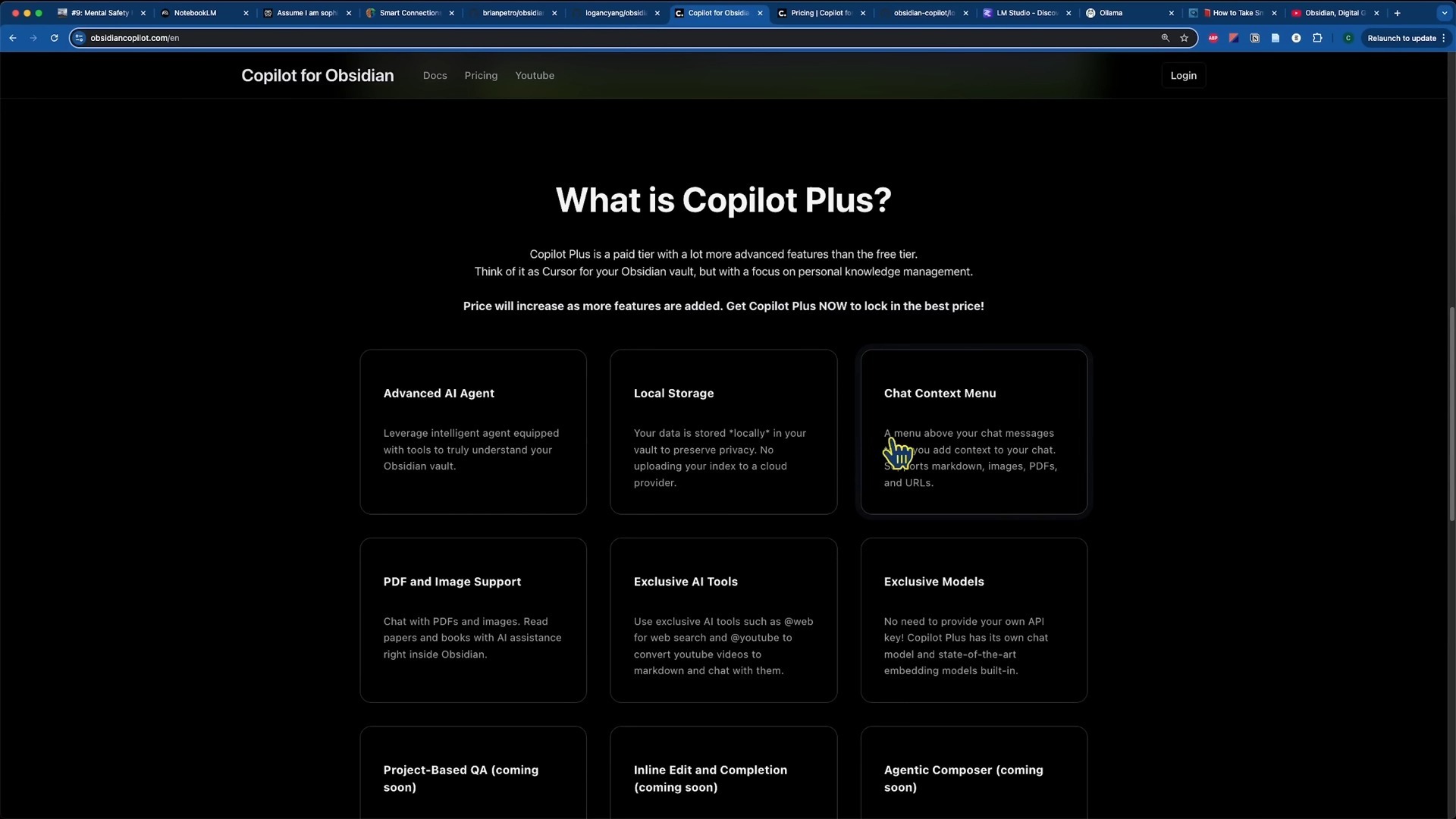
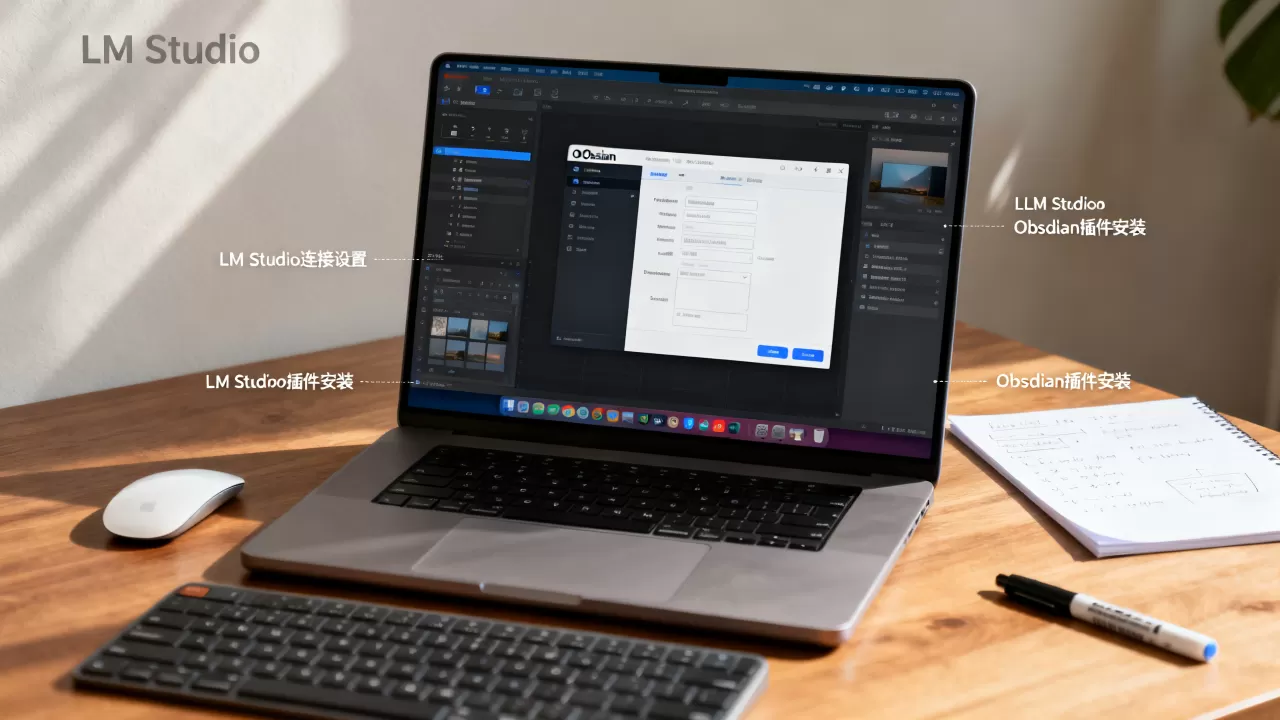
这是最关键的一步,当你启动LM Studio并加载一个模型后,软件默认会在本地端口(通常是1234)运行一个API服务器,Obsidian中的AI插件(如Smart Connections或Aider等)需要知道这个服务器的地址。
在操作路径上,你需要打开LM Studio,点击左侧的服务器图标,确保“Local Server”处于开启状态,记下显示的Host和Port信息,通常是http://localhost:1234。
插件配置与模型选择
在Obsidian中安装相应的AI插件后,进入设置页面,找到API配置项,将Base URL填写为LM Studio的地址,模型名称通常可以留空或填写通用标识,因为LM Studio的API会自动识别当前加载的模型。
业内专家指出,这种架构的优势在于解耦,你可以随时更换LM Studio中加载的模型,而Obsidian端的配置无需修改,这意味着你可以早上用轻量级模型处理日常笔记,晚上加载参数量更大的模型进行深度写作,体验完全不同。
LM Studio怎么和Obsidian配合的实操场景
理论讲完了,我们来看看具体怎么用,这种配合不是简单的“问与答”,而是深度融入工作流。
智能笔记摘要与扩写
当你阅读完一篇长文,在Obsidian中记下一堆零散的要点时,可以利用LM Studio进行结构化整理。
具体操作步骤如下:
- 选中Obsidian中的多行文本。
- 调用AI插件的“Summarize”或“Rewrite”功能。
- 插件会将选中文本发送给LM Studio。
- LM Studio处理完后,返回结构化摘要或扩写后的段落。
这种方式比直接让AI重写全文更可控,因为你提供了具体的上下文。
双向链接的智能建议
Obsidian的核心优势是双向链接,LM Studio可以分析你当前笔记的内容,并推荐可能相关的已有笔记。
在配置插件时,启用“Contextual Suggestions”功能,插件会读取你的Vault(库)中最近编辑的笔记作为上下文,发送给LM Studio,模型会分析当前输入与历史笔记的语义相似度,返回建议链接。
这种场景下,本地部署的优势尽显无疑,你的所有笔记数据都存储在本地硬盘,从未离开过你的电脑,彻底消除了数据泄露的风险。
LM Studio怎么和Obsidian配合的性能优化
本地运行大模型对硬件有一定要求,尤其是内存和显卡,如果配置不当,可能会出现响应缓慢或崩溃的情况。
硬件资源分配策略
LM Studio允许你手动分配GPU层数,在Obsidian进行高强度AI任务时,建议将LM Studio的GPU卸载层数调至最高,以减轻CPU负担。
- 显存充足:将尽可能多的层数分配给GPU,速度最快。
- 显存不足:适当降低层数,或选择量化版本更高的模型(如Q4_K_M)。
- 无独立显卡:主要依靠CPU推理,此时应关闭Obsidian中不必要的插件,减少资源竞争。
模型选择与量化等级
并非越大越好,对于Obsidian这种文本处理场景,7B或8B参数的模型往往性价比最高。
| 模型类型 | 适用场景 | 硬件需求 | 响应速度 |
|---|---|---|---|
| 7B-8B (Q4) | 日常摘要、翻译、简单问答 | 中等 | 快 |
| 13B-14B (Q4) | 复杂逻辑推理、长文改写 | 较高 | 中等 |
| 30B+ (Q4) | 深度分析、代码生成 | 极高 | 慢 |
多数情况下,7B至14B量级的模型在Obsidian中能提供最佳的平衡点,过大的模型会导致输入延迟,打断心流。
LM Studio怎么和Obsidian配合的常见问题解答
LM Studio怎么和Obsidian配合出现连接超时怎么办?
连接超时通常是因为LM Studio的服务器未启动或端口被占用,首先检查LM Studio界面右上角的服务器开关是否亮起,确认防火墙是否阻止了localhost的连接,如果使用了第三方安全软件,可能需要添加例外规则,确保Obsidian插件中的API地址与LM Studio显示的地址完全一致,包括http/https前缀。
LM Studio怎么和Obsidian配合支持哪些模型格式?
LM Studio主要支持GGUF格式的模型文件,这是目前本地运行LLM的主流格式,Obsidian插件通过API接收数据,因此理论上支持任何LM Studio能加载的模型,建议优先从Hugging Face下载GGUF格式的模型,避免使用未量化的FP16模型,后者对显存要求极高且速度极慢。
LM Studio怎么和Obsidian配合能否实现多轮对话?
可以实现,但取决于插件的具体实现方式,大多数Obsidian AI插件支持“上下文窗口”设置,在插件设置中,你可以指定保留多少条历史消息作为上下文发送给LM Studio,设置Context Size为10,则每次提问时,前10轮对话会被一并发送,这模拟了多轮对话的体验,但需要注意,随着上下文变长,推理速度会显著下降,且可能超出模型的最大Token限制。
LM Studio与Obsidian的结合,本质上是赋予静态笔记以动态智能,通过本地API的桥梁,你不仅获得了AI的算力,更守护了知识的私密性,这种配置一旦建立,将成为你数字生活中不可或缺的基础设施,让每一次记录都成为思考的延伸。
首发原创文章,作者:王坚,如若转载,请注明出处:https://idctop.com/article/398943.html