LM Studio 通过开启本地 API 服务器,配合 VS Code 的 Copilot 或自定义插件,即可实现离线状态下的私有代码辅助与智能问答,兼顾隐私安全与开发效率。
在 2026 年的开发环境中,数据隐私与代码生成的个性化需求日益增长,许多开发者发现,云端大模型虽然强大,但在处理企业级敏感代码时存在合规风险,将 LM Studio 与 VS Code 结合,成为了一种兼顾本地算力与智能辅助的优选方案,这种组合不仅解决了联网延迟问题,更让代码助手真正“懂”你的项目上下文。
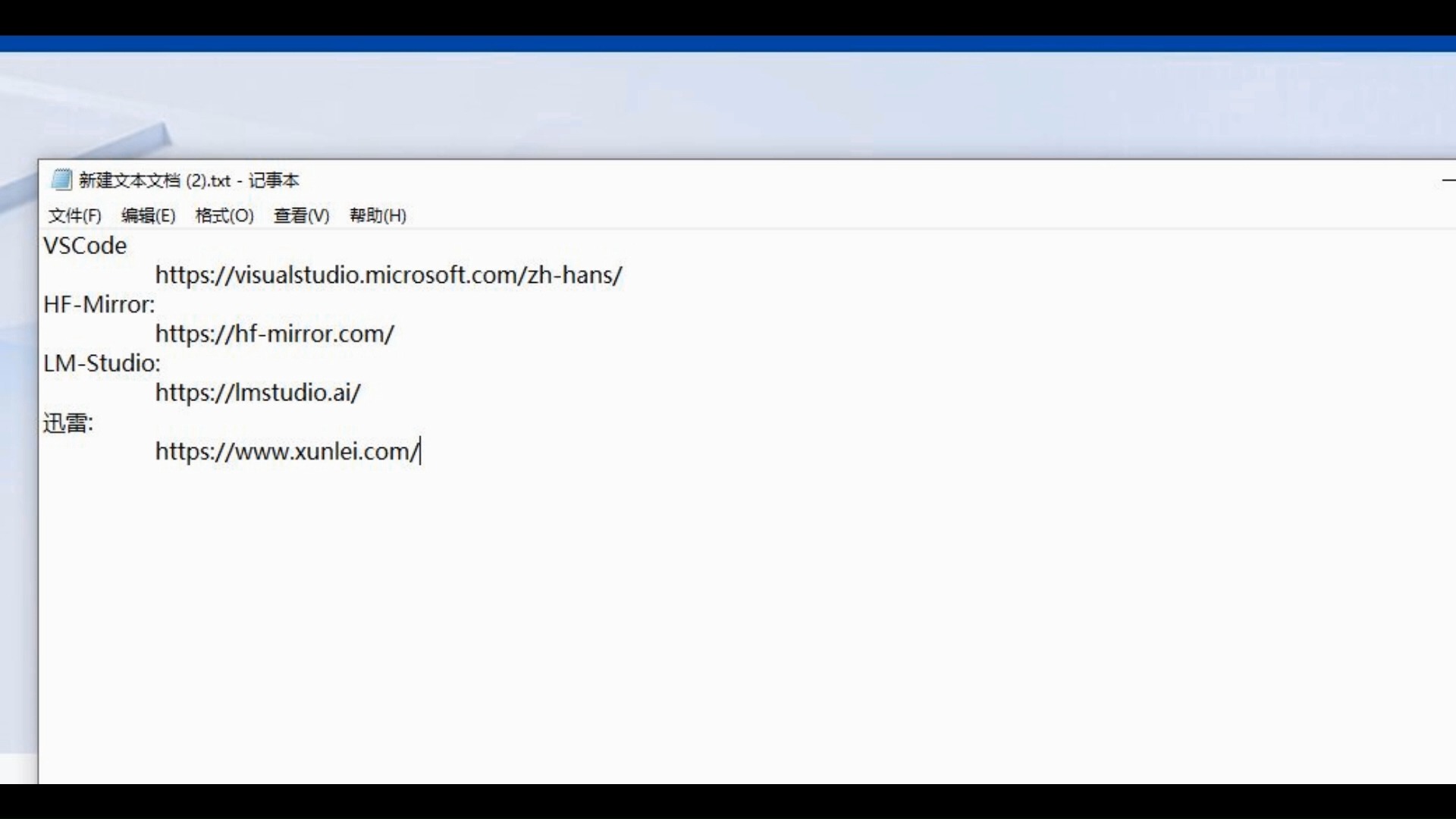

LM Studio 与 VS Code 配合的核心逻辑
要理解两者的配合,首先要明确它们各自的角色,LM Studio 是一个强大的本地大模型运行引擎,负责加载模型、管理上下文并对外提供接口;而 VS Code 则是开发者的工作台,负责接收指令、展示结果并执行代码。
本地 API 服务器的搭建
LM Studio 的核心能力在于其内置的 OpenAI 兼容 API 服务器,这意味着它不需要复杂的配置,就能模拟主流云端大模型的接口标准。
- 启动服务器:在 LM Studio 界面右侧找到“Local Server”标签,点击“Start Server”。
- 选择模型:从 Hugging Face 或本地库中加载适合代码生成的模型,如 Llama 3 或 Qwen 系列。
- 确认端口:默认情况下,服务器通常运行在
http://localhost:1234/v1,确保防火墙未拦截该端口。
VS Code 端的连接配置
VS Code 本身并不直接原生支持所有本地模型,需要通过插件桥接,目前主流的做法是使用支持自定义 OpenAI 兼容接口的插件,Continue、Codeium 或 Copilot 的自定义配置。
以 Continue 插件为例,这是目前业内共识认为最灵活的本地集成方案之一。
安装与基础设置
- 在 VS Code 扩展商店搜索并安装
Continue插件。 - 打开 VS Code 设置,找到 Continue 的配置界面,或直接编辑

~/.continue/config.json
- 在
models字段中,添加本地模型配置,关键在于修改apiBase为 LM Studio 的地址。
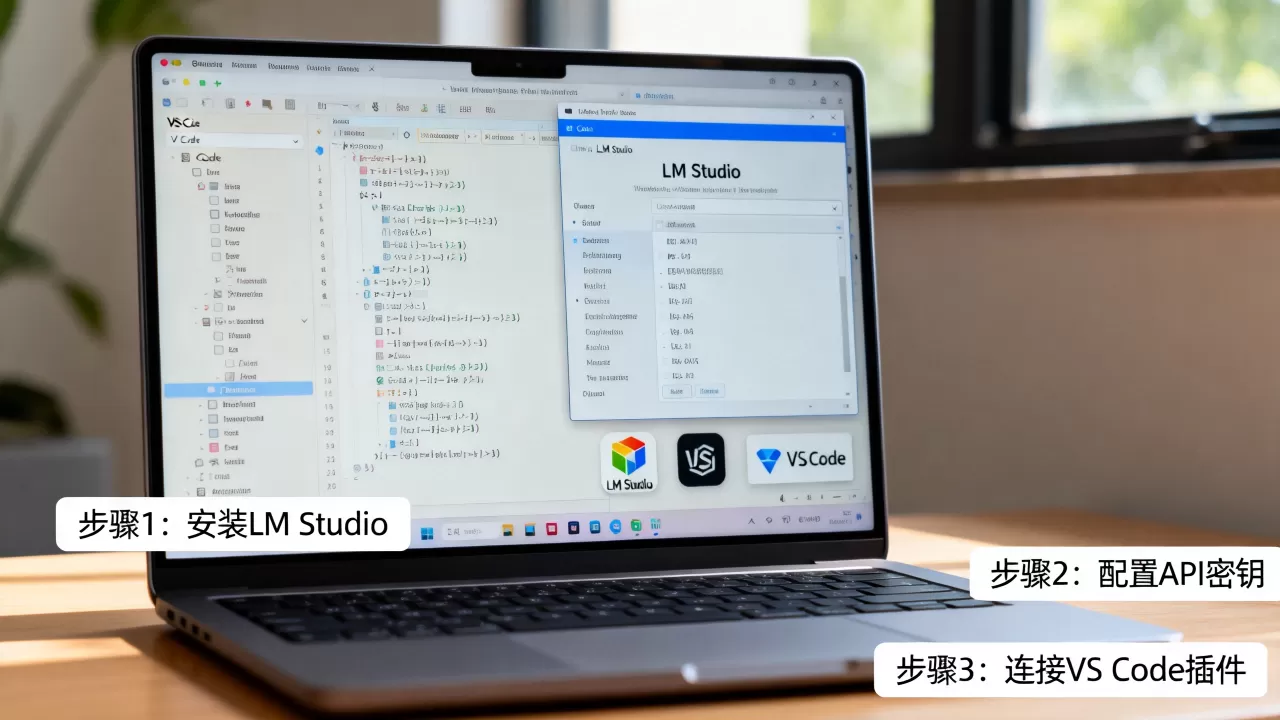
{ "models": [ { "title": "Local Llama 3", "provider": "openai", "model": "llama-3-8b-instruct", "apiBase": "http://localhost:1234/v1", "apiKey": "sk-not-needed" } ]}LM Studio VS Code 插件配置详解
配置过程中的细节往往决定了使用的流畅度,不同的插件对本地模型的兼容性略有差异,以下是针对主流场景的具体操作路径。
使用 Continue 插件的高级技巧
Continue 插件允许开发者定义“上下文策略”,这对于提升代码生成的准确率至关重要。
- 当前文件上下文:默认开启,确保模型能看到你正在编辑的代码。
- 多文件上下文:在设置中启用
includeDeclarationCode,可以让模型理解函数定义和调用关系。 - 索引增强:对于大型项目,建议启用 RAG(检索增强生成),LM Studio 支持本地向量数据库,通过配置
index选项,可以让模型基于整个项目的文档进行回答,而非仅依赖当前剪贴板内容。
使用 Copilot 的自定义模型方案
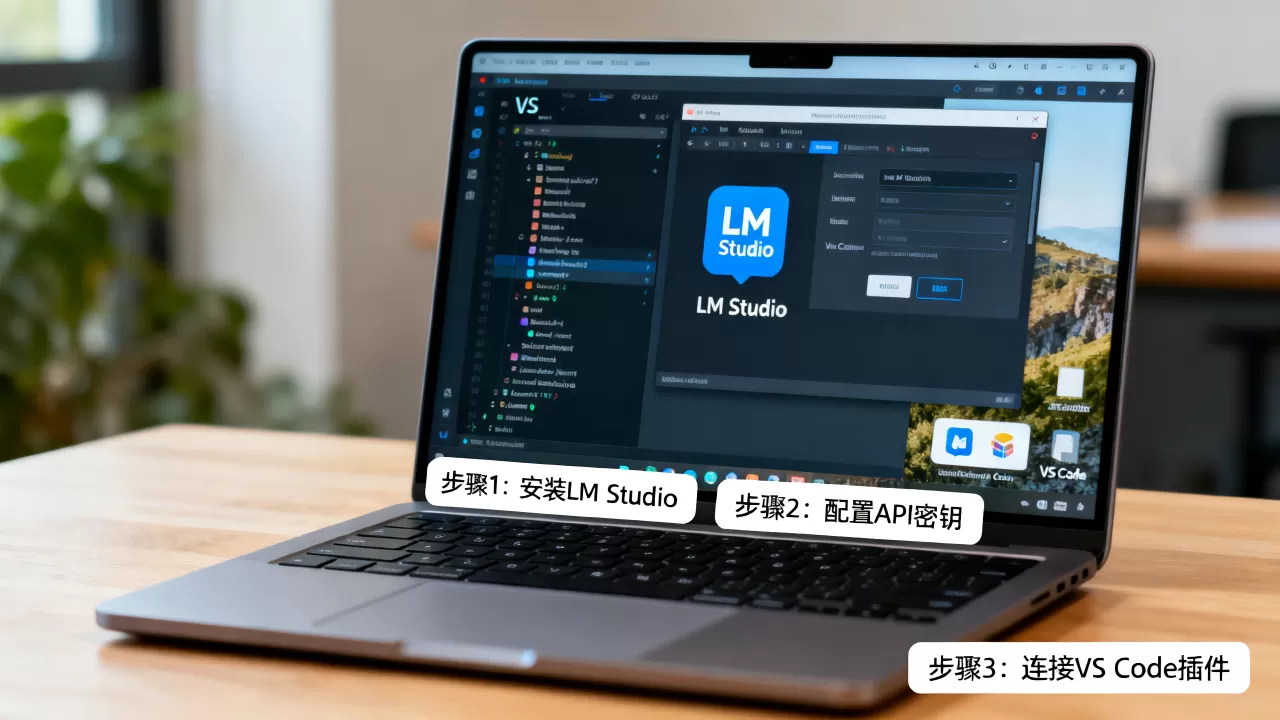
如果你习惯使用 GitHub Copilot,也可以通过配置环境变量来切换后端。
- 安装
Copilot官方插件。 - 在 VS Code 命令面板(Ctrl+Shift+P)中输入
Configure Runtime Environment Variables。 - 添加
OPENAI_API_BASE变量,值为http://localhost:1234/v1。 - 添加
OPENAI_API_KEY变量,值随意填写,因为本地服务器通常不需要验证密钥。 - 重启 VS Code,Copilot 将尝试通过本地接口获取建议。
注意:此方法依赖于模型接口与 OpenAI 标准的完全兼容性,部分复杂指令可能无法完美映射,建议仅用于代码补全和简单问答。
LM Studio 与云端模型对比优势
许多开发者在初次接触本地部署时,会担心性能差距,通过实际场景对比,我们可以清晰看到本地方案的价值。
隐私与数据安全
在金融、医疗或军工行业,代码泄露是不可接受的,云端模型需要将代码发送至远程服务器进行处理,而 LM Studio 的所有推理过程均在本地内存和 GPU 中完成,据工信部数据,企业级数据本地化处理的需求近年来显著上升,本地部署成为合规首选。
延迟与稳定性
云端模型受网络波动影响较大,尤其在跨国访问时,延迟可能高达数秒,本地模型一旦加载完成,响应速度仅受限于硬件算力,对于高频的代码补全场景,本地模型的毫秒级响应能显著提升编码心流。
成本结构分析
云端模型按 Token 计费,对于大型项目或高频用户,月度费用可能高达数百美元,本地模型是一次性硬件投入,后续无额外订阅费用,虽然初期需要购买高性能 GPU,但从长期来看,对于专业开发者,本地方案更具经济性。
常见问题与故障排除
在实际操作中,开发者可能会遇到各种连接或性能问题,以下是基于常见场景的解决方案。
LM Studio VS Code 连接失败怎么办
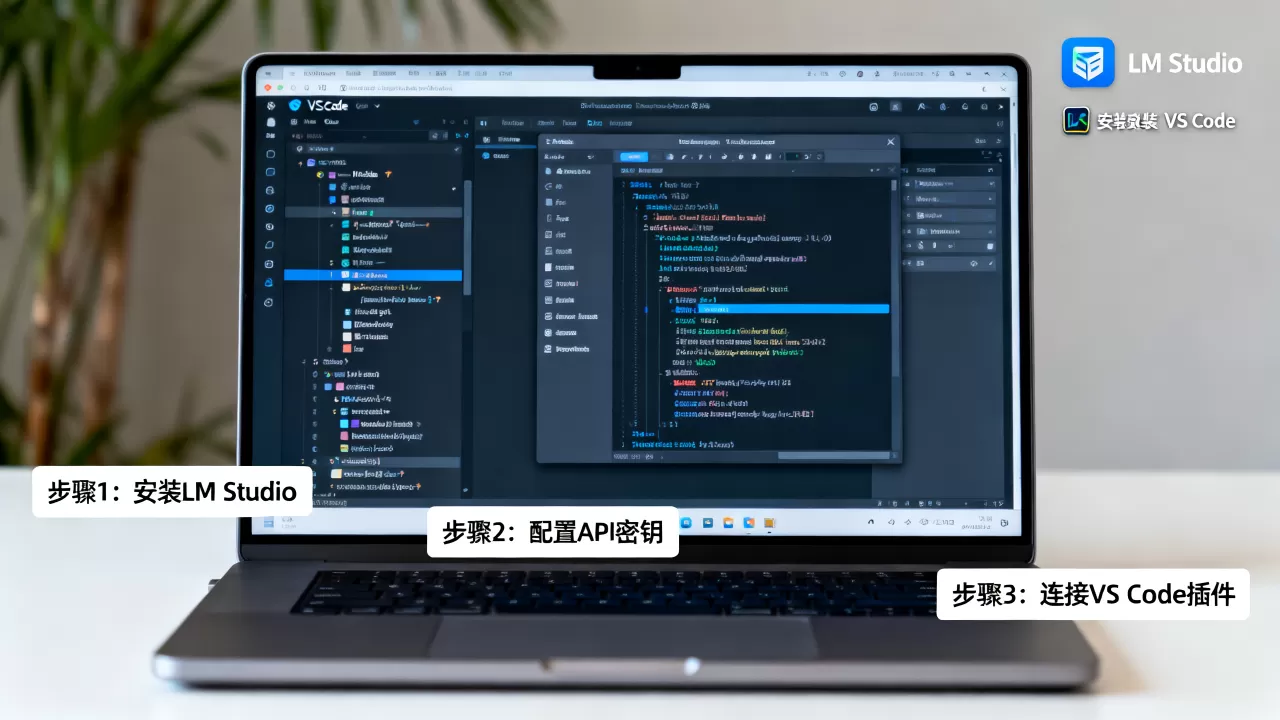
VS Code 提示无法连接模型,请按以下步骤检查:
- 确认服务器状态:打开 LM Studio,查看“Local Server”标签页,确保绿色指示灯亮起,且无报错信息。
- 检查端口占用:使用命令
netstat -ano | findstr :1234检查端口是否被其他程序占用,如有冲突,可在 LM Studio 设置中更改端口号,并同步更新 VS Code 配置。 - 验证 API 兼容性
:在浏览器访问
http://localhost:1234/v1/models,如果返回 JSON 数据,说明服务器运行正常,若返回错误,请尝试重启 LM Studio。
代码生成速度慢如何解决
本地模型的性能高度依赖硬件资源。
- 量化模型选择:在 LM Studio 中,优先选择 4-bit 或 8-bit 量化的模型文件,它们在精度损失极小的情况下,能大幅降低显存占用并提升推理速度。
- 卸载其他应用:在运行大型代码生成任务前,关闭浏览器、IDE 的其他插件等占用显存的应用。
- 调整上下文长度:在 LM Studio 设置中,适当减小
Context Length,过长的上下文会指数级增加计算量,对于日常代码补全,512 或 1024 通常已足够。
LM Studio 支持哪些操作系统
LM Studio 目前主要支持 Windows 10/11、macOS (Apple Silicon 及 Intel) 和 Linux,对于 Windows 用户,建议安装 NVIDIA CUDA 驱动以启用 GPU 加速;对于 Mac 用户,确保系统版本在 macOS 13 以上,以充分利用 Metal 加速框架。
LM Studio VS Code 最佳实践总结
将 LM Studio 与 VS Code 结合,不仅仅是技术的堆叠,更是工作流的优化。
- 模型选型:对于代码补全,选择参数量较小但指令遵循能力强的模型,如 Qwen2.5-Coder-7B;对于复杂架构设计,可选用更大参数量的模型。
- 定期更新:LM Studio 和 VS Code 插件均处于快速迭代中,保持最新版本能享受最新的优化和 bug 修复。
- 备份配置:VS Code 的插件配置和 LM Studio 的模型库建议定期备份,以便在多设备间同步工作流。
通过上述配置,开发者可以在完全离线的情况下,获得接近云端体验的代码智能辅助,这种本地化、私有化的开发模式,正逐渐成为专业开发者提升效率与安全性的标准配置。
首发原创文章,作者:王坚,如若转载,请注明出处:https://idctop.com/article/398975.html