


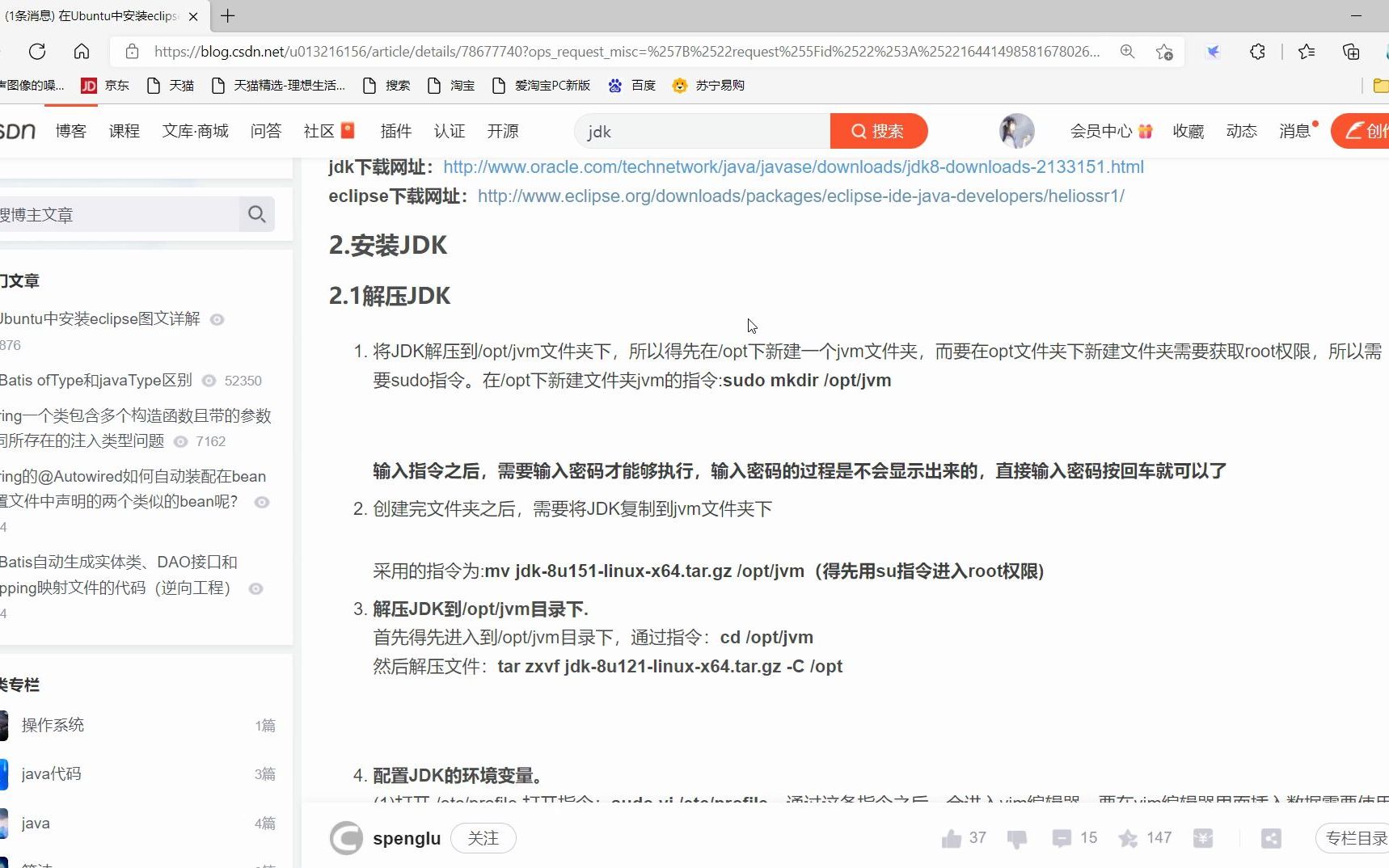
在Ubuntu系统上安装Eclipse最稳定且推荐的方式是通过官方提供的Eclipse Installer图形化工具进行安装,这种方式能自动处理依赖关系并支持多版本切换,相比直接下载压缩包解压,它更适合长期开发维护。
很多开发者在Linux环境下配置Java开发环境时,往往会被各种包管理器(apt)和手动解压两种方式搞晕,Ubuntu作为最流行的Linux发行版之一,对Eclipse的支持非常成熟,业内专家指出,使用官方安装器不仅能确保获取最新稳定版,还能避免手动配置PATH环境变量带来的潜在冲突,下面我们将深入拆解从环境准备到成功启动的全过程,确保你在2026年的开发环境中能够丝滑上手。

Ubuntu安装Eclipse详细步骤
准备工作:JDK环境的确认
Eclipse是基于Java开发的,因此Java Development Kit(JDK)是不可或缺的前置条件,在Ubuntu 22.04或24.04等较新版本中,系统通常预装了OpenJDK,但为了开发稳定性,建议手动确认版本。
检查当前Java版本
打开终端(Terminal),输入以下命令查看是否已安装JDK:
java -version
如果返回类似openjdk version "17.0.x"的信息,说明基础环境已就绪,若提示命令未找到,则需要先安装JDK。
安装OpenJDK 17或21
目前Eclipse对Java 17及以上版本支持最佳,执行以下命令安装:
sudo apt update
sudo apt install openjdk-17-jdk
安装完成后,再次运行java -version验证,这一步至关重要,因为很多初学者忽略此步,导致后续Eclipse启动报错或插件兼容性问题。
获取Eclipse Installer
与其直接去官网下载巨大的ZIP包,不如使用Eclipse Installer,它是一个轻量级的启动器,负责下载具体的Eclipse IDE包(如Java EE、C/C++等版本)。
下载官方安装包
访问Eclipse官方网站,找到Linux版本的Installer下载链接,你也可以直接在终端中使用

wget命令获取最新稳定版链接,
wget https://www.eclipse.org/downloads/download.php?file=/technology/epp/downloads/release/latest/R/eclipse-inst-linux64.tar.gz
注意:链接地址可能随版本更新变化,请以官网最新公告为准。
解压与权限设置
下载完成后,将文件解压到合适的位置,通常建议放在/opt目录下,这是Linux系统中存放第三方应用程序的标准路径。
sudo tar -xvf eclipse-inst-linux64.tar.gz -C /opt/
cd /opt/eclipse-installer/
sudo chmod +x eclipse-inst
这里使用sudo是因为/opt目录属于root用户,普通用户没有写入权限,赋予执行权限后,你就可以运行安装程序了。
图形化安装与配置
启动安装向导
在终端中输入./eclipse-inst启动图形界面,如果系统缺少图形库依赖,可能会报错,此时需安装libwebkit2gtk-4.0-37等依赖包(具体依赖随Ubuntu版本而异,通常安装器会提示缺失项)。
选择Eclipse版本
启动后,你会看到一个简洁的列表,包含Eclipse IDE for Java Developers、Eclipse IDE for C/C++ Developers等选项。
- Java Developers:适合大多数Java后端、Android开发场景。
- 2026-03或最新Release:建议选择带有”Latest”标记的版本,以获得最新的语言特性支持。
点击对应版本的”Install”按钮,安装器会自动下载核心文件及基础插件,这个过程可能需要几分钟,取决于网络速度。
自定义工作空间
安装完成后,安装器会询问是否启动Eclipse,你可以选择立即启动,或者关闭安装器稍后通过菜单启动,首次启动时,Eclipse会要求设置Workspace(工作空间)路径。
-

默认路径:
/home/你的用户名/workspace - 建议:如果项目较多,可以将其指向SSD上空间充足且读写速度快的目录,以提升项目加载速度。
解决常见安装问题
在Ubuntu环境下,部分用户可能会遇到字体渲染模糊或界面卡顿的问题,这通常与Java的图形渲染引擎有关。
优化字体渲染
如果界面文字发虚,可以在Eclipse的快捷方式启动参数中添加字体抗锯齿选项,编辑eclipse.ini文件,在-vmargs之前添加:
-Dswt.enable.gtkTheme=1
-Dorg.eclipse.swt.internal.gtk.cairoGraphics=true
这能显著改善Linux下的UI体验,让开发界面更加清晰锐利。
插件管理与生态扩展
安装必用插件
Eclipse的强大之处在于其插件生态,刚安装好的Eclipse只是一个基础框架,你需要根据项目需求安装扩展。
Marketplace搜索
在Eclipse菜单栏中,点击Help -> Eclipse Marketplace,这是最安全的插件来源,避免了手动下载JAR包可能带来的版本冲突。
- Lombok:简化Java代码,减少样板代码。
- Maven Integration:虽然新版Eclipse通常内置,但确保它是最新状态以支持最新的Maven规范。
- Checkstyle/PMD:用于代码静态分析,提升代码质量。
离线安装注意事项
如果服务器无法联网,你需要提前下载好插件的ZIP包,在Marketplace中选择”Install New Software”,点击”Add”,选择”Archive”,指向本地ZIP包即可,这种方式虽然繁琐,但在内网开发环境中非常实用。
性能调优与维护
内存配置优化
随着项目规模扩大,默认内存设置可能成为瓶颈,Eclipse的内存限制主要配置在eclipse.ini文件中。
调整堆内存大小
找到-Xmx参数,默认值通常为2G或4G,对于大型微服务项目,建议调整为:
-Xms512m
-Xmx4096m
-Xms:初始堆内存。-Xmx:最大堆内存。
注意:不要将-Xmx设置得超过物理内存的50%,否则可能导致系统整体卡顿。
定期清理工作区
长时间使用后,Eclipse会积累大量索引文件和缓存,建议每季度执行一次Project -> Clean,或者手动删除工作区下的.metadata文件夹(需先关闭Eclipse),以恢复最佳性能。
常见问题解答
Ubuntu安装Eclipse详细步骤中遇到权限错误怎么办?
如果在执行chmod或./eclipse-inst时提示Permission denied,说明当前用户没有执行权限或目录所有权问题,解决方法是使用sudo提升权限,或者修改目录所有者:sudo chown -R $USER:$USER /opt/eclipse-installer,确保脚本具有可执行属性是关键。
Eclipse在Ubuntu上启动慢如何解决?
启动慢通常与索引构建和内存分配不足有关,首先检查eclipse.ini中的-Xmx是否过小,在Window -> Preferences -> General -> Workspace中,取消勾选”Build automatically”,改为手动构建,可大幅减少后台资源占用,禁用不必要的启动插件也能加速启动过程。
如何从其他Linux发行版迁移Eclipse配置到Ubuntu?
Eclipse的配置信息存储在用户主目录下的.eclipse文件夹和工作区.metadata文件夹中,你可以直接将这两个文件夹复制到新Ubuntu系统的对应位置,注意检查eclipse.ini中的路径配置是否与新系统兼容,特别是如果涉及JNI库或外部工具路径时,需手动修正绝对路径。
首发原创文章,作者:王坚,如若转载,请注明出处:https://idctop.com/article/399015.html











评论列表(1条)
哈哈,我家猫主子刚踩键盘时Eclipse还没装好,一报错它就蹲我键盘上当“编译器”了……毛孩子也会这样吗?不过话说回来,