LM Studio下载大模型的核心在于利用其内置的搜索引擎直接检索并一键下载,无需配置复杂的环境变量或编写代码,适合追求本地隐私安全与离线推理的用户。
在2026年的当下,随着大语言模型(LLM)从云端走向本地,越来越多的开发者和普通用户开始关注如何在个人电脑上运行强大的AI模型,LM Studio之所以成为热门选择,正是因为它极大地降低了本地部署的门槛,你不再需要纠结于Python版本冲突或CUDA驱动兼容性,只需打开软件,像逛应用商店一样找到心仪的模型即可,这种“所见即所得”的体验,让本地AI推理变得前所未有的简单。
![[2026新版本]LM Studio部署与使用教程!全面支持 N卡/A卡/I卡!一键部署本地语言模型!](https://i1.hdslb.com/bfs/archive/4b1204c0849cfbeddb414a247ce61b570314e02f.jpg)

LM Studio怎么下载大模型:核心操作路径
对于初次接触LM Studio的用户来说,最直观的问题就是“怎么下载大模型”,整个过程被封装在一个非常友好的界面中,你不需要去GitHub寻找仓库,也不需要手动下载GGUF文件再转换格式。
使用内置搜索引擎检索模型
打开LM Studio后,左侧导航栏中有一个醒目的放大镜图标,点击它即可进入模型搜索界面,这里连接的是Hugging Face等主流模型托管平台的索引数据库。
- 关键词输入:在搜索框中输入模型名称,Qwen2.5”、“Llama3.1”或“Mistral”,建议加上“GGUF”后缀,因为这是LM Studio原生支持的量化格式,能确保最佳兼容性。
- 筛选结果:搜索结果会列出多个发布者提供的同一模型的不同版本,请注意观察发布者的信誉度,通常带有“Verified”(已验证)标签的发布者更可靠。
- 选择具体版本:这是最关键的一步,同一个模型会有多种量化等级,如Q4_K_M、Q8_0等,Q4通常平衡了速度与质量,适合大多数消费级显卡;Q8则更精确但占用更多显存。
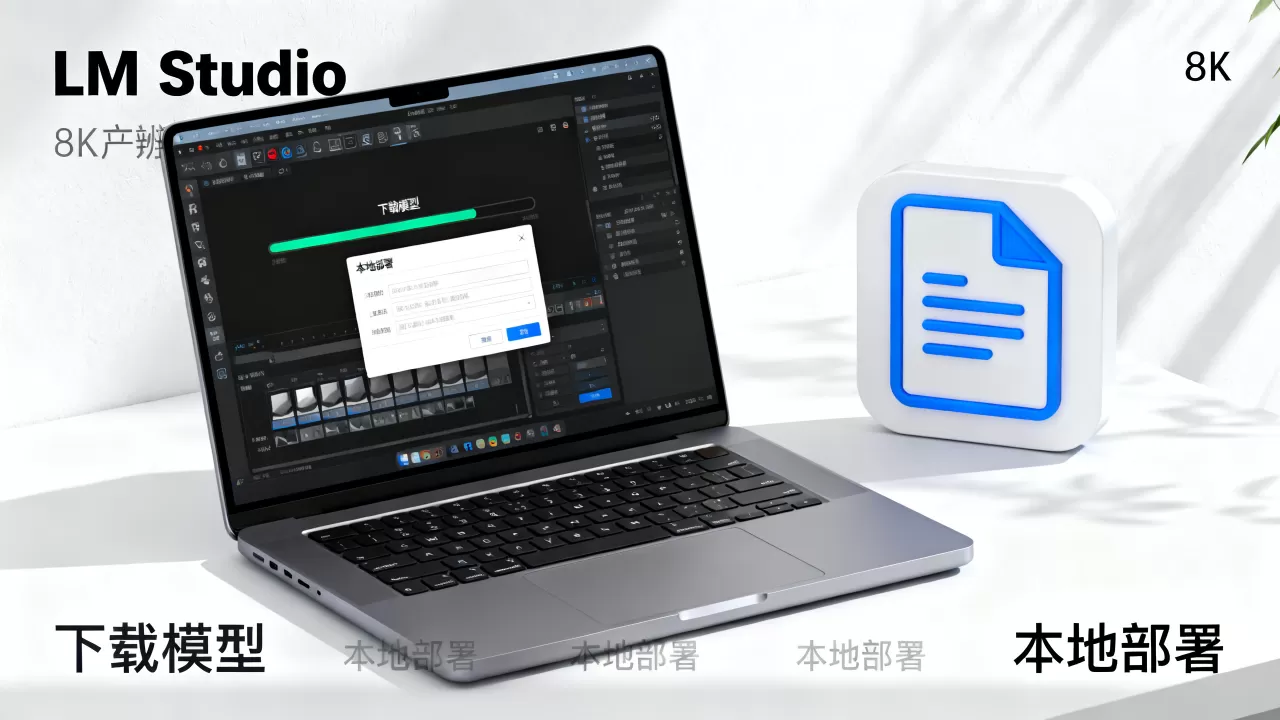
一键下载与进度监控
选定模型后,点击右侧的下载箭头图标,LM Studio会自动开始下载,软件界面会显示实时下载速度和剩余时间。
- 断点续传:得益于现代下载协议,如果网络中断,重新连接后通常可以从断点处继续,无需从头开始。
- 存储路径管理:默认情况下,模型会下载到LM Studio的“Models”文件夹中,你可以在设置中修改默认下载路径,例如指向一个拥有更大容量的SSD硬盘,以缓解系统盘空间压力。
LM Studio下载大模型:硬件需求与性能权衡
下载模型前,了解你的硬件瓶颈至关重要,不同的模型大小对内存(RAM)和显存(VRAM)的要求截然不同,业内专家指出,本地运行大模型的核心限制在于显存容量,而非CPU算力。
显存与模型大小的对应关系
为了让你更直观地选择,我们可以参考以下常见配置:
| 模型参数量 | 推荐量化等级 | 最低显存需求 | 适用场景 |
|---|---|---|---|
| 7B – 8B | Q4_K_M | 6GB – 8GB | 日常对话、代码辅助、轻量级任务 |
| 13B – 14B | Q4_K_M | 10GB – 12GB | 复杂推理、长文本处理、多轮对话 |
| 30B – 34B | Q4_K_M | 24GB+ | 专业级应用、复杂逻辑分析 |
| 70B+ | Q3_K_S或更低 | 48GB+ (多卡或大内存) | 高端工作站、极致性能追求者 |
注意,上述数据为行业共识中的经验值,实际表现还受操作系统、后台进程及其他应用的影响,如果你使用的是集成显卡或没有独立显卡的笔记本,建议从7B以下的模型入手,并启用CPU推理模式,虽然速度较慢,但足以满足基本需求。
LM Studio下载大模型:常见问题与优化技巧
在实际操作中,用户可能会遇到下载速度慢、模型加载失败或推理卡顿等问题,以下是针对性的解决方案。
解决下载速度慢的问题
由于Hugging Face服务器位于海外,国内用户直接下载可能会遇到速度瓶颈。
- 使用镜像源:部分高级用户会配置HF-Mirror等国内镜像源,通过修改LM Studio的配置文件指向镜像地址,可显著提升下载速度。
- 分时段下载:在夜间或非高峰时段进行大文件下载,网络拥堵较少,速度更稳定。
优化推理性能
下载并加载模型后,如何让它跑得更快?
- 启用GPU加速:在右侧设置面板中,确保“GPU Offload”滑块拉满,这将尽可能将模型层卸载到显卡上,大幅减少CPU负担。
- 调整上下文窗口:默认上下文长度可能设置为4096或8192,如果你不需要处理超长文档,适当降低此值可以减少内存占用,提升生成速度。
- 关闭不必要的后台应用:在运行大型模型时,关闭浏览器标签页、视频播放器等高资源占用应用,为LM Studio释放更多系统资源。
LM Studio下载大模型:与其他方案的对比优势
为什么选择LM Studio而不是Ollama或vLLM?这取决于你的使用场景。
与Ollama的对比
Ollama以命令行操作著称,适合开发者快速搭建服务,而LM Studio提供了图形化界面,允许用户直观地预览模型效果、调整参数(如温度、Top-P),并实时查看对话历史,对于非技术背景的用户,LM Studio的交互体验更加友好。
与云端API的对比
云端API无需本地硬件支持,但存在数据隐私泄露风险和网络延迟问题,LM Studio允许完全离线运行,数据不出本地,特别适合处理敏感商业文档或个人隐私信息,尽管初期需要投入硬件成本,但长期来看,无需支付按Token计费的API费用,对于高频使用者而言,成本更低。
与vLLM的对比
vLLM专注于高并发服务端部署,需要较强的服务器环境,LM Studio则定位于单机个人使用,优化了单用户交互体验,如果你只是想在自己的MacBook或Windows PC上体验AI,LM Studio是更合适的选择。
LM Studio下载大模型:未来趋势与建议
随着硬件技术的进步,本地大模型的性能边界正在不断扩展,近年来,随着NPU(神经网络处理单元)在消费级芯片中的普及,未来LM Studio可能会进一步集成对NPU的支持,实现更高效的低功耗推理。
对于新用户,建议从7B-8B参数的模型开始尝试,熟悉界面操作和参数调整,随着对硬件性能的深入理解,再逐步尝试更大规模的模型,模型的大小并不总是等于智能的程度,经过良好微调的小模型在某些特定任务上可能表现优于未微调的大模型。
LM Studio通过简化下载和部署流程,让每个人都能拥有自己的私人AI助手,无论是代码编写、创意写作还是数据分析,本地大模型都能提供安全、高效的支持,掌握正确的下载和优化方法,你将能充分释放本地硬件的潜力,享受AI带来的便利。
首发原创文章,作者:王坚,如若转载,请注明出处:https://idctop.com/article/399167.html