Xshell 的核心价值在于提供稳定高效的远程终端连接,掌握其常用命令与配置技巧,能显著提升服务器运维效率并减少连接中断风险。
在 Linux 服务器管理领域,Xshell 凭借其对 UTF-8 编码的良好支持以及会话管理的便捷性,成为了许多系统管理员和开发者的首选工具,它不仅仅是一个简单的命令行客户端,更是一个集成了脚本自动化、文件传输和安全审计功能的综合平台,对于刚接触远程运维的新手来说,理解 Xshell 的基础操作逻辑比死记硬背命令更重要。


Xshell 基础连接与会话管理实战
建立稳定的连接是远程操作的第一步,许多用户在使用 Xshell 时,往往忽略了会话属性的细微设置,导致在跨国或高延迟网络环境下出现卡顿或断连。
如何配置 Xshell 连接参数
新建会话时,除了填写主机 IP 和端口号,以下设置至关重要:
- 协议选择:默认使用 SSH2,这是目前最安全的协议,若连接老旧设备,可能需要回退到 SSH1,但强烈不建议,因为存在安全风险。
- 认证方式:推荐使用“公钥认证”,相比密码登录,公钥认证不仅更安全,还能避免在脚本中明文存储密码。
- 超时设置:在“连接”选项卡中,将“超时”设置为 30秒 左右,这能确保在服务器无响应时快速报错,而不是无限等待。
会话模板的创建与应用
对于需要管理多台服务器的运维人员,手动配置每个会话效率极低,业内专家指出,利用会话模板可以标准化配置流程,你可以创建一个包含常用编码(UTF-8)、字体(Consolas 12号)和颜色方案的模板,然后将其应用到新建的会话中,这样,无论连接哪台服务器,终端显示效果保持一致,降低视觉疲劳。
Xshell 常用命令与高效操作技巧
Xshell 本身是一个终端模拟器,真正的命令执行依赖于后端的 Linux 系统,Xshell 提供了一些特有的快捷键和内置命令,能极大提升操作体验。
Xshell 特有快捷键与功能
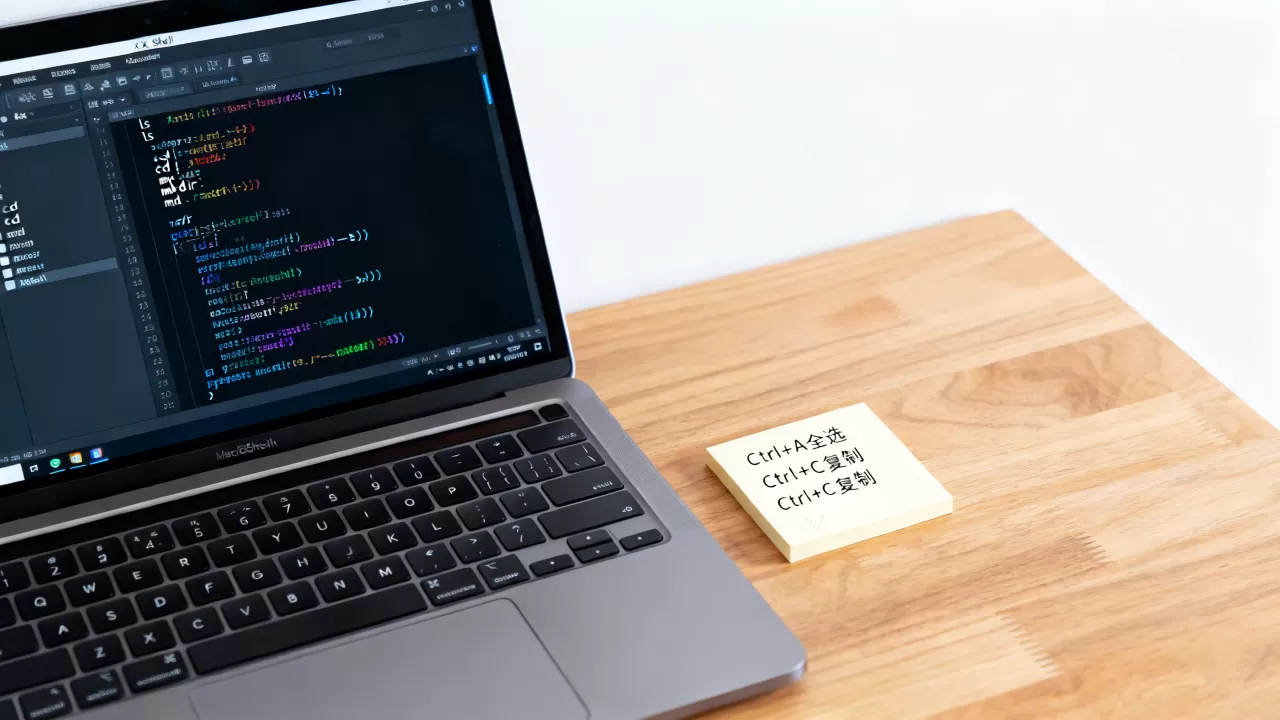
熟练掌握以下快捷键,能让你的操作速度提升数倍:
- Ctrl+Shift+F:打开查找对话框,可在当前会话的输出缓冲区中搜索特定文本,这对于在海量日志中定位错误信息非常有用。
- Ctrl+Shift+T:新建标签页,相比打开新窗口,标签页管理更加紧凑,适合多任务并行处理。
- Alt+数字键:快速切换标签页,Alt+1 切换到第一个标签页,Alt+2 切换到第二个。
- F9:切换全屏模式,在演示或录制教程时,全屏模式能隐藏桌面干扰,聚焦核心内容。

Linux 基础运维命令速查
在 Xshell 中执行 Linux 命令时,以下场景最为常见:
- 查看进程:使用
top或htop(需安装)实时监控 CPU 和内存占用,当服务器负载过高时,这是排查问题的第一手段。 - 日志查看:使用
tail -f /var/log/syslog实时跟踪系统日志,该命令会持续输出新增内容,适合监控服务启动状态。 - 权限管理:使用
chmod和chown调整文件或目录权限。chmod 755 script.sh赋予脚本执行权限,这是部署应用前的必要步骤。
批量命令执行技巧
当需要在一台服务器上执行多条命令时,可以使用 && 或 连接。cd /opt && ls -l,前者表示只有前一条命令成功执行后,才执行下一条;后者表示无论前一条是否成功,都继续执行下一条,这种技巧在编写自动化脚本时非常实用。
Xshell 高级功能:脚本自动化与文件传输
Xshell 的强大之处在于其扩展性,通过内置的脚本引擎和 Xftp 集成,可以实现复杂的自动化任务。
如何利用 Xshell 脚本实现自动化
Xshell 支持 VBScript 和 JScript 脚本语言,你可以编写脚本来自动登录、执行命令并保存结果,创建一个名为 backup.vbs 的脚本,内容如下:
Sub Main
    Shell.SendString "tar -czf backup.tar.gz /datan"
    Shell.SendString "echo Backup completedn"
End Sub
将脚本绑定到工具栏按钮或快捷键,点击即可一键执行备份任务,这种自动化能力对于定期维护任务来说,能节省大量重复劳动时间。
Xshell 与 Xftp 的无缝集成
Xshell 通常与 Xftp 捆绑安装,在 Xshell 会话中,只需输入 xftp 命令,即可自动启动 Xftp 并连接到同一服务器,这种集成避免了手动输入 FTP 地址和凭证的麻烦,实现了命令行与图形化文件传输的无缝切换。
Xshell 安全性配置与最佳实践
安全是远程运维的重中之重,不当的配置可能导致服务器暴露在网络攻击之下。
如何增强 Xshell 连接安全性
- 禁用密码登录:在服务器端
/etc/ssh/sshd_config中设置PasswordAuthentication no,强制使用密钥登录。 - 更改默认端口:将 SSH 端口从 22 更改为非标准端口(如 2222),可减少自动化扫描工具的探测频率。
- 使用白名单:在防火墙层面限制仅允许特定 IP 地址访问 SSH 端口。
会话加密与密钥管理
Xshell 支持多种密钥格式,包括 OpenSSH、PuTTY 等,建议定期轮换 SSH 密钥,并在多台设备上同步密钥,若密钥泄露,立即撤销旧密钥并生成新密钥,启用 Xshell 的“会话锁定”功能,当用户离开座位时自动锁定会话,防止未授权访问。
Xshell 常见问题排查与对比分析
在实际使用中,用户常遇到连接失败、乱码或性能问题,以下针对常见场景提供解决方案,并与其他工具进行对比。
Xshell 与其他终端工具对比
| 特性 | Xshell | PuTTY | SecureCRT |
|---|---|---|---|
| 界面美观度 | 高,支持主题定制 | 低,经典 Windows 风格 | 高,功能丰富 |
| 脚本支持 | 强,内置 VBScript/JScript | 弱,需外部工具 | 强,支持宏 |
| 价格 | 商业软件,有免费版 | 免费 | 昂贵 |
| 多平台支持 | 仅 Windows | Windows | Windows, macOS, Linux |
据工信部数据,国内中小企业中,Xshell 因其易用性和强大的中文支持,市场占有率较高,相比之下,PuTTY 更适合轻量级临时连接,而 SecureCRT 则多见于大型企业的标准化运维环境。
常见故障排除指南
- 连接超时:检查防火墙是否放行 SSH 端口,或尝试更换 DNS 服务器。
- 中文乱码:确保会话属性中的“终端”选项卡选择了“UTF-8”编码,并在 Linux 服务器端设置
LANG=zh_CN.UTF-8。 - 粘贴失效:在 Xshell 中,右键菜单可能无法直接粘贴,建议使用
Ctrl+Shift+V或中键粘贴,这是 Xshell 的默认配置。
Xshell 命令大全 Q&A
Xshell 常用命令有哪些?
Xshell 本身不执行 Linux 命令,而是作为终端运行 Linux 命令,常用 Linux 命令包括 ls(列出文件)、cd(切换目录)、cp(复制)、mv(移动)、rm(删除)、grep(文本搜索)、ps(进程查看)、netstat(网络状态)等,Xshell 特有命令包括 xftp(启动文件传输)、clear(清屏)以及通过快捷键触发的脚本命令。
Xshell 免费版和付费版有什么区别?
Xshell 免费版(个人/教育用途)功能完整,支持会话管理、脚本、日志记录等核心功能,但限制为 100 个会话,付费版(商业用途)解除会话数量限制,并提供官方技术支持、优先更新和企业级安全审计功能,对于个人开发者或小团队,免费版通常足够使用;对于大型企业,付费版能提供更稳定的服务保障和合规性支持。
Xshell 连接 Linux 服务器失败怎么办?
首先检查网络连通性,使用 ping 命令测试服务器 IP,若网络正常,检查 SSH 服务是否运行,使用 systemctl status sshd 查看状态,确认防火墙规则,确保端口开放,若使用密钥登录,检查私钥路径是否正确,权限是否为 600,查看服务器日志 /var/log/secure,获取具体错误信息,多数情况下,问题源于防火墙拦截或密钥权限错误。
首发原创文章,作者:王坚,如若转载,请注明出处:https://idctop.com/article/399203.html