HTML的clip属性主要用于裁剪元素显示区域,通过设置clip-path或clip规则,实现非矩形区域的精准视觉呈现,是现代前端开发中处理复杂UI布局的核心技术手段。
在2026年的Web开发语境下,单纯依靠CSS边框和圆角已经无法满足设计师对极致视觉体验的追求,开发者需要一种更底层、更灵活的方式来控制元素的可见性,clip属性及其现代变体clip-path,正是解决这一痛点的关键工具,它允许你像剪纸一样,从HTML元素中“剪”出特定的形状,只保留感兴趣的部分,这种技术不仅提升了页面的视觉层次感,还在性能优化和交互设计方面提供了独特的优势。


clip属性与clip-path的核心区别与应用场景
很多初学者容易混淆传统的clip属性和现代的CSS clip-path,理解两者的差异,是掌握这一技术的第一步。
传统clip属性的局限性
早期的clip属性仅支持rect()函数,且只能作用于绝对定位(position: absolute)或固定定位(position: fixed)的元素,这意味着如果你的布局采用Flexbox或Grid,clip属性将直接失效,它只能裁剪矩形区域,无法处理圆形、多边形或不规则路径,对于追求响应式设计和复杂动效的现代网页来说,这种局限性几乎是致命的。
现代clip-path的全面突破
CSS Clip-Path引入了path()、circle()、ellipse()和polygon()等多种形状函数,它不再依赖定位属性,任何块级或内联元素都可以被裁剪,更重要的是,它支持SVG路径,这意味着你可以导入任何矢量图形作为裁剪蒙版,这种灵活性使得clip-path成为实现高级动画、图标设计和复杂背景效果的必备技能。
业内专家指出,随着硬件加速的普及,现代浏览器对clip-path的支持已经非常成熟,其渲染性能甚至优于传统的CSS变形和透明度动画。
实操指南:如何高效使用clip-path进行元素裁剪
掌握clip-path不仅仅是记住语法,更在于如何在实际项目中灵活应用,以下是几种最常见的裁剪场景及具体操作步骤。

圆形与椭圆裁剪:头像与徽章设计
这是最基础也是最常用的场景,为头像添加一个动态的圆形遮罩,或者制作圆形的品牌徽章。
- 圆形裁剪:使用
clip-path: circle(50% at 50% 50%);,第一个参数定义半径,后两个参数定义圆心位置,默认圆心即为元素中心。 - 椭圆裁剪:使用
clip-path: ellipse(40% 60% at 50% 50%);,前两个参数分别定义水平半径和垂直半径,第三个参数定义圆心。
这种裁剪方式在移动端导航栏和社交媒体的用户头像中极为常见,相比使用border-radius,clip-path的优势在于它可以轻松实现非对称的椭圆效果,或者在动画中平滑过渡形状。
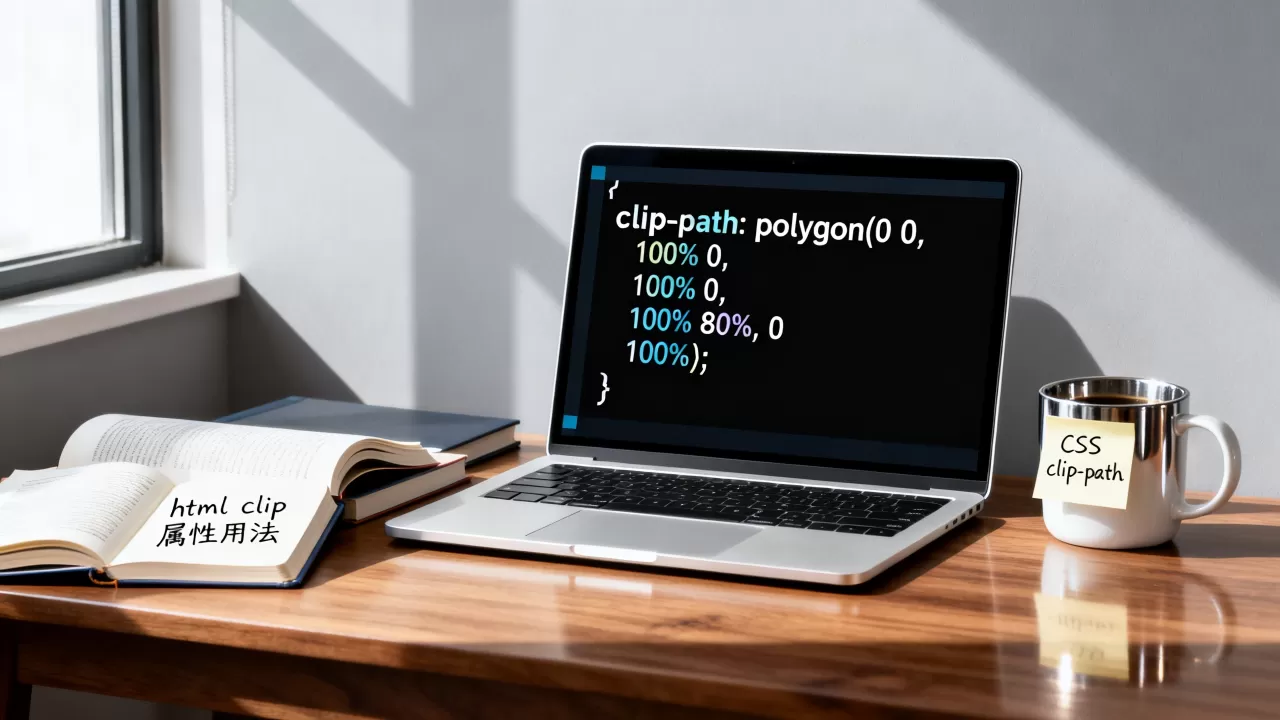
多边形裁剪:创建独特的几何背景
多边形裁剪是制作网页头部(Hero Section)分割线、卡片倾斜效果以及军事风格UI的首选方案。
- 语法结构:
clip-path: polygon(x1 y1, x2 y2, ..., xn yn); - 坐标系统:所有坐标均使用百分比,确保响应式适配,创建一个指向下方的三角形,可以使用
polygon(50% 0%, 0% 100%, 100% 100%);。
通过调整百分比数值,你可以轻松创建出平行四边形、六边形甚至自定义的不规则形状,这种技术常用于打破网页的矩形网格布局,增加视觉动感。
SVG路径裁剪:实现复杂图形蒙版
当需要裁剪的形状极其复杂时,polygon函数会变得冗长且难以维护,SVG路径是最佳选择。
- 步骤一:在SVG编辑器中绘制所需的矢量路径。
- 步骤二:将SVG代码转换为
url(#id)格式。 - 步骤三:在CSS中应用
clip-path: url(#myClip);。
这种方法允许设计师使用专业的矢量软件(如Illustrator或Figma)进行设计,然后将结果直接应用于前端代码,实现了设计与开发的高效协作。
性能优化与兼容性考量
虽然clip-path功能强大,但在实际项目中,性能和兼容性是不可忽视的因素。
硬件加速与渲染性能
现代浏览器通常将clip-path操作交给GPU处理,这意味着它不会触发重排(Reflow),只会触发重绘(Repaint),如果裁剪区域频繁变化或包含复杂的SVG路径,仍可能对低端设备造成压力。
- 优化建议:尽量避免在动画过程中动态改变clip-path的复杂路径,对于简单的形状变化,优先使用CSS变量配合polygon函数,而非重新加载SVG。
- 测试方法:使用Chrome DevTools的Performance面板录制动画,观察是否有明显的帧率下降。
浏览器兼容性现状
截至2026年,主流浏览器(Chrome, Firefox, Safari, Edge)对clip-path的支持率已超过95%,但对于极少数老旧设备或特定嵌入式浏览器,仍需考虑降级方案。
- 降级策略:使用
@supports规则检测浏览器是否支持clip-path,如果不支持,则回退到传统的背景图遮罩或JavaScript裁剪方案。 - 前缀处理:虽然现代浏览器已无需前缀,但在构建工具链中保留
-webkit-前缀仍是一个良好的习惯,以确保最大范围的兼容性。
行业共识认为,在大多数面向公众的商业项目中,clip-path的兼容性风险已降至最低,开发者可以放心使用。
常见误区与调试技巧
在使用clip-path的过程中,开发者经常会遇到一些令人困惑的问题,以下是一些常见误区及解决方法。
裁剪区域外的事件穿透
clip-path仅影响视觉显示,不影响元素的布局盒模型和事件响应区域,这意味着,即使元素被裁剪掉的部分在视觉上不可见,点击该区域仍然会触发事件。
- 解决方案:如果需要阻止事件穿透,可以考虑使用pointer-events属性,或者在裁剪区域外添加透明的遮罩层来拦截点击。
动画过渡不流畅
clip-path的动画效果取决于形状函数的复杂度,从circle到polygon的过渡通常无法平滑进行,因为两者的拓扑结构不同。
- 解决方案:尽量在相同类型的形状之间进行过渡,例如circle到circle,或polygon到polygon,对于跨类型的动画,建议使用JavaScript库(如GSAP)进行逐帧控制,以获得更精细的效果。
调试困难
clip-path的裁剪区域在浏览器开发者工具中有时难以直观查看。
- 调试技巧:使用
outline属性为元素添加边框,以便清晰看到元素的原始边界,利用CSS变量动态调整clip-path参数,可以实时预览裁剪效果,提高开发效率。
Q&A:关于HTML clip的常见问题解答
clip-path是否会影响SEO排名?
clip-path仅改变元素的视觉呈现,不会隐藏SEO重要的文本内容或链接结构,搜索引擎爬虫依然能够读取被裁剪元素内的文本和链接,合理使用clip-path不会负面影响SEO,反而能通过提升用户体验间接促进排名。
clip-path与mask-image有什么区别?
clip-path通过定义形状来裁剪元素,被裁剪区域完全透明且不可见,不参与布局,mask-image则通过灰度图像控制元素的透明度,被“遮罩”的区域是半透明或完全透明的,但元素本身仍占据布局空间,简而言之,clip-path是“剪切”,mask-image是“蒙版”。
clip-path在移动端的表现如何?
在2026年的移动设备上,clip-path的性能表现良好,现代移动浏览器的GPU加速机制能够高效处理clip-path动画,对于低端安卓设备,复杂的SVG路径裁剪可能会导致轻微的卡顿,建议在这些设备上简化路径复杂度,或提供静态降级方案。
首发原创文章,作者:王坚,如若转载,请注明出处:https://idctop.com/article/354250.html