


LM Studio 是一款支持本地运行开源大语言模型的桌面应用,通过它你可以在离线环境下体验类似 ChatGPT 的对话功能,无需支付 API 费用且数据完全掌握在自己手中。
为什么选择 LM Studio 进行本地部署
对于许多关注隐私的技术爱好者和企业用户来说,将数据发送至云端服务器始终是一个令人担忧的问题,业内专家指出,本地部署大模型能够从根本上解决数据泄露的风险,确保敏感信息仅在本地硬件上流转,这种“数据不出域”的特性,使得 LM Studio 成为构建私有知识库、辅助代码编写以及处理机密文档的理想工具。
![[2026新版本]LM Studio部署与使用教程!全面支持 N卡/A卡/I卡!一键部署本地语言模型!](https://i1.hdslb.com/bfs/archive/4b1204c0849cfbeddb414a247ce61b570314e02f.jpg)

与依赖云端 API 的服务相比,本地运行模型虽然对硬件有一定要求,但带来了显著的成本优势,一旦模型加载完毕,后续的推理过程不再产生按 token 计费的账单,对于高频使用场景,这种一次性投入硬件、零边际成本的模式极具吸引力,离线环境意味着即使在没有网络连接的情况下,依然可以流畅地进行创意写作或逻辑推理,这种稳定性是云服务难以比拟的。
硬件需求与性能平衡
要流畅运行大模型,理解硬件瓶颈是关键,LM Studio 主要依赖 GPU 进行加速,尤其是 NVIDIA 显卡。
- 显存(VRAM)是核心指标:模型的大小直接决定了所需的显存容量,一个 7B 参数的量化模型通常只需要 4-6GB 显存,而 70B 参数的大型模型可能需要 40GB 以上的显存才能完整加载。
- 内存(RAM)作为后备:如果显存不足,LM Studio 会将部分层卸载到系统内存中,但这会显著降低推理速度,建议配备 32GB 或以上的系统内存以应对大模型加载。
- 存储速度:使用 NVMe SSD 可以大幅缩短模型加载时间,机械硬盘会导致明显的等待焦虑。
LM Studio 安装与基础配置指南
安装过程非常直观,LM Studio 提供了 Windows、macOS 和 Linux 版本,界面设计遵循了现代桌面应用的标准,降低了学习门槛。
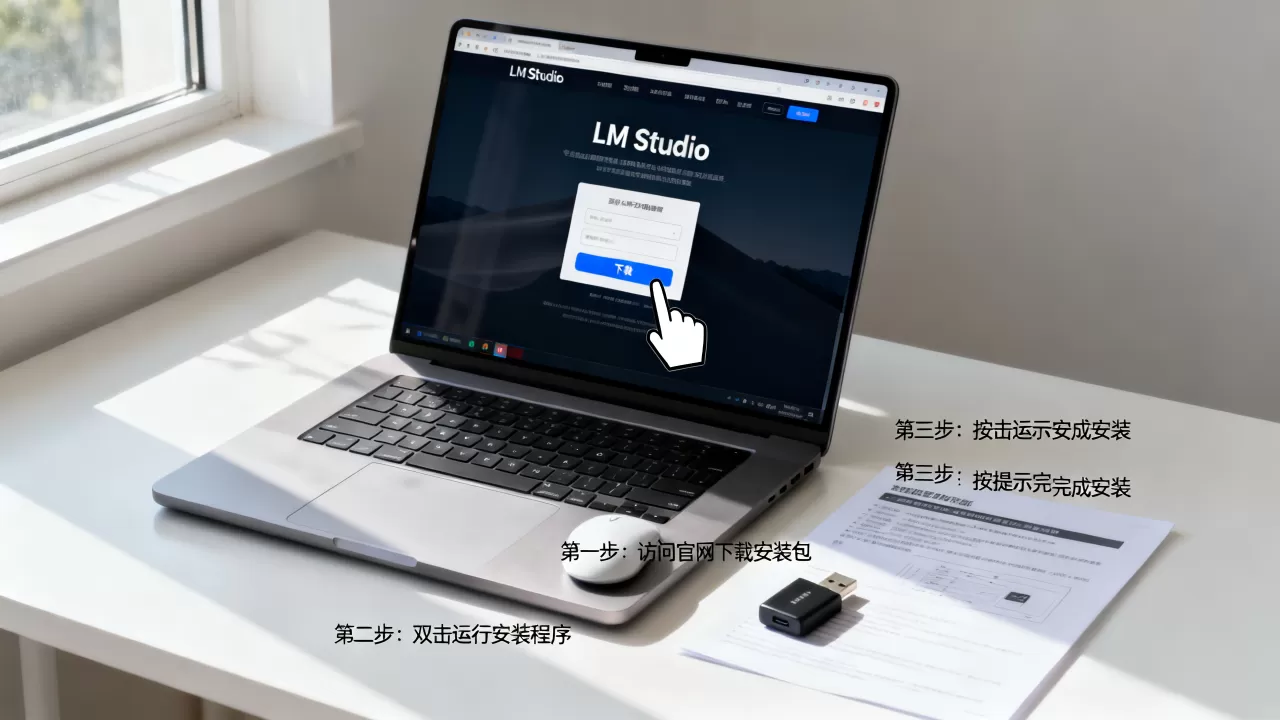
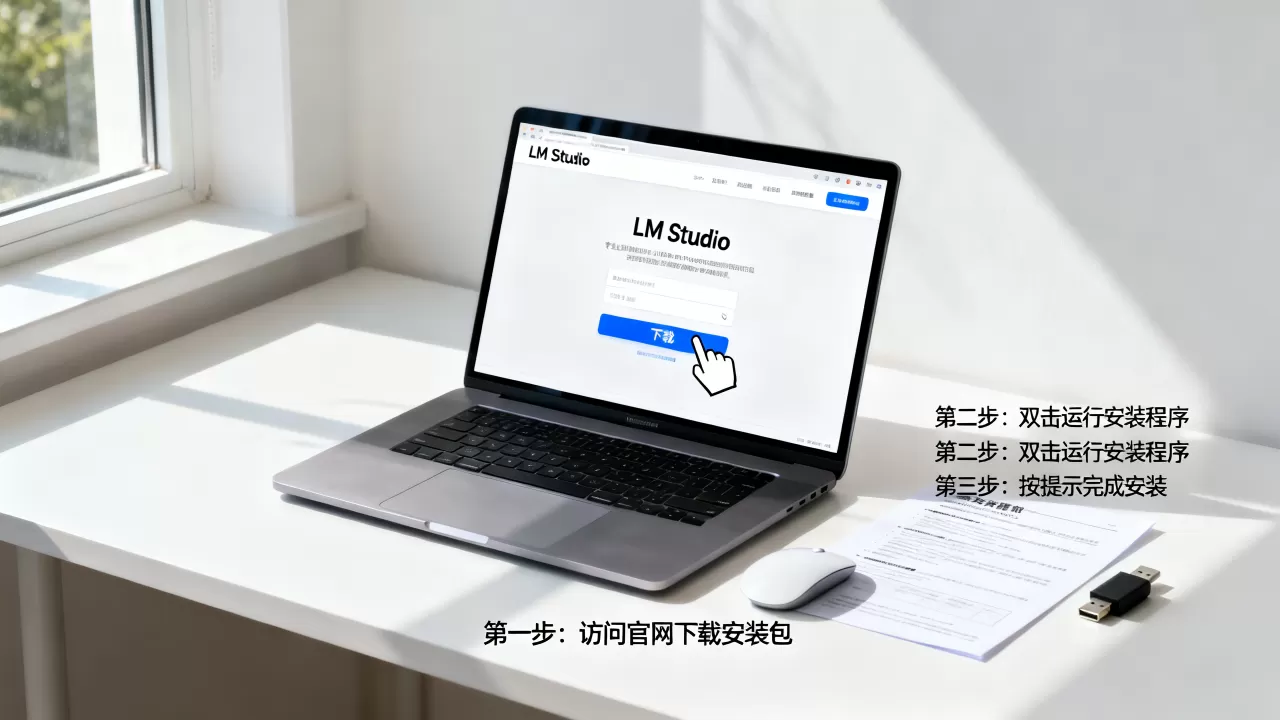
下载与安装步骤
- 获取安装包:访问 LM Studio 官方网站,选择对应操作系统的最新版本进行下载,避免从第三方软件站下载,以防捆绑恶意软件。
- 执行安装程序:
- Windows 用户:双击下载的 .exe 文件,按照向导提示完成安装,建议在安装过程中勾选“添加到环境变量”,以便后续通过命令行调用。
- macOS 用户:打开 .dmg 文件,将应用拖入 Applications 文件夹,首次运行时,系统可能会提示“来自未识别的开发者”,需在“系统设置”中允许运行。
- Linux 用户:推荐使用 AppImage 格式,赋予执行权限后直接运行,无需复杂的依赖配置。
- 首次启动与更新:启动应用后,检查是否有更新提示,保持软件最新版本可以确保对新架构模型(如 Qwen2.5、Llama 3.1)的最佳兼容性。

模型库的搜索与下载
LM Studio 内置了庞大的模型社区,用户可以直接在应用内搜索和下载 GGUF 格式的模型文件。
- 搜索技巧:在搜索栏输入模型名称,如 “Llama 3” 或 “Qwen 2.5″。
- 选择版本:注意区分量化版本,常见的有 Q4_K_M(4-bit量化,平衡速度与质量)和 Q8_0(8-bit量化,接近原始精度但体积较大),对于大多数用户,Q4_K_M 是性价比最高的选择。
- 下载路径:模型默认保存在用户目录下的
~/.cache/lm-studio/models文件夹中,方便用户手动管理或备份。
LM Studio 高级使用技巧与优化
安装完成后,如何调优模型参数以获得最佳体验,是区分新手与高手的关键,LM Studio 提供了丰富的推理参数设置,允许用户精细控制模型的输出行为。
核心参数详解
在右侧的设置面板中,有几个参数直接影响对话质量:
- Context Length(上下文长度):默认通常为 4096 或 8192,增加此值可以让模型记住更长的对话历史,但会消耗更多显存,如果显存充足,建议设置为 16384 或更高。
- Temperature(温度值):控制输出的随机性,设为 0.1 时,输出非常确定且重复;设为 0.7-0.9 时,创意性和多样性增加,写作场景建议调高,代码生成建议调低。
- Top P(核采样):限制模型从概率最高的 token 中采样,通常与 Temperature 配合使用,设为 0.9 左右能有效减少胡言乱语。
量化格式对比
理解 GGUF 量化格式有助于选择合适的模型文件:
| 量化类型 | 显存占用 | 推理速度 | 质量损失 | 适用场景 |
|---|---|---|---|---|
| Q2_K | 极低 | 极快 | 显著 | 老旧硬件应急使用 |
| Q4_K_M | 低 | 快 | 轻微 | 日常对话、通用任务 |
| Q6_K | 中 | 中等 | 极小 | 对逻辑要求较高的任务 |
| Q8_0 | 高 | 较慢 | 几乎无 | 专业分析、高精度需求 |
API 服务模式的开启
LM Studio 不仅是一个聊天界面,更是一个本地 API 服务器,开启“Local Server”功能后,其他应用程序可以通过 HTTP 请求调用本地模型。
- 点击左侧菜单中的“Server”图标。
- 选择已下载的模型并点击“Start Server”。
- 记下显示的地址(通常为
http://localhost:1234/v1)。 - 在 Obsidian、Notion 插件或其他开发工具中,将 API 地址指向此处,即可实现跨平台调用。
常见问题与故障排除
在使用 LM Studio 的过程中,用户可能会遇到一些典型问题,以下是基于行业共识认为的常见解决方案。
LM Studio 运行卡顿或崩溃怎么办
如果应用频繁崩溃或推理速度极慢,通常由以下原因导致:
- 显存溢出:检查任务管理器中的 GPU 使用率,如果显存已满,尝试更换更小参数的模型(如从 70B 换到 13B),或降低上下文长度。
- 驱动问题:确保 NVIDIA 显卡驱动已更新至最新版本,旧版驱动可能导致 CUDA 加速失效,从而回退到 CPU 推理,速度下降数十倍。
- 内存泄漏:长时间运行后可能出现内存占用过高,建议定期重启应用,或在设置中调整“GPU 层数”限制,强制部分计算留在 CPU 上以释放显存压力。
LM Studio 与云端 API 对比优势
许多用户纠结于选择本地部署还是云端 API,据工信部数据及行业观察,本地部署在数据主权和长期成本上具有明显优势,云端 API 虽然初始门槛低,但随着使用量增加,费用呈线性增长,且存在数据合规风险,本地部署一次性投入硬件后,边际成本趋近于零,适合重度用户。
LM Studio 安装使用教程常见问题解答
LM Studio 支持哪些操作系统?
LM Studio 目前全面支持 Windows 10/11、macOS(包括 Apple Silicon M1/M2/M3 芯片)以及主流 Linux 发行版,对于 Mac 用户,Apple Silicon 芯片凭借统一内存架构,能以极高的效率运行较大参数量的模型,体验往往优于同价位的 Windows PC。
LM Studio 免费吗?
LM Studio 软件本身是完全免费的开源项目,用户无需支付订阅费即可使用所有核心功能,包括模型搜索、下载、对话以及 API 服务,唯一的成本在于用户需要自备运行模型的硬件设备,如高性能显卡或大容量内存的电脑。
如何备份已下载的模型?
模型文件存储在本地磁盘上,用户可以直接复制整个模型文件夹进行备份,在 LM Studio 设置中,用户可以自定义模型存储路径,建议将模型保存在 SSD 硬盘上,并定期将重要的 GGUF 文件备份至外部硬盘或 NAS 中,以防硬件故障导致数据丢失。
首发原创文章,作者:王坚,如若转载,请注明出处:https://idctop.com/article/399223.html











评论列表(1条)
别看教程讲得花里胡哨,实际操作起来要么是显卡内存爆满,要么就是模型推理太慢根本没法用。