通过宝塔面板管理Ollama的核心逻辑是:利用宝塔的Nginx反向代理功能,将本地运行的Ollama服务映射为可公网访问的安全接口,并配合Docker容器化部署实现自动化运维。
在2026年的AI应用落地场景中,本地大模型部署已成为许多开发者和中小企业的刚需,相比于依赖云端API的高昂成本和隐私泄露风险,本地部署Ollama提供了更高的数据主权和控制权,许多用户在使用Linux服务器时,面对命令行操作往往感到棘手,宝塔面板作为国内最流行的服务器管理工具,其图形化界面极大地降低了运维门槛,本文将深入解析如何利用宝塔面板高效、安全地管理Ollama服务,涵盖从环境搭建到公网访问的全流程实操。

宝塔面板部署Ollama的基础环境配置
在开始部署之前,确保服务器环境符合基本要求是成功的关键,业内专家指出,稳定的系统环境和正确的依赖库是服务运行的基石,大多数用户选择Ubuntu或CentOS作为底层系统,这两者在宝塔面板中的兼容性最佳。
服务器资源评估与系统初始化
Ollama对硬件资源有一定要求,尤其是显存和内存,对于运行7B参数量的模型,建议至少配备8GB内存和4GB显存(如果使用GPU加速),如果是纯CPU推理,则需要更大的内存空间。
系统依赖安装
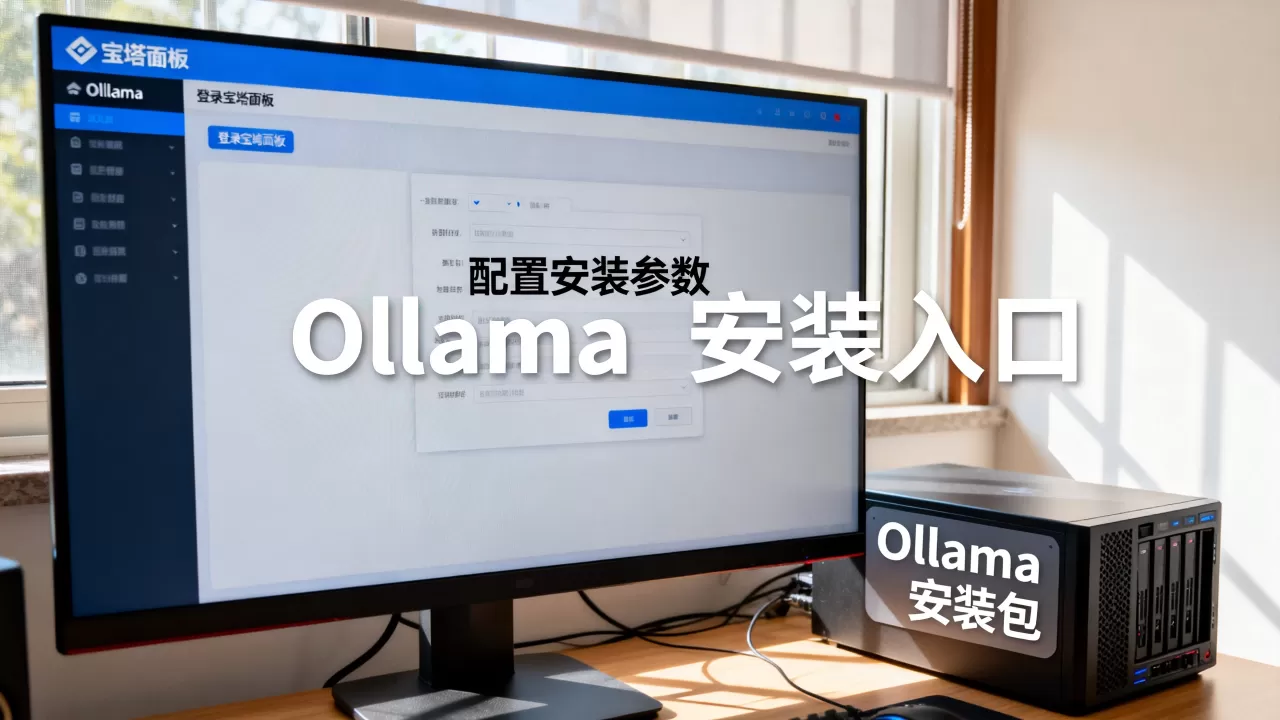
登录宝塔面板后,首先需要在“软件商店”中安装必要的运行环境,虽然Ollama本身是一个独立的可执行文件,但为了便于管理和持久化运行,推荐使用Docker容器化部署,你需要在软件商店中搜索并安装“Docker管理器”。
- 安装Docker Engine:确保版本在20.10以上,以支持最新的容器特性。
- 安装Docker Compose:用于管理多容器应用,方便后续配置Ollama及其依赖。
- 检查NVIDIA驱动:如果使用GPU加速,需确保宿主机已正确安装NVIDIA驱动,并在宝塔中安装“NVIDIA Container Toolkit”插件,以便容器能调用显卡资源。
创建专用工作目录
为了保持服务器整洁,建议在宝塔的文件管理中创建一个专门用于存放Ollama数据的目录,例如/www/wwwroot/ollama,将模型数据、配置文件和日志文件都集中存放于此,便于后续备份和迁移。
利用Docker容器化部署Ollama服务
容器化部署是当前业界共识认为最稳定、最易维护的方案,通过Docker,你可以一键拉起Ollama服务,并在重启服务器后自动恢复运行,无需担心进程被意外杀死。
编写Docker Compose配置文件
在宝塔的文件管理器中,进入之前创建的/www/wwwroot/ollama目录,新建一个名为docker-compose.yml的文件,这是整个部署的核心配置文件。
version: '3.8'
services:
  ollama:
    image: ollama/ollama
    container_name: ollama
    restart: unless-stopped
    ports:
      - "11434:11434"
    volumes:
      - ./ollama_data:/root/.ollama
    environment:
      - OLLAMA_HOST=0.0.0.0
    deploy:
      resources:
        reservations:
          devices:
            - driver: nvidia
              count: 1
              capabilities: [gpu]
在上述配置中,ports部分将容器的11434端口映射到宿主机的11434端口,这是Ollama默认的服务端口。volumes部分将容器内的模型存储目录映射到宿主机的./ollama_data,确保数据持久化。deploy部分配置了GPU调用权限,确保容器能利用宿主机的显卡进行加速推理。
启动服务与验证
保存配置文件后,在宝塔终端中进入该目录,执行docker-compose up -d命令,启动成功后,可以通过浏览器访问http://服务器IP:11434,如果看到JSON格式的欢迎页面,说明服务已成功运行。
配置Nginx反向代理实现公网访问
默认情况下,Ollama服务仅监听本地端口,外部无法直接访问,为了实现远程调用或API集成,必须通过Nginx反向代理将公网域名映射到本地服务,这也是许多用户询问“Ollama怎么用宝塔面板管理”时的核心痛点。
添加站点与SSL证书
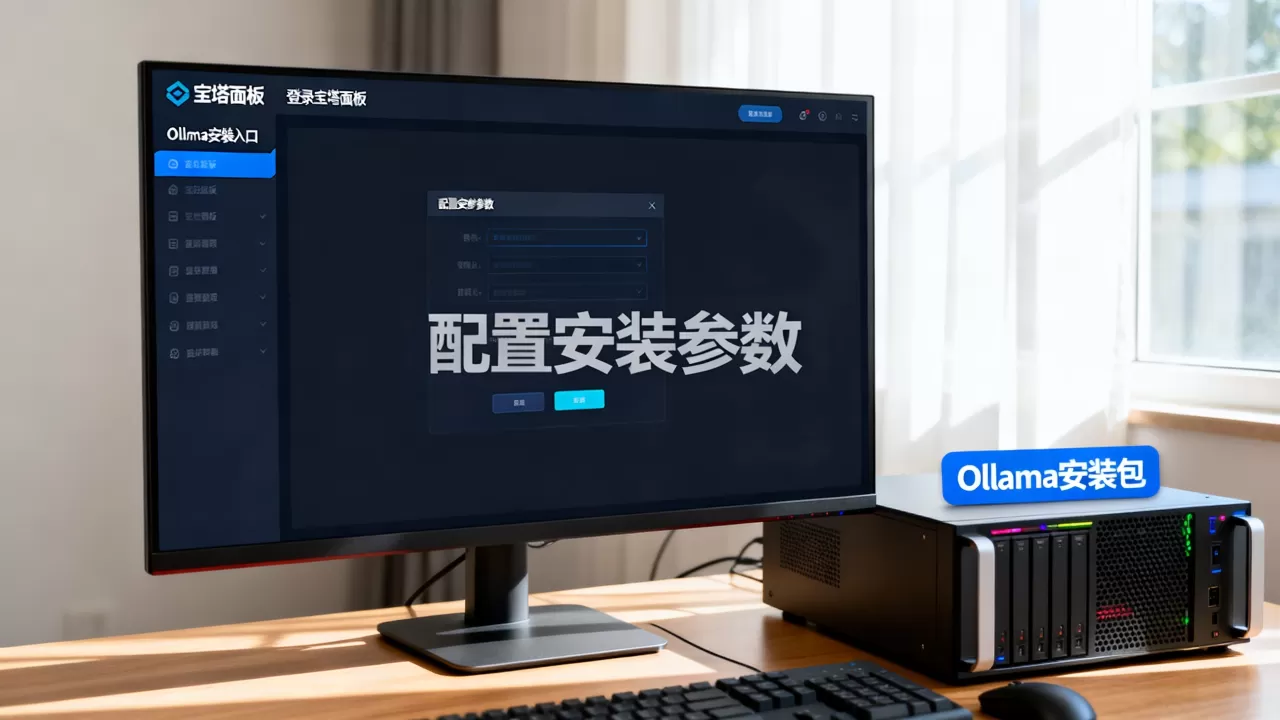
在宝塔面板的“网站”菜单中,点击“添加站点”,填入你准备好的域名,建议启用HTTPS,通过Let’s Encrypt免费申请SSL证书,以确保数据传输的安全性,安全是本地大模型部署不可忽视的一环,尤其是当模型涉及敏感数据处理时。
配置反向代理规则
进入刚创建的站点设置,找到“反向代理”选项,添加一个代理目标。
- 代理名称:随意填写,如“Ollama-API”。
- 目标URL:
http://127.0.0.1:11434。 - 发送域名:勾选“保持原主机头”。
保存配置后,Nginx会将所有指向该域名的请求转发到本地的Ollama服务,你可以通过https://你的域名/api/tags来查看已加载的模型列表,验证代理是否生效。
Ollama模型管理与性能优化策略
部署完成后,如何高效管理模型和优化性能是提升用户体验的关键,随着模型参数的增大,推理速度和显存占用成为主要瓶颈。
模型拉取与量化选择
Ollama支持通过命令行或API拉取模型,在宝塔终端中,可以使用docker exec -it ollama ollama pull llama3命令拉取特定模型,对于资源受限的服务器,建议选择量化版本(如Q4_K_M),它们在保持较高精度的同时,显著降低了显存占用和推理延迟。
并发控制与资源限制
为了防止Ollama服务占用过多系统资源导致其他业务中断,可以通过修改Docker容器的资源限制来约束其CPU和内存使用,在docker-compose.yml中添加mem_limit和cpus参数,例如限制最大内存为16GB,最大CPU核心数为4个,这种细粒度的控制能力,使得Ollama能够与其他Web服务和谐共存于同一台服务器上。

常见问题排查与安全加固
在实际操作中,用户可能会遇到连接超时、模型加载失败等问题,建立一套标准的排查流程,能大幅缩短故障恢复时间。
日志分析与故障定位
当服务出现异常时,首先查看Docker容器的日志,在宝塔面板的Docker管理器中,点击Ollama容器,选择“日志”选项,常见的错误包括端口冲突、GPU驱动不匹配或磁盘空间不足,据统计,多数部署失败源于端口被占用或权限配置错误。
访问控制与防火墙设置
虽然Nginx反向代理提供了便捷的网络访问,但安全性仍需加强,建议在宝塔的“安全”菜单中,仅允许特定IP段访问Ollama的API接口,或者在Nginx配置中添加基本的身份验证(Basic Auth),定期更新Ollama镜像和Docker版本,以修复潜在的安全漏洞,是保持系统长期稳定运行的必要措施。
Q&A:宝塔面板管理Ollama常见疑问解答
Q1: 宝塔面板管理Ollama是否支持多用户并发访问?
A1: 支持,Ollama本身具备处理并发请求的能力,但性能受限于硬件资源,通过Nginx反向代理,可以结合负载均衡策略分发请求,建议在生产环境中监控GPU显存使用情况,避免并发过高导致OOM(内存溢出)错误。
Q2: 如何在宝塔中备份Ollama的模型数据?
A2: 由于模型数据通过Volume挂载到了宿主机的指定目录(如/www/wwwroot/ollama/ollama_data),只需定期备份该目录即可,可以使用宝塔自带的“计划任务”功能,设置每日自动打包压缩该目录并上传至远程存储,确保数据不丢失。
Q3: Ollama在宝塔面板中无法调用GPU怎么办?
A3: 这通常是因为NVIDIA Container Toolkit未正确安装或配置,请检查宿主机NVIDIA驱动版本,确保在宝塔软件商店中已安装并启用NVIDIA插件,同时在docker-compose.yml中正确配置了deploy.resources.reservations.devices部分。
首发原创文章,作者:王坚,如若转载,请注明出处:https://idctop.com/article/399235.html