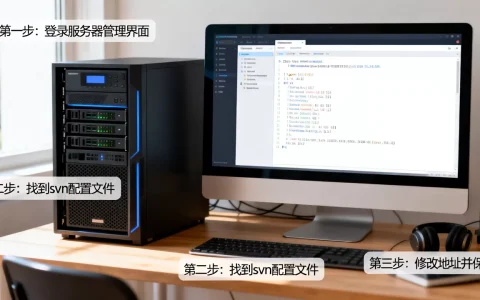
Filezilla的核心用法就是通过站点管理器配置服务器信息,连接后即可像操作本地文件夹一样拖拽传输文件。
Filezilla怎么用:从下载安装到首次连接
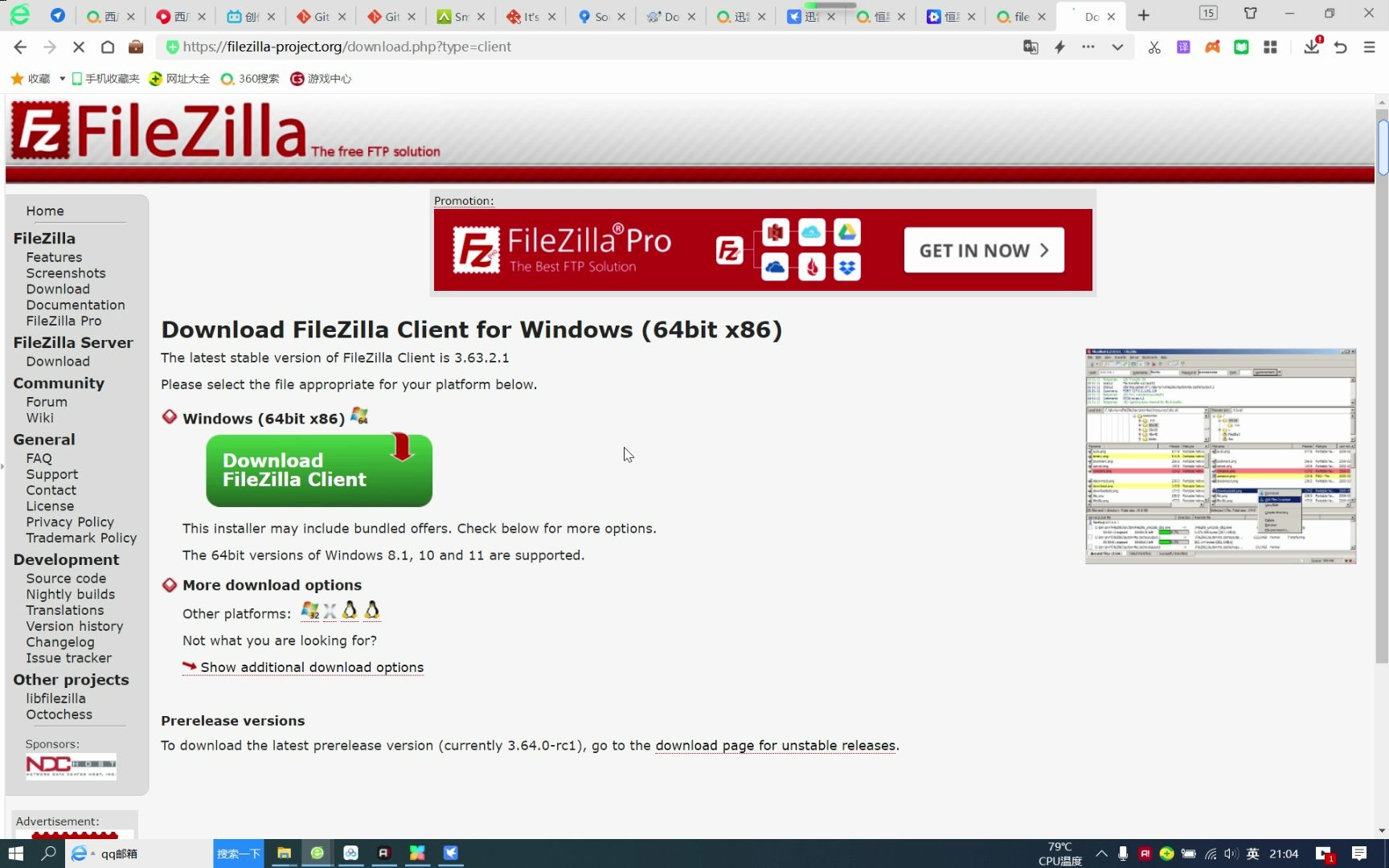
下载并安装Filezilla
从官网直接下载对应操作系统的版本,注意区分32位和64位,服务器版本和客户端版本,个人使用选客户端版即可,安装过程中建议取消勾选“在资源管理器中显示图标”,减少系统资源占用,如果担心广告或捆绑,认准官方站点,不要使用第三方下载站。

配置站点管理器
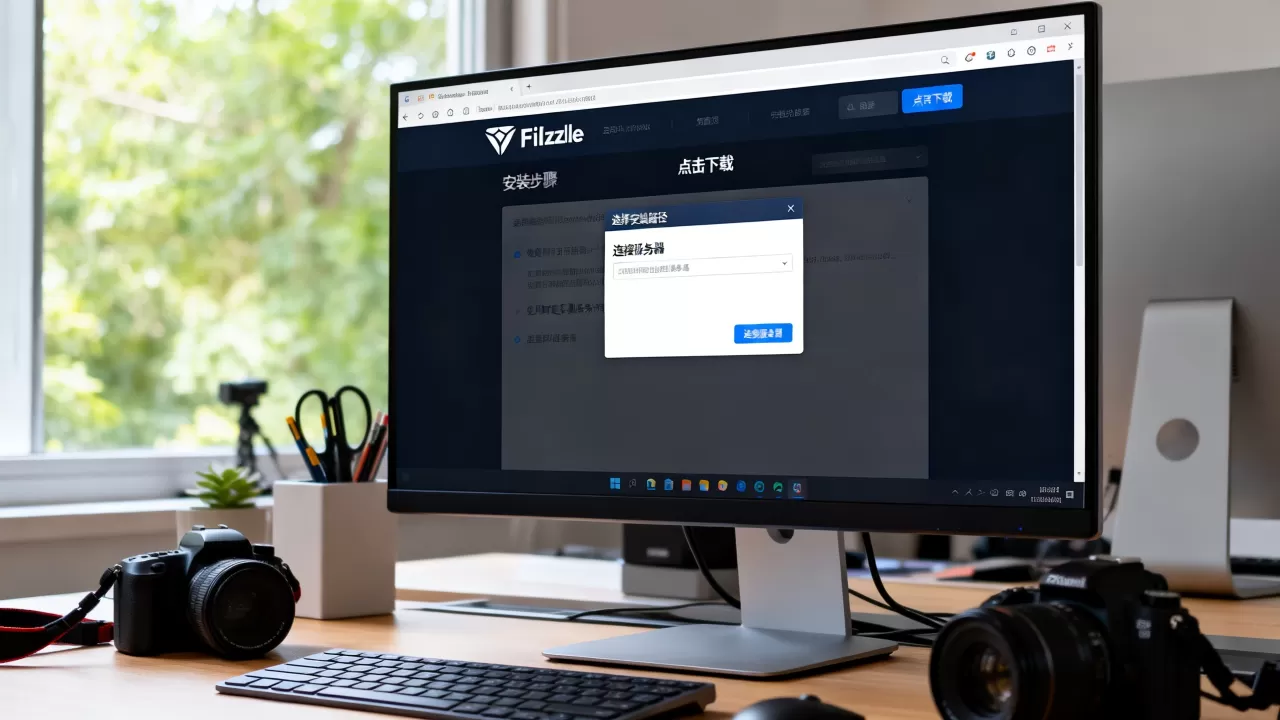
打开Filezilla,点击“文件”->“站点管理器”,点击“新站点”并输入名称,我的网站”,右侧需填写的关键字段:
- 协议:如果服务器支持SSH,选SFTP;否则选FTP,并在加密选项中选择“如果可用则使用显式的TLS”增强安全。
- 主机:服务器IP或域名,不用加协议头。
- 端口:协议自动匹配,也可手动修改。
- 登录类型:选“正常”,输入用户名和密码。
完成点击“连接”,如果提示证书不受信任,勾选“总是信任”即可。
传输文件与目录操作
连接成功后,左侧显示本地目录,右侧显示远程目录,直接拖拽文件或文件夹就能上传或下载,右键点击文件还可以进行重命名、删除、修改权限等操作,队列窗口可查看传输进度,右键可暂停或取消任务,如果想同时传输多个文件,选中后拖拽即可。
注意:如果上传时文件名出现乱码,在站点管理器的“字符集”中选择“强制UTF-8”可解决。
Filezilla连接服务器失败的常见原因
Filezilla连接服务器失败是新手最容易碰到的坎,常见的错误提示和解决方法如下。
错误530:登录认证失败
重新检查用户名和密码,注意大小写,如果密码包含特殊字符,直接在站点管理器输入,避免复制粘贴带空格,某些服务器要求用户名包含邮箱格式,需确认。
错误421:服务器连接数过多
部分服务器限制同一IP的连接数,在站点管理器“传输设置”中,将“最大并发连接数”设为1,重试即可,如果问题持续,稍后再试。
错误550:权限不足
上传或下载的目录没有相应权限,联系管理员确认目录权限,或在Filezilla中右键点击文件->“文件权限”,修改为755。
被动模式与主动模式切换
连接成功但目录列表为空或传输数据失败,尝试切换传输模式,在站点管理器高级设置中,将“传输模式”从“被动”改为“主动”,或反过来,业内专家指出,被动模式能穿越大多数防火墙,但部分旧服务器只支持主动模式。
防火墙或安全组设置
检查服务器防火墙是否开放了FTP(默认21)或SFTP(默认22)端口,云服务器还需检查安全组入站规则,本地防火墙也可临时关闭测试。
Filezilla和Xftp对比:哪个更适合你
Filezilla和Xftp对比是很多用户纠结的问题,两者各有所长。
| 项目 | Filezilla | Xftp |
|---|---|---|
| 价格 | 免费开源 | 家庭版免费,商业版收费 |
| 协议支持 | FTP、FTPS、SFTP | 同上,额外支持更多协议 |
| 界面 | 经典双面板,稍显老旧 | 现代化界面,标签页管理 |
| 传输速度 | 稳定,单线程 | 支持多线程,大文件传输更快 |
| 额外功能 | 无 | 集成Xshell,会话管理方便 |
选择建议:个人用户或偶尔上传文件,Filezilla完全够用,如果每天管理多个服务器,Xftp的标签页和多线程传输能提升效率,行业共识认为,两者都是可靠工具,无需过度纠结。
Filezilla下载速度慢如何优化
Filezilla下载速度慢可以从几个方面调整。
- 限制并发连接数:在“编辑”->“设置”->“传输”中,将“最大并发连接数”设为1-3,避免多连接争抢带宽。
- 调整传输缓冲区:将默认64KB增加到256KB,减少网络往返次数。
- 启用压缩:在站点管理器“高级”中勾选“启用压缩”,对文本文件提速明显,但对已压缩文件效果有限。
- 切换传输模式:被动模式在多数网络下更快,如果服务器距离远,可尝试主动模式。
- 检查网络环境:本地网络高峰时段或服务器国际带宽不足都会影响速度,也可考虑使用Filezilla的限速功能,避免占满带宽。
Filezilla中文版设置与常见问题
Filezilla中文版界面默认支持中文,如果下载的是英文版,在“Edit”->“Settings”->“Language”中选择Chinese即可,部分用户遇到中文乱码,通常是字体或字符集问题。
解决中文文件名乱码
在站点管理器“字符集”中选择“强制UTF-8”,如果服务器是旧系统,可能需要自定义字符集为gbk。
备份站点配置
在“文件”->“导出”中,可将所有站点配置导出为XML文件,包含密码需妥善保管,重装系统后通过“导入”恢复。
Q&A:Filezilla使用常见问题
Filezilla怎么用断点续传?
Filezilla默认支持断点续传,传输中断后,再次传输同一文件,会弹出对话框问“覆盖”、“续传”或“跳过”,选“续传”即可,但如果文件大小或修改时间发生变化,续传可能不可用。
Filezilla连接不上服务器,提示“连接被拒绝”怎么办?
先确认服务器IP和端口正确,检查服务器端FTP或SSH服务是否运行,云服务器需确认安全组规则开放了对应端口,在命令行中可用telnet 主机 端口测试连通性,如果连接失败则是防火墙或服务未启动。
Filezilla传输文件时显示“FTP over TLS 已启用,但服务器不支持”,如何解决?
服务器不支持TLS加密,将站点管理器中的加密选项改为“仅使用普通FTP”即可,如果希望强制加密,需联系服务器提供商确认是否支持FTPS。
掌握Filezilla的基本操作就能高效管理网站文件,遇到连接或速度异常时,先看日志窗口的提示,再按对应方法排查,基本都能快速解决。
首发原创文章,作者:王坚,如若转载,请注明出处:https://idctop.com/article/514408.html