在Debian 10中更改时区的最快方法是使用timedatectl命令,通过set-timezone参数直接指定目标时区(如Asia/Shanghai),系统会自动同步硬件时钟与系统时间,无需重启服务即可生效。
服务器时间不准,日志对不上,定时任务跑偏,这些看似微小的问题,往往会让运维人员头疼不已,时区设置不仅是基础配置,更是保障系统日志准确性、数据库时间戳一致性的基石,对于许多刚接触Linux环境的管理员来说,面对黑漆漆的终端界面,修改时区似乎是个高深莫测的操作,只要掌握正确的工具和方法,整个过程简单得像调整手机时间一样直观,本文将带你深入Debian 10的时区管理世界,从原理到实操,彻底解决时间混乱的困扰。

Debian 10时区管理核心机制解析
在动手敲命令之前,理解Debian 10如何处理时间至关重要,现代Linux发行版普遍采用systemd作为初始化系统,它引入了一个强大的工具timedatectl,这个工具接管了传统的time和date命令的大部分功能,使得时间管理变得更加集中和高效。
为什么推荐timedatectl而非手动修改
过去,修改时区可能需要手动编辑/etc/localtime文件,或者创建符号链接,这种方式虽然有效,但容易出错,且在不同发行版之间兼容性较差,timedatectl的优势在于它直接操作systemd的时间服务,确保系统时钟与硬件时钟(RTC)同步。
业内专家指出,使用标准化工具能显著降低配置错误的风险,timedatectl不仅修改系统时间,还会自动更新硬件时钟,避免重启后时间回滚的问题,这种自动化处理机制,是传统手动方式无法比拟的。
查看当前时区状态
在更改之前,先确认当前的时间状态是明智之举,打开终端,输入以下命令:
- timedatectl
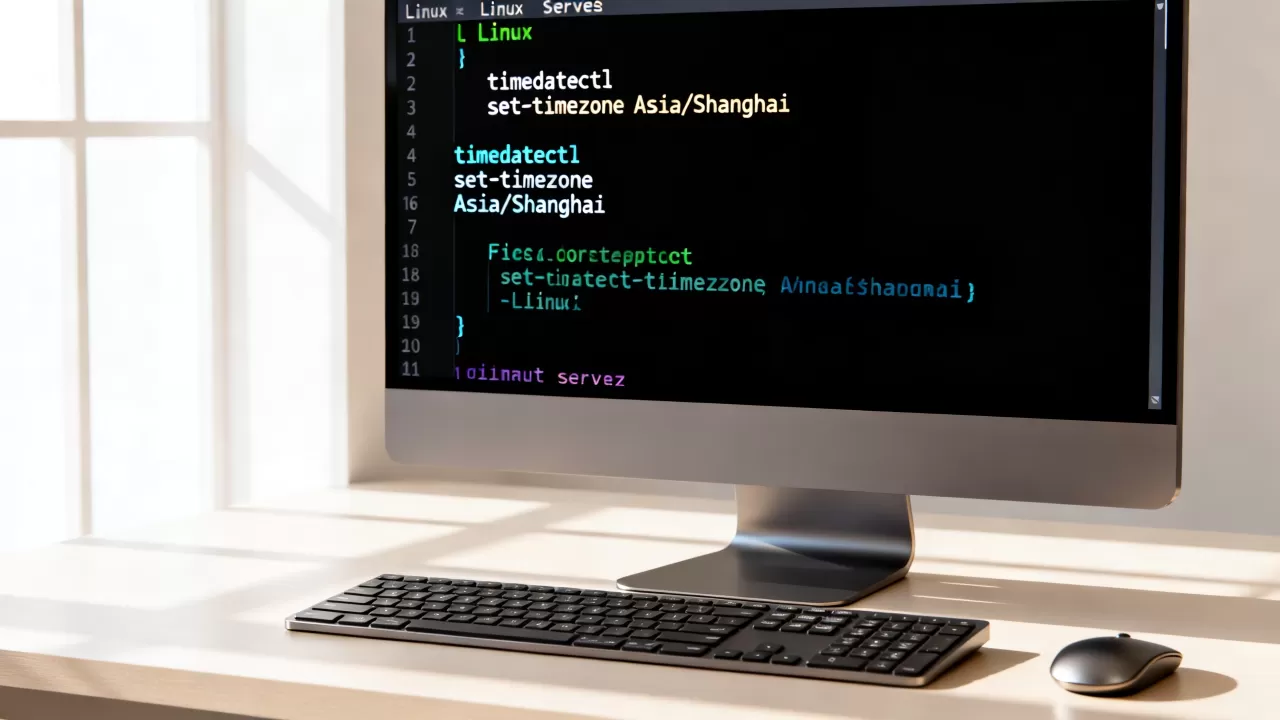
该命令会输出当前系统的详细时间信息,包括本地时间、协调世界时(UTC)、硬件时钟、时区设置以及NTP服务状态,重点关注”Time zone”一行,它会显示当前设置的时区名称,Asia/Shanghai”,如果显示”systemd-timesyncd”或”NTP synchronized: yes”,说明系统正在通过网络自动同步时间,这通常是最佳实践。
Debian 10设置和更改时区实操指南
这是本文的核心部分,我们将分步骤演示如何准确、快速地更改时区,整个过程无需重启服务器,即时生效。
列出所有可用时区
Debian 10内置了全球绝大多数时区数据,如果你不确定目标时区的正确名称,可以先列出所有选项。
- timedatectl list-timezones
屏幕会滚动显示大量时区字符串,为了方便查找,你可以结合grep命令过滤特定区域,想查找亚洲地区的时区:
- timedatectl list-timezones | grep Asia
你会看到类似Asia/Shanghai、Asia/Beijing、Asia/Tokyo等选项,注意,Debian通常推荐使用”Region/City”格式,如”Asia/Shanghai”,而不是简单的”Asia/Beijing”,尽管两者在某些系统中可能指向同一时间,但遵循IANA时区数据库标准能确保最大兼容性。
执行时区切换命令
找到目标时区后,使用set-timezone参数进行设置,假设你要将服务器时区设置为北京时间:
- sudo timedatectl set-timezone Asia/Shanghai
执行该命令后,系统会立即应用新的时区设置,你可以再次运行timedatectl查看变化,确认”Time zone”字段已更新。
验证更改是否生效
为了确保万无一失,建议执行以下验证步骤:
- 运行date命令,查看输出时间是否符合预期。
- 检查/var/log/syslog或journalctl,确认系统日志中的时间戳已使用新时区。
- 如果运行了NTP服务,观察时间同步状态是否稳定。
处理硬件时钟同步问题
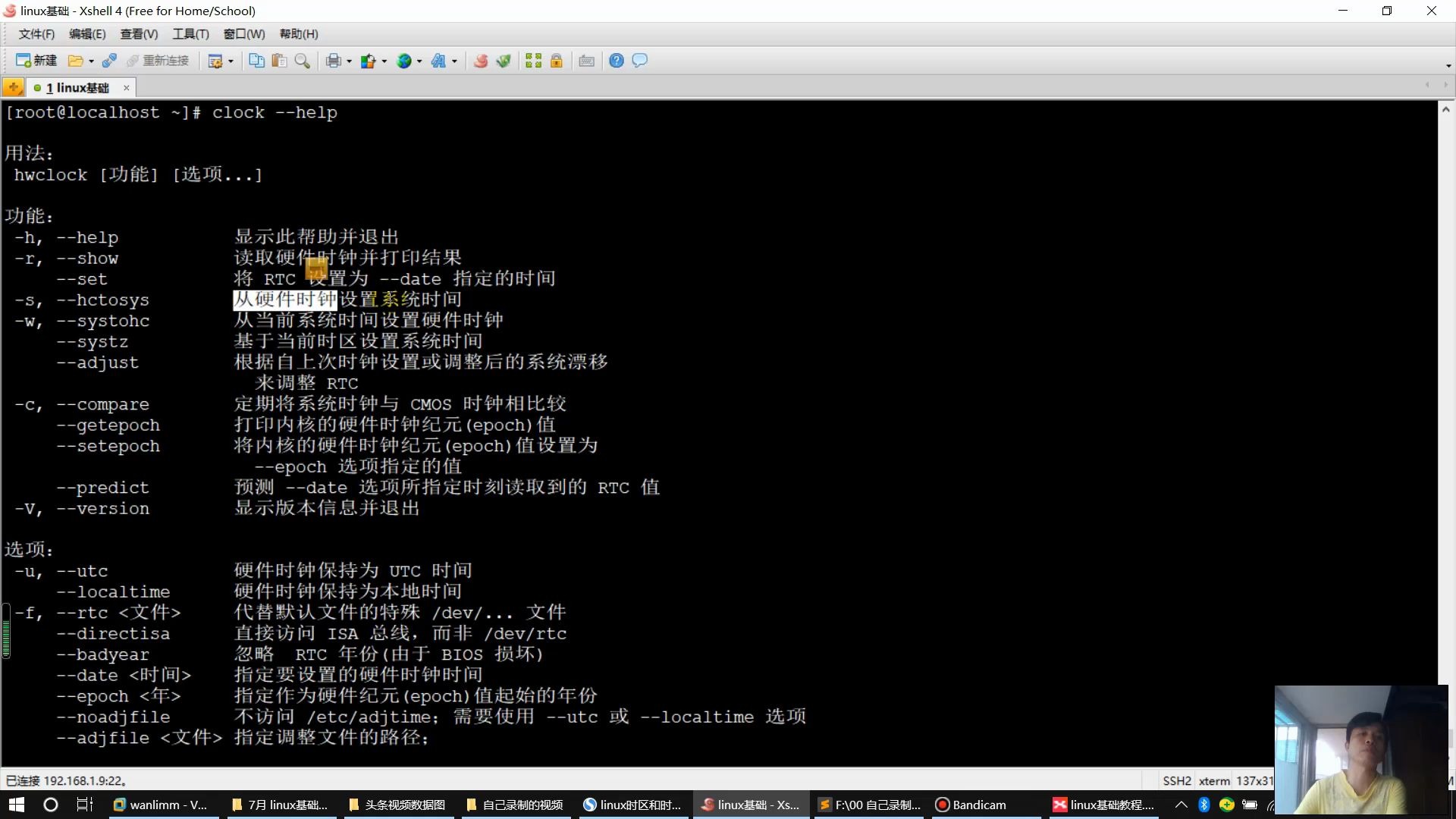
在某些情况下,尤其是双系统(Windows + Linux)用户,可能会遇到时间偏差问题,Windows默认使用本地时间作为硬件时钟,而Linux默认使用UTC,这种差异导致切换时区后,硬件时钟可能未正确更新。
大多数情况下,timedatectl会自动处理硬件时钟同步,但如果你发现重启后时间错误,可以手动强制同步:
- sudo hwclock –systohc
这条命令将系统时间写入硬件时钟,确保下次启动时BIOS/UEFI读取的时间是正确的。
Debian 10时区设置常见误区与对比
在实际操作中,许多用户容易陷入一些误区,导致时间设置失败或出现异常,了解这些误区,能帮你避开不少坑。
手动修改/etc/localtime vs timedatectl
| 特性 | 手动修改/etc/localtime | 使用timedatectl |
|---|---|---|
| 操作难度 | 较高,需手动创建链接 | 极低,一条命令搞定 |
| 硬件时钟同步 | 需手动处理 | 自动同步 |
| 系统兼容性 | 依赖具体发行版 | systemd标准,通用性强 |
| 错误风险 | 高,易出错 | 低,有内置验证 |
行业共识认为,除非在极简嵌入式系统中,否则应始终优先使用timedatectl,手动修改不仅繁琐,还可能在系统更新后丢失配置。
时区名称混淆问题
有些用户喜欢使用缩写,如”CST”(中国标准时间)或”EST”(东部标准时间),CST可能指代中国标准时间、古巴标准时间或美国中部标准时间,这会导致严重的时间错误。
据统计,相当一部分运维新手因使用缩写时区而遭遇时间混乱,务必使用完整的IANA时区名称,如Asia/Shanghai,避免任何歧义。
Debian 10时区故障排查与高级技巧
即使按照正确步骤操作,偶尔也会遇到时间不同步或设置不生效的情况,这时,需要一些高级排查技巧。
NTP服务冲突
如果系统启用了NTP服务(如chrony或systemd-timesyncd),它可能会覆盖手动设置的时区,虽然NTP主要同步时间而非时区,但在某些配置下,它可能会重置系统时钟。
检查NTP服务状态:
- systemctl status systemd-timesyncd
- systemctl status chrony
如果NTP服务正在运行且时间同步正常,通常无需担心时区问题,但如果时间频繁跳变,检查NTP服务器配置是否正确。
日志时间不一致
有时,系统时间已更改,但日志文件中的时间仍显示旧时区,这通常是因为日志服务未重启,或日志轮转机制未及时处理。
解决方法:
- 重启rsyslog服务:sudo systemctl restart rsyslog
- 检查日志文件权限,确保新进程能写入。
- 使用journalctl -b查看当前启动的日志,确认时间戳是否更新。
容器环境下的时区设置
在Docker容器中运行Debian 10时,容器默认继承宿主机的时区,如果容器内应用需要特定时区,可以在启动容器时挂载宿主机的时区文件:
- docker run -v /etc/localtime:/etc/localtime:ro my-image
或者在Dockerfile中设置环境变量:
- ENV TZ=Asia/Shanghai
- RUN ln -snf /usr/share/zoneinfo/$TZ /etc/localtime && echo $TZ > /etc/timezone
这种场景下,时区管理变得更为灵活,但也需要确保容器内应用能正确读取环境变量。
Debian 10设置和更改时区常见问题解答
Debian 10修改时区后重启失效怎么办?
重启后时区失效,通常是因为硬件时钟未正确同步或NTP服务重置了时间,首先检查timedatectl输出,确认时区设置是否保留,如果保留,检查hwclock是否同步,若问题依旧,检查NTP服务配置,确保其不强制覆盖时区,多数情况下,执行sudo hwclock –systohc即可解决。
Debian 10如何批量修改多台服务器时区?
对于多台服务器,手动逐台修改效率低下,可以使用Ansible等自动化工具,编写简单的playbook,通过ssh批量执行timedatectl命令,定义一个变量TZ,在playbook中调用set-timezone模块,这种方式不仅高效,还能确保配置的一致性,避免人为错误。
Debian 10时区设置与数据库时间不一致如何解决?
数据库时间不一致,通常是因为数据库服务器时区与操作系统时区不同,或数据库配置了固定时区,首先确保操作系统时区正确,检查MySQL、PostgreSQL等数据库的配置文件,确认其时区设置是否与系统一致,对于MySQL,可执行SET GLOBAL time_zone = ‘+08:00’;临时调整,或修改my.cnf永久配置,据工信部数据,保持系统与应用时区一致是避免数据混乱的最佳实践。
首发原创文章,作者:王坚,如若转载,请注明出处:https://idctop.com/article/399437.html