


在Ubuntu 20.04上安装Nginx只需执行三条命令,配合基础配置即可快速部署高性能Web服务,这是目前Linux服务器搭建中最稳定且资源占用最低的方案之一。
Nginx作为轻量级高并发的Web服务器,在中小型企业和个人开发者中拥有极高的市场占有率,相比于Apache,它在处理静态资源和反向代理时表现更为出色,对于运行在Ubuntu 20.04 LTS系统上的用户而言,利用系统自带的包管理器进行安装,不仅能确保软件版本的兼容性,还能通过系统的自动更新机制维持安全性,这种安装方式无需手动编译源码,极大地降低了操作门槛,让技术人员能将更多精力集中在业务逻辑而非环境搭建上。
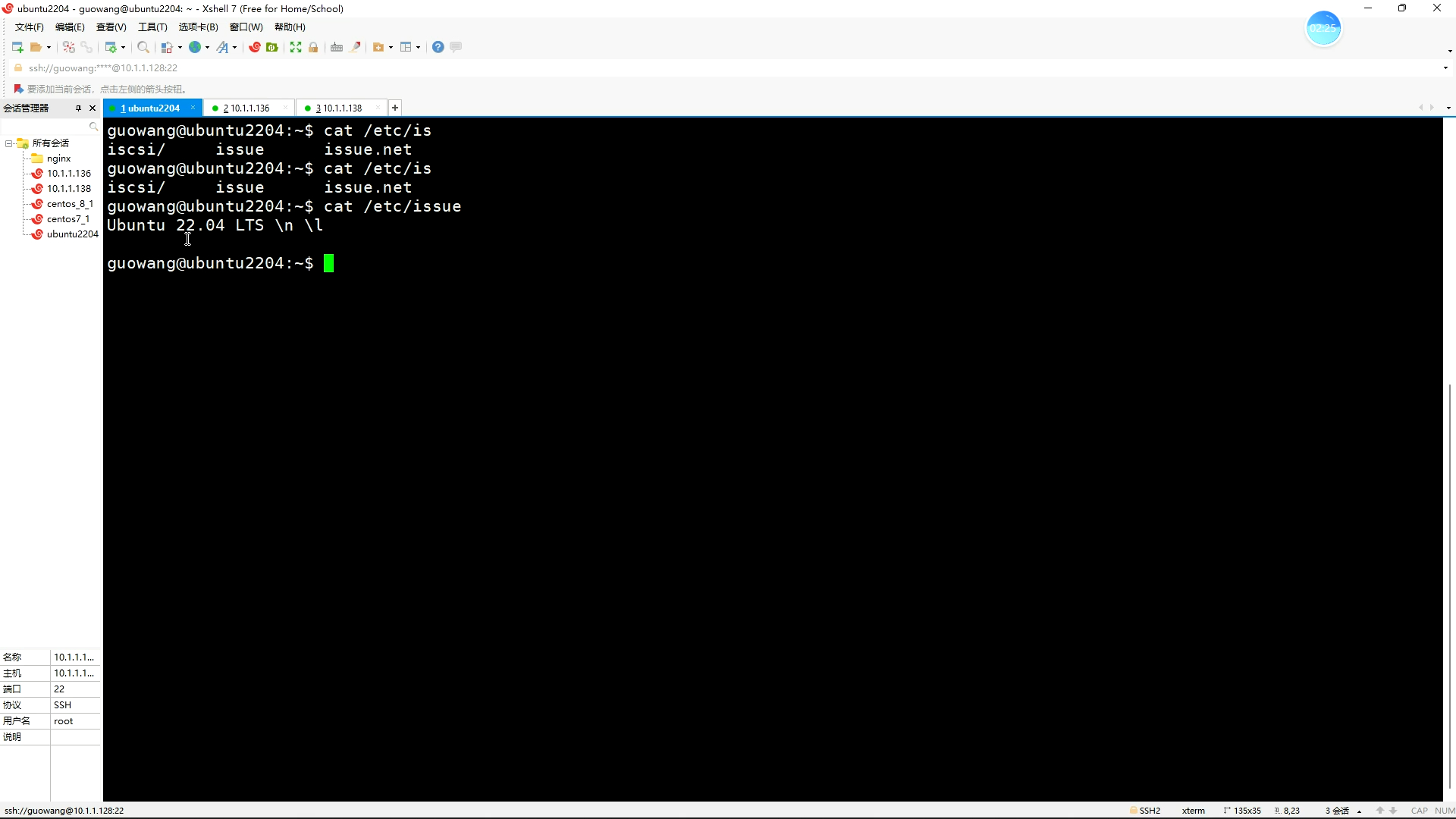

Ubuntu 20.04安装Nginx详细步骤
安装过程并不复杂,主要依赖于Ubuntu自带的APT包管理工具,由于Ubuntu 20.04的软件源中已经包含了Nginx的稳定版本,因此无需添加额外的第三方PPA源,这保证了安装的纯净性和安全性。
更新系统软件包索引
在开始安装之前,确保系统的软件包索引是最新的,这是避免安装过时版本或出现依赖冲突的关键步骤,打开终端,输入以下命令并回车执行:
sudo apt update
这条命令会连接软件源服务器,下载最新的软件包列表,执行完毕后,系统会显示更新了多少个软件包,虽然这一步看似简单,但对于长期未维护的服务器来说,它能有效解决潜在的依赖问题。
安装Nginx服务
索引更新完成后,即可直接安装Nginx,在终端中输入以下命令:
sudo apt install nginx
系统会提示即将安装的软件包列表以及所需磁盘空间,确认无误后,输入Y并回车继续,安装过程通常只需几秒钟,因为Nginx的核心组件体积很小,安装完成后,Nginx不会自动启动,需要手动触发。
启动并启用Nginx服务
为了让Nginx在服务器重启后自动运行,需要将其设置为开机自启,并立即启动服务,执行以下两条命令:
sudo systemctl start nginx
sudo systemctl enable nginx
第一条命令立即启动Nginx进程,第二条命令将其注册到系统启动项中,可以通过浏览器访问服务器的IP地址来验证安装是否成功,如果看到Ubuntu默认的Nginx欢迎页面,说明服务已正常运行。
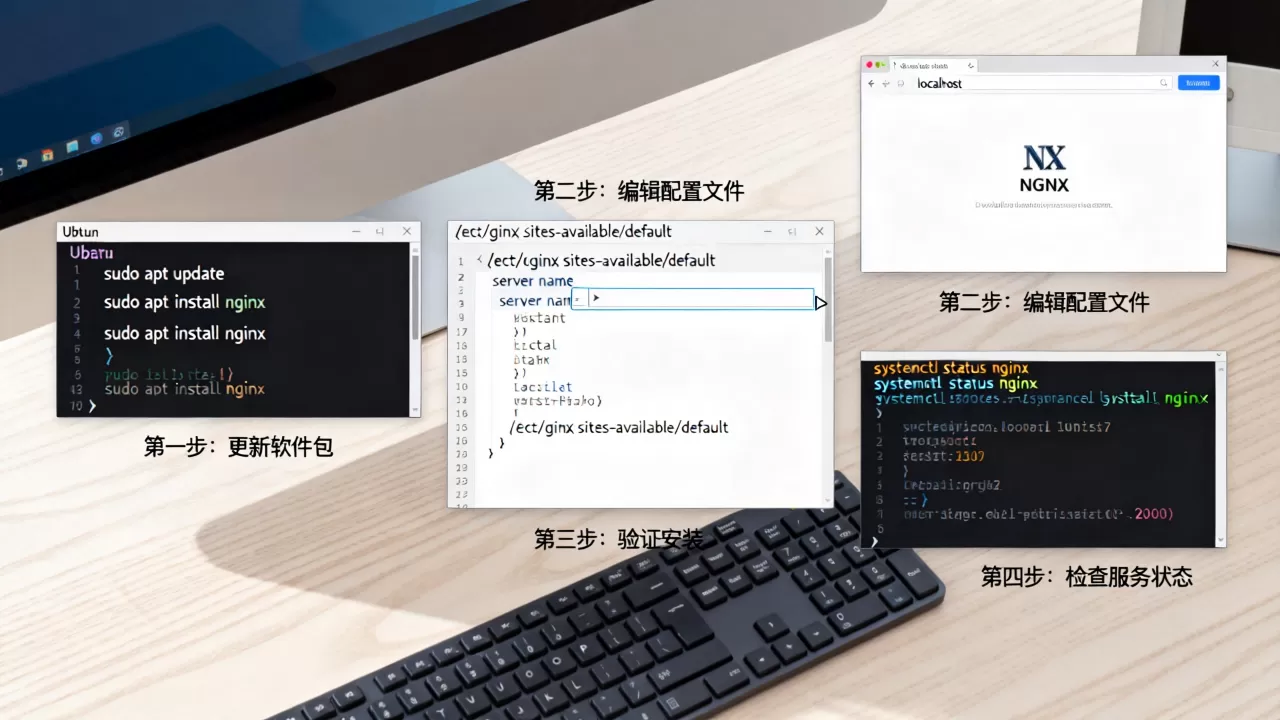
Ubuntu 20.04配置Nginx防火墙设置
安装完成只是第一步,安全配置同样重要,Ubuntu系统默认使用UFW(Uncomplicated Firewall)作为防火墙管理工具,Nginx在注册服务时,会自动向UFW注册相应的应用配置文件,允许特定端口的流量通过。
查看UFW可用的应用配置
在开放端口之前,先查看UFW识别到的Nginx相关配置,在终端输入:
sudo ufw app list
系统会返回类似以下的列表:
- Nginx Full: 开放80和443端口
- Nginx HTTP: 仅开放80端口
- Nginx HTTPS: 仅开放443端口
这里清晰地展示了不同配置对应的端口范围,对于初学者或测试环境,通常只需要开放HTTP流量;而对于生产环境,建议直接开放Full模式,为后续配置SSL证书预留空间。
允许Nginx流量通过防火墙
根据实际需求选择相应的配置,如果仅测试HTTP服务,执行:
sudo ufw allow ‘Nginx HTTP’
如果计划启用HTTPS,建议直接允许全部流量:
sudo ufw allow ‘Nginx Full’
执行后,UFW会确认规则已添加,可以通过sudo ufw status命令查看当前生效的防火墙规则,确保Nginx相关的条目处于”ALLOW”状态,这一步能有效防止因防火墙拦截导致的访问失败问题,是Ubuntu 20.04配置Nginx中容易被忽视但至关重要的一环。
Ubuntu 20.04管理Nginx服务操作指南
服务运行后,日常的管理操作主要包括启动、停止、重启和检查状态,这些操作均通过systemctl命令完成,语法统一且易于记忆。
检查Nginx服务状态
在排查问题时,首先确认服务是否存活,输入:
sudo systemctl status nginx
如果服务正常运行,终端会显示绿色的”active (running)”字样,并列出最近的活动日志,如果显示”failed”或”inactive”,则需要查看日志以获取错误信息。
停止、启动与重启服务
当修改了配置文件后,必须重启服务才能生效,常用的操作命令如下:
- 停止服务:sudo systemctl stop nginx
- 启动服务:sudo systemctl start nginx
- 重启服务:sudo systemctl restart nginx
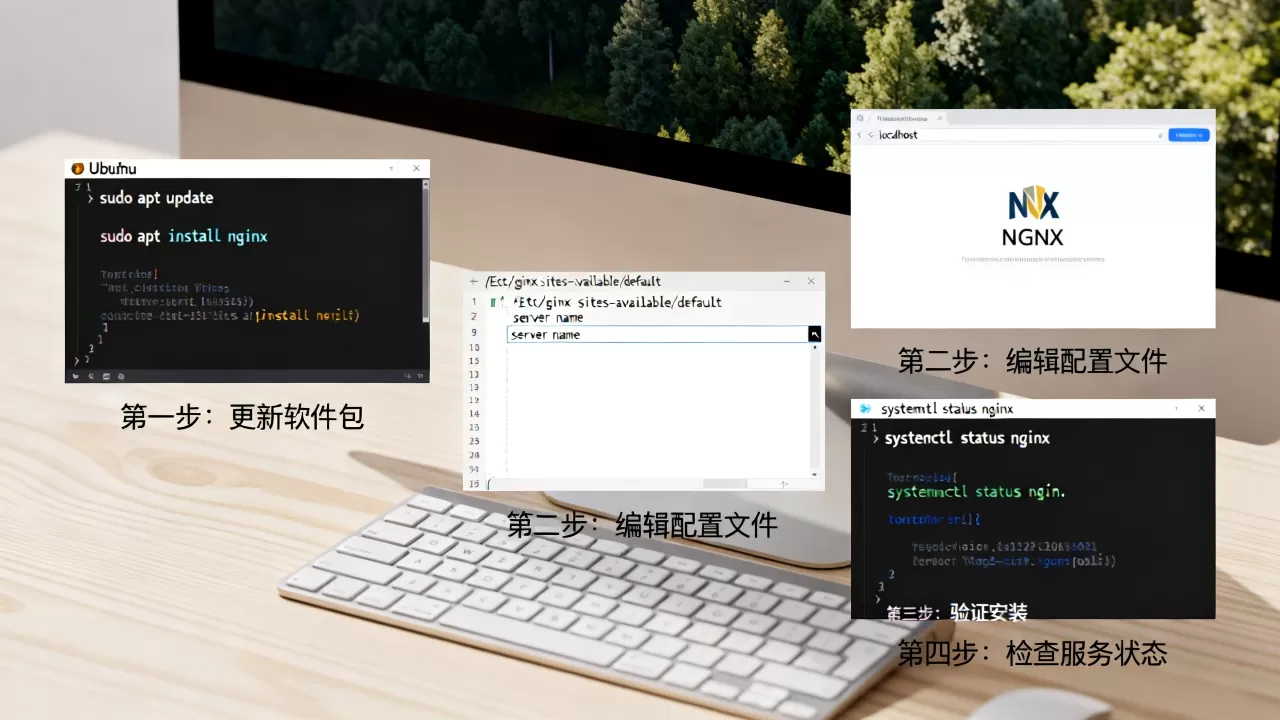
还有一种更优雅的重载方式:sudo systemctl reload nginx,与restart不同,reload不会中断现有的连接,而是平滑地重新加载配置,这在生产环境中尤为重要,可以避免用户访问时出现短暂的502错误。
Ubuntu 20.04 Nginx核心目录与文件解析
理解Nginx的文件结构,有助于快速定位问题和进行自定义配置,Ubuntu 20.04下的Nginx遵循标准的Linux目录规范。
关键目录功能说明
- /etc/nginx:主配置文件目录,其中nginx.conf是核心配置文件,sites-available存放可用的站点配置,sites-enabled存放已启用的站点配置(通常为软链接)。
- /var/www/html:默认的Web根目录,安装Nginx后,默认的欢迎页面index.nginx-debian.html就位于此目录下。
- /var/log/nginx:日志目录,access.log记录访问日志,error.log记录错误日志。
配置文件结构对比
为了更直观地理解配置文件的层级关系,可以参考下表:
| 目录/文件 | 主要用途 | 修改频率 |
|---|---|---|
| /etc/nginx/nginx.conf | 全局配置,定义工作进程数、日志格式等 | 低 |
| /etc/nginx/sites-available/default | 默认站点配置,定义监听端口和根目录 | 中 |
| /etc/nginx/sites-enabled/ | 启用站点的软链接目录 | 低 |
| /var/www/html | 网站文件存储目录 | 高 |
业内专家指出,合理的目录结构规划能显著提升运维效率,将不同域名的配置文件分别放在sites-available下,并通过软链接启用,可以实现配置的模块化管理,避免单一大文件带来的维护困难。
Ubuntu 20.04 Nginx常见问题排查与优化
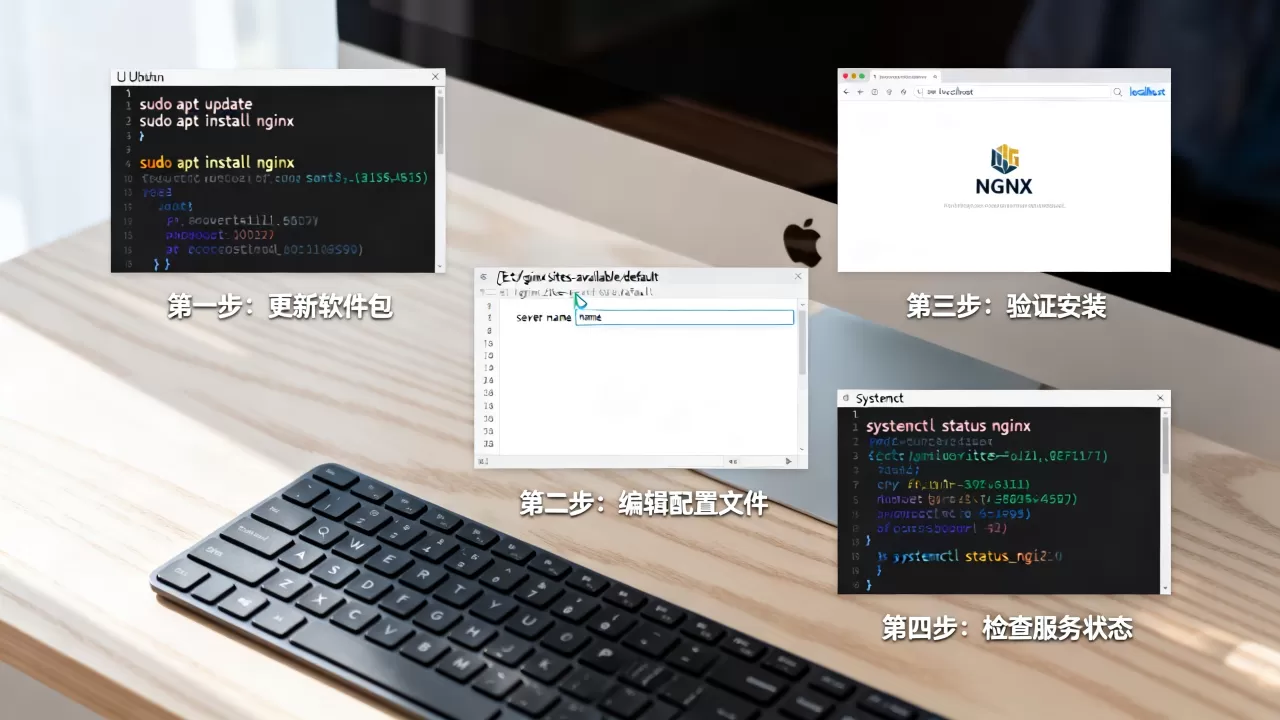
在实际使用中,可能会遇到访问缓慢或配置不生效的情况,以下是基于行业共识的常见解决方案。
配置文件语法检查
每次修改配置文件后,务必进行语法检查,执行:
sudo nginx -t
如果配置正确,系统会提示”syntax is ok”和”test is successful”,如果存在错误,系统会明确指出错误所在的文件和行号,这是避免配置错误导致服务崩溃的最佳实践。
权限问题处理
如果访问网站时出现403 Forbidden错误,通常是文件权限问题,确保Web根目录下的文件对Nginx用户(www-data)具有读取权限,可以通过以下命令修正权限:
sudo chown -R www-data:www-data /var/www/html
sudo chmod -R 755 /var/www/html
日志分析技巧
当遇到访问异常时,查看error.log是首要步骤,使用tail命令实时监控日志变化,可以即时捕捉错误信息:
sudo tail -f /var/log/nginx/error.log
这种实时监控方式比事后查看日志更高效,尤其适用于调试动态网站或API接口。
Ubuntu 20.04 Nginx安装配置Q&A
Ubuntu 20.04安装Nginx后如何修改默认端口?
修改默认端口需要编辑/etc/nginx/sites-available/default文件,找到listen 80 default_server行,将80改为所需端口号(如8080),保存后,运行sudo nginx -t检查语法,若无误则执行sudo systemctl reload nginx重载配置,注意,若使用UFW防火墙,需同步开放新端口,如sudo ufw allow 8080。
Ubuntu 20.04 Nginx配置SSL证书后如何强制HTTPS?
在server块中添加return 301 https://$server_name$request_uri;指令,具体操作是在监听80端口的server块中,将location / { … }替换为return 301 https://$host$request_uri;,保存配置并重启Nginx,此举能将所有HTTP请求自动重定向至HTTPS,提升安全性。
Ubuntu 20.04 Nginx无法访问80端口的原因是什么?
多数情况下,这是防火墙拦截或服务未启动所致,首先检查sudo systemctl status nginx确认服务运行,检查UFW状态sudo ufw status,确保Nginx HTTP或Full规则已允许,若防火墙正常,检查是否有其他服务(如Apache)占用了80端口,可通过sudo lsof -i :80查看占用进程并停止冲突服务。
首发原创文章,作者:王坚,如若转载,请注明出处:https://idctop.com/article/399788.html












评论列表(1条)
诶,这Nginx看着好复杂啊,还在想明天数学卷子会不会更难,要是以后像写公式一样敲三条命令就装好服务器,那我高考完绝对不