在Debian 10系统中安装PHP,最推荐且稳定的方式是通过官方Apt源安装PHP 7.3版本,配合Nginx或Apache服务器即可快速搭建运行环境,整个过程无需编译源码,仅需几条命令即可完成。
对于许多刚接触Linux服务器的开发者或运维人员来说,Debian 10(Buster)虽然已经进入了维护周期,但其稳定性依然备受推崇,许多老旧项目或特定业务场景仍依赖于此系统,当面临Debian 10如何安装PHP这一需求时,用户往往担心版本过旧或配置复杂,Debian 10自带的软件仓库中包含了经过严格测试的PHP 7.3版本,这对于大多数常规Web应用来说完全足够,本文将通过实操步骤,带你从零开始完成环境搭建,解决Debian 10安装PHP教程中常见的痛点。

环境准备与源配置策略
在动手安装之前,必须明确你的服务器基础环境,Debian 10默认的软件源中,PHP版本锁定在7.3,如果你的业务强依赖更高版本的特性(如PHP 8.x),直接安装官方源可能无法满足需求,此时需要考虑第三方源或源码编译,但鉴于稳定性和安全性,建议优先使用官方源进行Debian 10安装PHP 7.3。
更新系统软件包列表
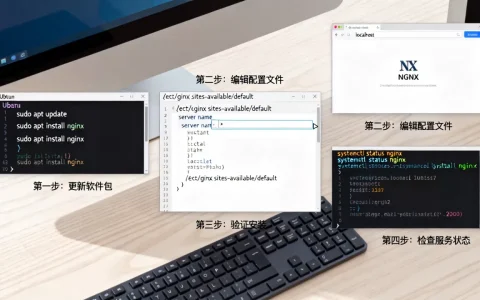
任何Linux操作的第一步都是确保本地软件包索引是最新的,这能避免后续安装过程中出现依赖冲突或找不到包的错误,请在终端执行以下命令:
- 输入命令:
sudo apt update - 等待进度条走完,系统会列出可更新的包数量。
- 若提示有安全更新,建议先执行
sudo apt upgrade -y进行系统升级。
这一步骤看似基础,却是保证后续安装过程顺畅的关键,业内专家指出,保持系统基础组件的最新状态,能显著降低因依赖库版本不匹配导致的安装失败率。
确认Web服务器状态
PHP通常作为模块运行在Web服务器之下,你需要先确认服务器是Nginx还是Apache。
- 若使用Nginx:Nginx本身不解析PHP,需安装
php-fpm模块,执行sudo apt install nginx确保Nginx已安装。 - 若使用Apache:Apache通过模块加载PHP,执行
sudo apt install apache2确保Apache已安装。
核心安装步骤详解
这是文章的核心部分,我们将分别针对Nginx和Apache两种主流场景,展示Debian 10安装PHP及扩展的具体操作。
Nginx环境下的PHP安装
Nginx用户需要安装PHP-FPM(FastCGI进程管理器),这是处理动态请求的标准方式。
- 安装PHP核心及常用扩展:
执行命令:sudo apt install php7.3 php7.3-fpm php7.3-common php7.3-mysql php7.3-curl php7.3-gd php7.3-intl php-pear php-imagick php7.3-imap php7.3-mcrypt php7.3-pspell php7.3-recode php7.3-sqlite3 php7.3-tidy php7.3-xmlrpc php7.3-xsl php7.3-mbstring php-gettext
说明:这里列出的扩展覆盖了数据库连接、图像处理、国际化等常见需求,若你的项目不需要某些功能,可移除对应包以节省资源。 - 启动并设置开机自启:
执行命令:sudo systemctl start php7.3-fpm
执行命令:sudo systemctl enable php7.3-fpm
Apache环境下的PHP安装
Apache用户安装过程更为直观,因为PHP直接作为Apache模块加载。
- 安装PHP模块:
执行命令:sudo apt install php libapache2-mod-php php-mysql
注意:此处无需安装fpm,Apache会自动调用模块。
- 重启Apache服务:
执行命令:sudo systemctl restart apache2
这一步至关重要,确保Apache加载新的PHP模块配置。

验证安装与功能测试
安装完成后,如何确认PHP是否正常工作?很多新手容易忽略这一步,导致后期排查困难。
创建测试文件
在Web根目录下创建一个PHP测试文件。
- 路径:
/var/www/html/info.php(Nginx和Apache默认路径通常在此)。
使用编辑器打开文件,写入以下代码:
<?php
    phpinfo();
    ?>
浏览器访问验证
打开浏览器,访问 http://你的服务器IP/info.php。
- 成功标志:页面显示详细的PHP配置信息,包括版本号为7.3.x,加载的模块列表等。
- 失败排查:如果显示代码而非解析结果,说明Web服务器未正确配置PHP处理器,检查Nginx的
fastcgi_pass配置或Apache的LoadModule状态。
业内共识认为,通过 phpinfo()</code 页面检查模块加载情况,是诊断PHP环境问题的最快手段。
常见问题与优化建议
在实际操作中,Debian 10安装PHP扩展时常遇到权限或性能问题,以下提供针对性解决方案。
PHP-FPM权限问题
Nginx通常以 www-data 用户运行,而PHP-FPM默认也以 www-data 运行,若出现文件上传或写入权限错误,请检查目录权限。
- 修改PHP-FPM配置:
sudo nano /etc/php/7.3/fpm/pool.d/www.conf - 确保
user = www-data和
group = www-data与Web服务器一致。 - 重启服务:
sudo systemctl restart php7.3-fpm
性能调优基础
对于高并发场景,默认的PHP-FPM配置可能不足。
- 调整进程数:在
www.conf中,修改pm.max_children,对于内存较小的VPS,建议设置为 10-20 之间,避免OOM(内存溢出)。 - OPcache启用:Debian 10默认已启用OPcache,但可进一步优化,在
php.ini中调整opcache.memory_consumption,建议设置为 128 MB或更高,视应用规模而定。
Q&A:关于Debian 10安装PHP的常见疑问
Debian 10安装PHP版本过低怎么办?
Debian 10官方源仅支持到PHP 7.3,若业务强制要求PHP 8.0+,有两种方案:一是升级操作系统至Debian 11或12;二是使用第三方源如 dotdeb 或 ondrej,但需注意,第三方源可能带来稳定性风险,且需定期手动维护,对于生产环境,建议优先升级系统,而非强行安装高版本PHP。
如何查看已安装的PHP扩展?
在命令行中执行 php -m 即可列出所有已加载的模块,若需查看特定扩展,可使用 php -m | grep 扩展名,检查MySQL扩展是否安装,执行 php -m | grep mysql。
Debian 10安装PHP后无法连接数据库?
这通常是因为未安装对应的数据库扩展,对于MySQL/MariaDB,需安装 php7.3-mysql;对于PostgreSQL,需安装 php7.3-pgsql,安装后务必重启PHP-FPM或Apache服务,使扩展生效,据统计,多数连接失败案例均源于扩展缺失或服务未重启。
首发原创文章,作者:王坚,如若转载,请注明出处:https://idctop.com/article/399792.html