


在Debian 10系统中,最稳定且推荐的方式是通过官方包管理器apt直接安装Python 3,具体命令为sudo apt update && sudo apt install python3,这能确保系统兼容性与安全性。
很多开发者在接触Linux环境时,往往会被各种发行版差异搞得晕头转向,Debian 10(Buster)虽然发布已有一段时间,但其稳定性使其在服务器部署和长期运行的项目中依然占据重要地位,对于新手而言,面对黑底白字的终端界面,安装Python的第一步往往是最令人焦虑的环节,别担心,这个过程其实非常直观,只要理清逻辑,就能轻松搞定。
Debian 10安装Python前必知的环境差异
在动手敲命令之前,我们需要先厘清一个概念:Debian 10默认携带的Python版本并非最新版,这一事实直接影响了你的开发策略。
系统预装版本与需求匹配
Debian 10默认安装的是Python 3.7,对于大多数现代Web框架(如Django 3.x+或Flask的新特性)以及数据科学库(如Pandas、NumPy的较新版本),Python 3.7可能显得力不从心,业内专家指出,随着Python生态的快速迭代,旧版本解释器在支持最新语法糖和性能优化方面存在天然局限。
如果你只是进行简单的脚本编写或学习基础语法,系统自带的Python 3.7完全够用,但如果你需要部署生产环境的应用,或者依赖特定的第三方库,那么手动安装更高版本的Python(如3.9、3.10甚至3.11)就是必要的步骤,这种选择并非随意,而是基于项目依赖关系的硬性要求。
包管理器apt的优势与局限
使用apt安装Python的最大优势在于“省心”,它会自动处理依赖关系,确保系统库文件的一致性,其局限性在于版本更新滞后,Debian遵循稳定优先原则,这意味着当你需要最新特性时,apt仓库里的版本可能已经落后几个大版本,理解何时使用apt,何时需要源码编译或第三方仓库,是掌握Linux Python环境的关键。
Debian 10如何安装Python 3.7标准版
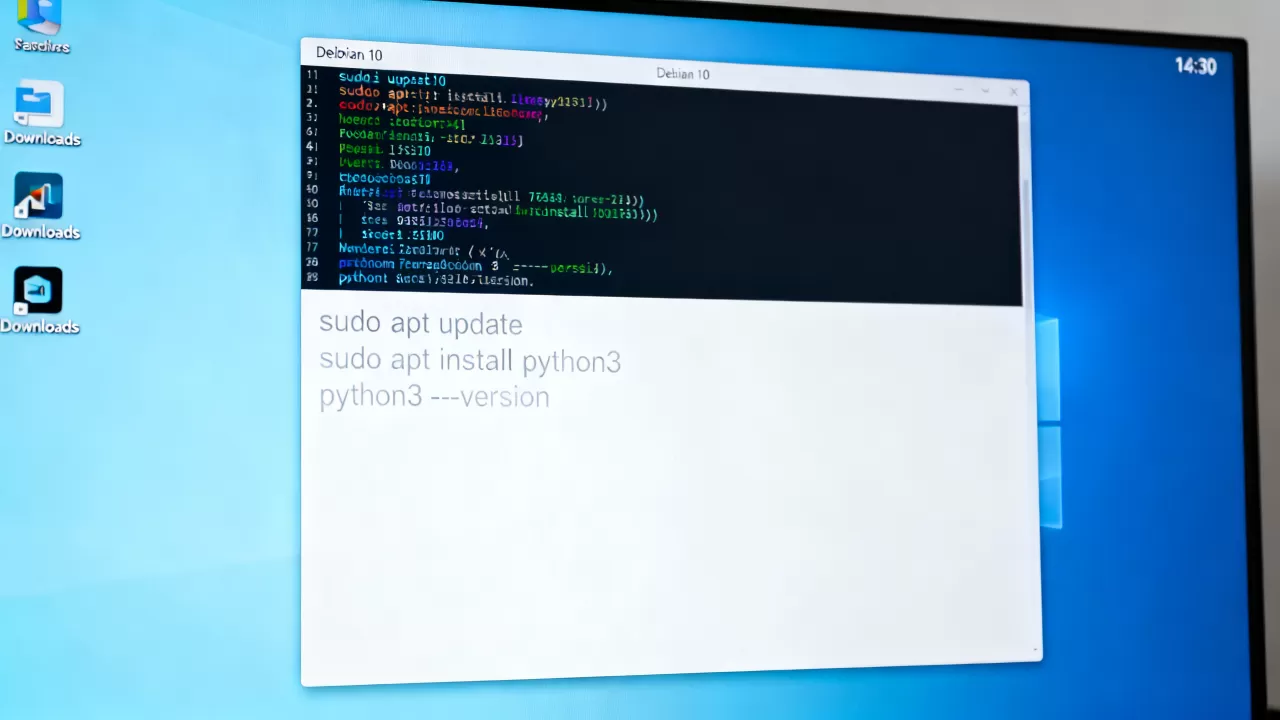
对于大多数不需要最新特性的场景,使用官方仓库安装是最安全、最快捷的路径,这一步骤几乎不会出错,是新手的首选方案。
更新软件源索引
在安装任何软件之前,更新本地软件包索引是必须养成的习惯,这能确保你获取到最新的包列表,避免安装过时或损坏的包。
在终端中输入以下命令:
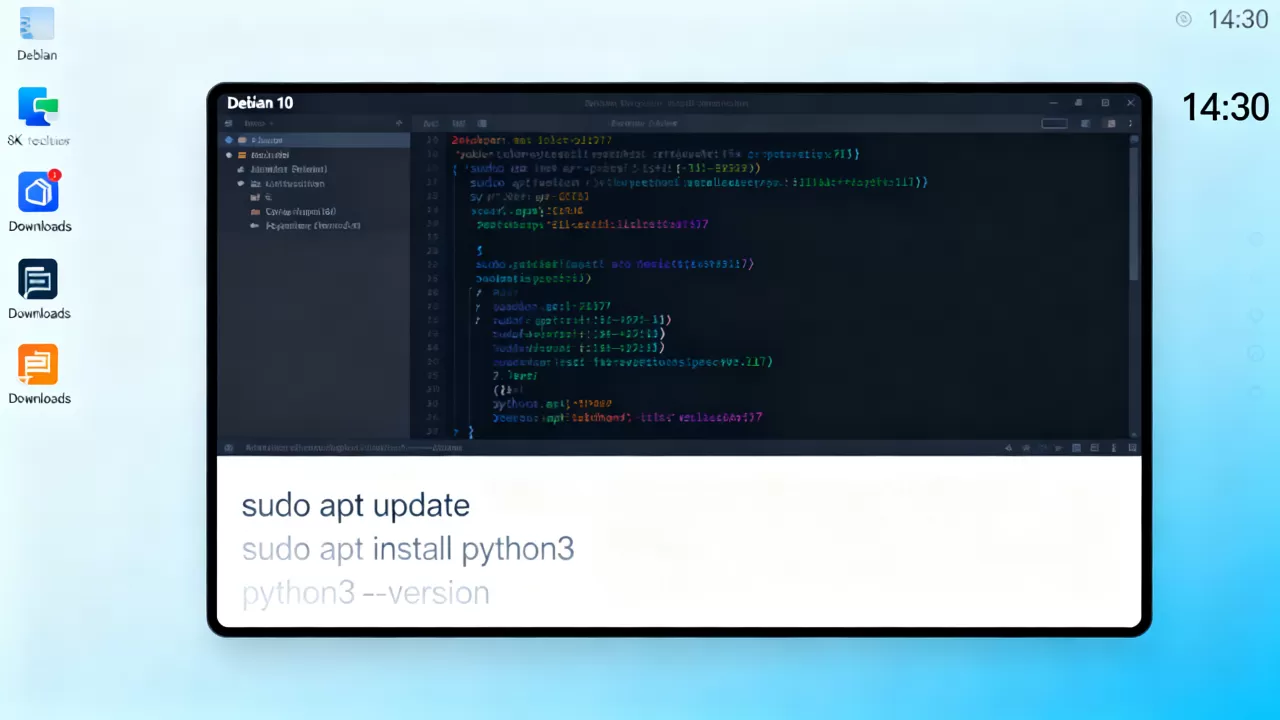
sudo apt update
这条命令会连接Debian的官方镜像服务器,下载最新的软件包信息,执行完毕后,你会看到大量的进度条滚动,最后显示“已读取软件包列表”等字样,即表示准备就绪。
执行安装命令
使用apt install命令安装Python 3。
sudo apt install python3
安装过程中,系统会提示你确认空间占用,输入“Y”并回车即可,安装完成后,你可以通过以下命令验证安装是否成功:
python3 –version
如果终端返回类似“Python 3.7.3”的信息,说明安装成功,你的系统已经具备了运行Python脚本的基础能力。
配置pip包管理器
仅仅安装Python解释器是不够的,你还需要能够管理第三方库的工具pip,在Debian 10中,pip通常作为python3-pip包提供。
sudo apt install python3-pip
安装完成后,建议使用pip3命令来管理包,以避免与系统Python冲突,你可以尝试安装一个常用库,如requests,来测试pip是否正常工作:
pip3 install requests
Debian 10安装Python高版本进阶指南
当标准仓库的版本无法满足需求时,我们需要采取更进阶的手段,这里介绍两种主流方法:使用Dead Snakes PPA和使用源码编译。
使用第三方PPA源
Dead Snakes PPA是一个知名的第三方仓库,专门提供最新版本的Python包,这种方法比源码编译简单,且能享受apt的依赖管理便利。
确保系统已安装software-properties-common,这是管理PPA源的工具:
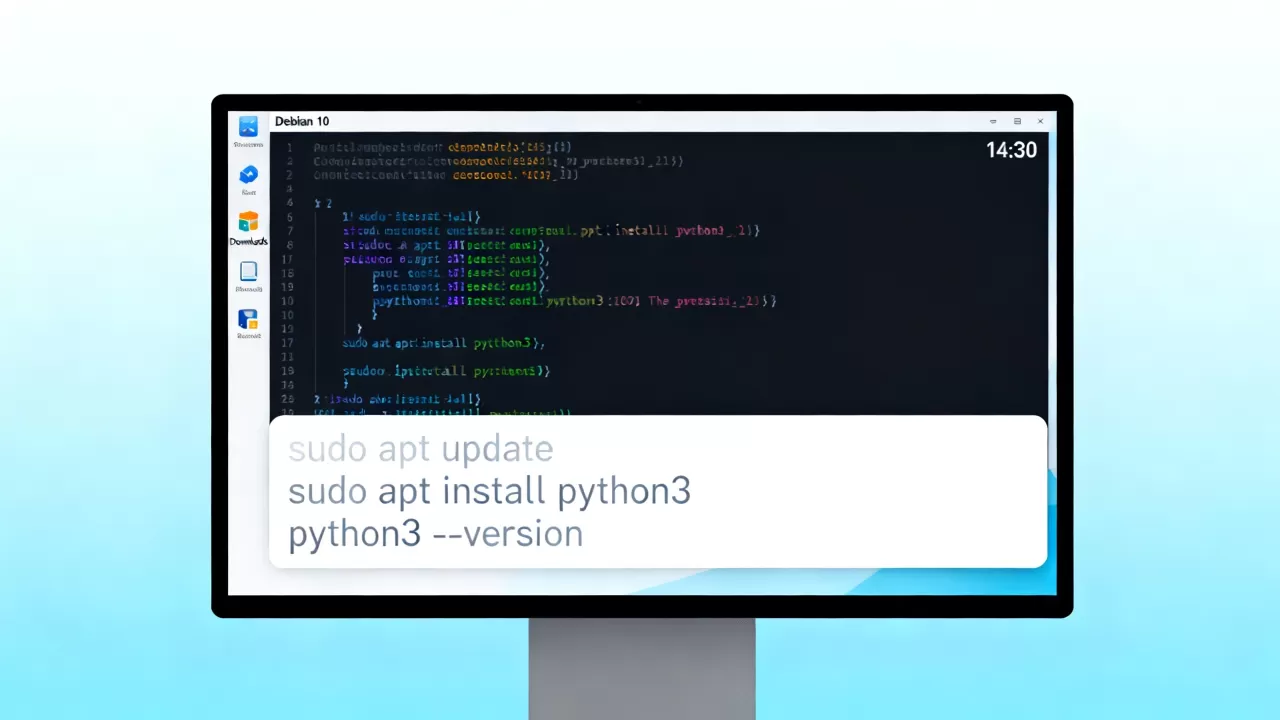
sudo apt install software-properties-common
添加Dead Snakes PPA源:
sudo add-apt-repository ppa:deadsnakes/ppa
再次更新软件源索引:
sudo apt update
你可以安装任意支持的高版本Python了,例如Python 3.10:
sudo apt install python3.10
安装完成后,你可以通过python3.10命令直接调用该版本,而不影响系统默认的python3(即3.7)。
源码编译安装
如果你需要最纯净、最定制化的Python环境,或者需要启用特定的扩展模块,源码编译是终极解决方案,虽然步骤稍多,但可控性极强。
第一步,安装编译所需的依赖库,这些库包括编译器、开发头文件等,是编译Python所必需的:
sudo apt install build-essential zlib1g-dev libncurses5-dev libgdbm-dev libnss3-dev libssl-dev libreadline-dev libffi-dev libsqlite3-dev wget libbz2-dev
第二步,下载Python源码,前往Python官网下载你需要的版本,例如3.11.4:
wget https://www.python.org/ftp/python/3.11.4/Python-3.11.4.tgz
第三步,解压并进入目录:
tar -xf Python-3.11.4.tgz
cd Python-3.11.4
第四步,配置编译选项。–enable-optimizations参数可以启用多阶段构建,提升Python运行性能,但会显著增加编译时间:
./configure –enable-optimizations
第五步,开始编译,使用make命令,并加上-j参数以利用多核CPU加速编译:
make -j $(nproc)
第六步,安装,将编译好的二进制文件安装到系统目录:
sudo make altinstall
注意,这里使用altinstall而非install,是为了避免覆盖系统默认的python3命令,防止破坏系统稳定性。
Python虚拟环境的重要性与实践
无论采用哪种安装方式,使用虚拟环境都是Python开发的黄金法则,它能隔离不同项目的依赖,避免“依赖地狱”。
创建虚拟环境
Debian 10自带的venv模块足以满足需求,进入你的项目目录,执行:
python3 -m venv myenv
这将在当前目录下创建一个名为myenv的文件夹,其中包含独立的Python解释器和pip。
激活虚拟环境
在激活之前,你的终端提示符不会有任何变化,激活后,所有安装的包都将仅限于该环境:
source myenv/bin/activate
你会看到终端前出现(myenv)字样,表示已激活,此时安装的包,如pip install flask,只会影响当前项目。
退出虚拟环境
当工作完成后,记得退出虚拟环境,以恢复系统全局环境:
deactivate
常见问题与故障排除
在实际操作中,你可能会遇到一些棘手的问题,以下是针对Debian 10环境的常见Q&A。
Debian 10安装Python时提示依赖冲突怎么办?
这种情况通常发生在尝试安装与系统核心组件冲突的包时,建议首先运行sudo apt –fix-broken install来修复潜在的依赖问题,如果问题依旧,检查是否混用了不同来源的Python版本,尽量保持环境纯净,避免手动下载deb包与apt混用。
如何切换默认Python版本?
不建议直接修改/usr/bin/python3的软链接,这可能导致系统脚本失效,推荐使用update-alternatives工具,或者更推荐的做法是始终使用完整版本号(如python3.10)或在脚本首行指定解释器路径(#!/usr/bin/env python3.10)。
Debian 10安装Python后pip命令找不到?
如果安装了python3-pip但仍无法使用pip3,可能是环境变量未生效,尝试重新加载bash配置:source ~/.bashrc,如果依然无效,检查/usr/local/bin或/usr/bin是否在PATH变量中,通常通过echo $PATH查看。
总结与建议
在Debian 10上安装Python并非难事,关键在于根据你的需求选择合适的版本和安装方式,对于大多数用户,apt安装Python 3.7配合venv虚拟环境是最佳起点,若需更高版本,Dead Snakes PPA提供了便捷的升级路径,而源码编译则适合追求极致控制的高级用户,无论选择哪种路径,保持环境隔离和依赖清晰,都是确保项目长期稳定运行的基石。
首发原创文章,作者:王坚,如若转载,请注明出处:https://idctop.com/article/399852.html








评论列表(1条)
笑死,折腾半天不如apt一行命令,我开店这么多年就知道图省事最稳,非搞那些花里胡哨的干嘛,说白了就那么回事