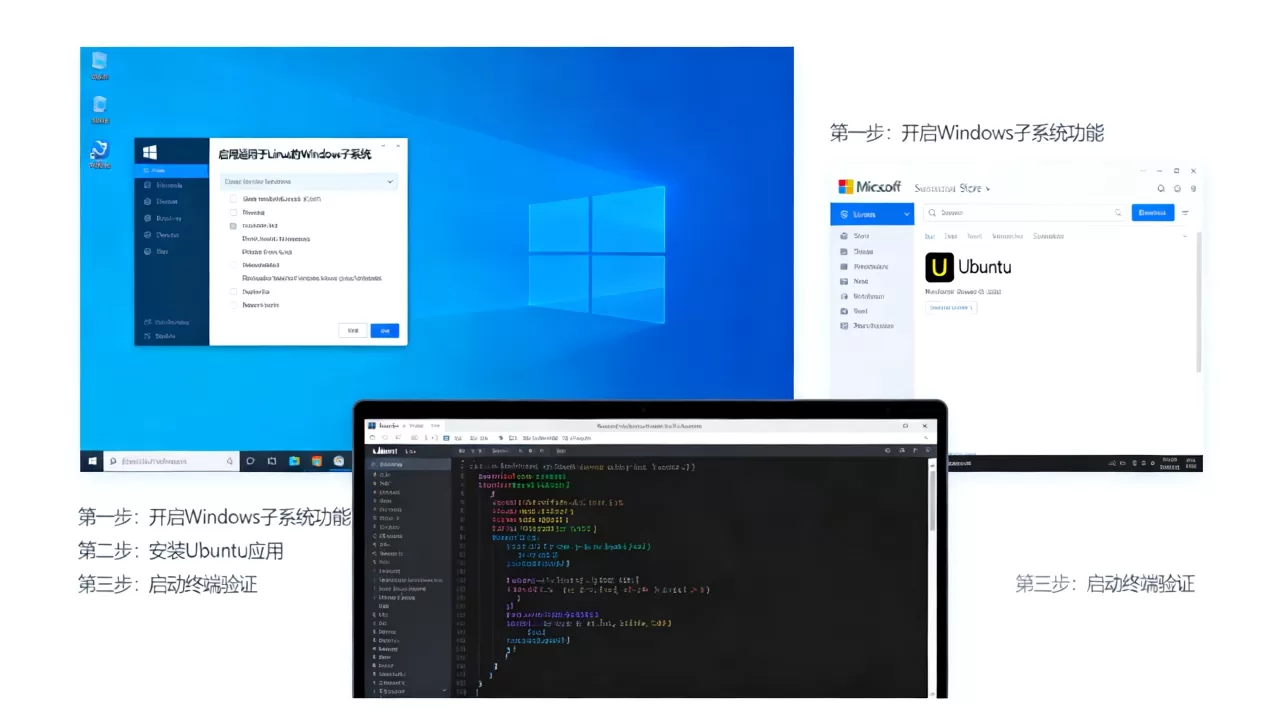
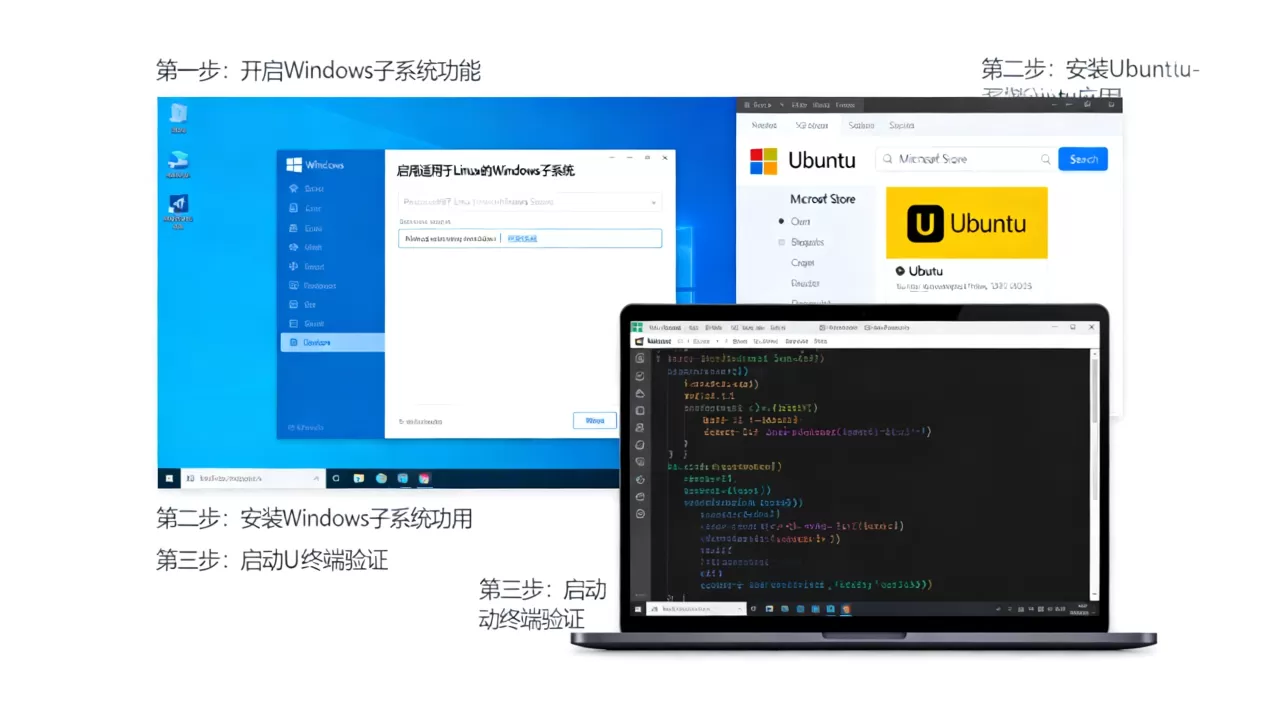
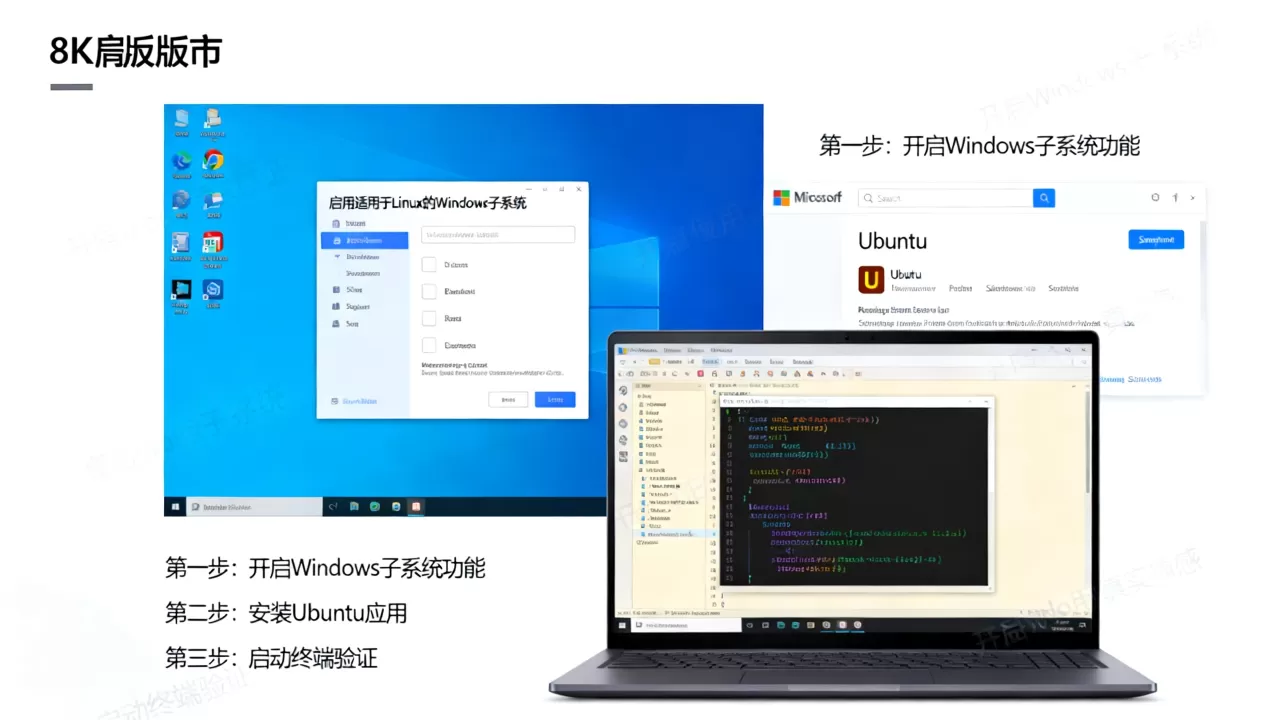
在Windows 10上安装Ubuntu终端最快捷的方式是通过微软官方应用商店安装WSL 2,全程无需虚拟机软件,实现原生Linux内核体验。
对于许多开发者、运维人员以及计算机专业的学生来说,Windows与Linux的双系统切换往往意味着繁琐的重启和数据迁移,这种割裂感在需要频繁调用命令行工具时尤为明显,随着Windows Subsystem for Linux(WSL)技术的成熟,这一痛点已被彻底解决,WSL 2允许用户在Windows环境下直接运行原生的Linux二进制文件,其性能接近原生硬件,而资源占用却远低于传统虚拟机,这不仅提升了开发效率,更让跨平台协作变得无缝衔接。


安装前的环境检查与准备
在动手操作之前,确保你的Windows 10系统版本符合最低要求是避免后续报错的关键,WSL 2需要Windows 10版本为1903或更高,内部版本为10586或更高,大多数近五年内购买的电脑都能满足这一条件。
验证系统版本
按下键盘上的Win + R组合键,输入winver并回车,在弹出的窗口中,查看“内部版本”号码,如果版本号低于10586,建议先通过Windows Update将系统更新到最新状态,这一步至关重要,因为旧版内核可能不支持WSL 2所需的虚拟化特性。
启用虚拟化技术
WSL 2依赖于硬件虚拟化技术(Intel VT-x或AMD-V),虽然现代主板默认开启此功能,但部分品牌机可能在BIOS中将其禁用,如果后续安装过程中出现错误,可能需要重启电脑进入BIOS设置,找到Virtualization Technology选项并启用它。
通过Microsoft Store一键安装Ubuntu
这是目前公认最稳定、最省心的安装路径,微软与Canonical(Ubuntu母公司)合作,提供了官方维护的Linux发行版镜像,确保了兼容性和安全性。
搜索与下载应用
打开Windows 10任务栏上的“Microsoft Store”应用,在搜索框中输入“Ubuntu”,你会看到多个版本,如Ubuntu 20.04 LTS、Ubuntu 22.04 LTS等,业内专家指出,选择长期支持版本(LTS)通常能获得更长的安全更新周期,适合生产环境或长期学习使用,点击“获取”或“安装”按钮,等待进度条完成。
初始化配置
安装完成后,点击“启动”或在开始菜单中找到“Ubuntu”图标并打开,首次运行会显示一个进度条,提示正在安装文件系统,这个过程可能需要几分钟,具体取决于硬盘读写速度,完成后,系统会提示你创建一个新的UNIX用户名和密码。
注意,这里的密码输入时不会显示任何字符,包括星号,这是Linux终端的安全机制,请务必牢记这个用户名和密码,它是你在Linux环境中的管理员身份凭证。
WSL 2与WSL 1的核心差异解析
许多用户在安装后会困惑于版本选择,理解WSL 1和WSL 2的区别,有助于你根据实际需求优化使用体验。
架构对比
WSL 1采用了一种翻译层架构,将Linux系统调用实时转换为Windows NT内核调用,这种方式兼容性好,但文件系统I/O性能较差,特别是在涉及大量小文件读写时,WSL 2则采用真正的轻量级实用程序虚拟机,运行完整的Linux内核,这意味着它支持完整的系统调用兼容性,包括Docker容器支持,且文件系统性能有了质的飞跃。
性能与资源权衡
虽然WSL 2性能更强,但它会动态占用Windows主机的内存,默认情况下,WSL 2最多可占用主机内存的50%,对于内存较小的设备(如8GB及以下),这可能会影响Windows本身的流畅度,相比之下,WSL 1几乎不占用额外内存,但牺牲了部分功能。
如何限制WSL 2内存占用
如果你发现WSL 2占用过多内存,可以通过创建或编辑用户目录下的.wslconfig文件来限制资源,在C:Users你的用户名目录下创建.wslconfig文件,并添加以下内容:
[wsl2]
memory=4GB
swap=0
保存后,在PowerShell中运行wsl --shutdown重启WSL,配置即可生效。
常见故障排查与进阶技巧
即使按照标准流程操作,偶尔也会遇到连接失败或权限问题,掌握以下排查步骤,能帮你快速恢复工作流。
检查WSL服务状态
以管理员身份打开PowerShell,输入wsl --status,如果显示当前安装的发行版列表,说明WSL服务正常运行,若报错,尝试运行wsl --update更新WSL内核,或运行wsl --set-default-version 2确保默认版本为WSL 2。
解决文件访问权限问题
在Windows资源管理器中,你可以通过wsl$路径直接访问Linux文件,但反过来,在Linux中访问Windows文件(位于/mnt/c/等挂载点)时,可能会遇到权限或性能瓶颈,对于需要高性能I/O的项目,建议将代码库直接存放在Linux文件系统内(/home/用户名/),而非Windows挂载盘。
集成VS Code编辑器
为了获得最佳的开发体验,建议安装Visual Studio Code及其“Remote – WSL”扩展,安装后,在VS Code中点击左下角的绿色图标,选择“Connect to WSL”,即可在Windows界面中直接编辑和运行Linux代码,这种无缝集成的开发环境,已成为许多后端开发者的标准配置。
Ubuntu终端安装常见问题解答
Windows 10安装Ubuntu终端失败怎么办?
首先检查系统版本是否满足最低要求,确保已启用“适用于Linux的Windows子系统”可选功能,在控制面板的“程序和功能”中,点击“启用或关闭Windows功能”,勾选WSL选项并重启,若仍失败,尝试以管理员身份运行PowerShell,执行DISM /Online /Enable-Feature /FeatureName:Microsoft-Windows-Subsystem-Linux /All /NoRestart命令手动启用。
WSL 2与原生Linux虚拟机的区别是什么?
WSL 2是轻量级虚拟机,专为开发环境设计,与Windows桌面深度集成,支持直接访问Windows文件和剪贴板,传统虚拟机(如VMware或VirtualBox)则是完整的隔离环境,适合运行图形界面完整的Linux桌面或测试不同内核版本,对于大多数代码开发任务,WSL 2更高效且资源占用更低。
如何升级WSL 2中的Ubuntu版本?
Ubuntu的升级通常通过Linux内部的包管理器完成,在Ubuntu终端中,依次运行sudo apt update和sudo apt upgrade,若需跨大版本升级(如从20.04升至22.04),需使用do-release-upgrade命令,建议在操作前备份重要数据,因为大版本升级可能涉及内核模块和依赖库的重大变更。
通过上述步骤,你可以在Windows 10上轻松构建一个强大的Linux开发环境,这种混合架构不仅保留了Windows在图形处理和日常办公上的优势,还赋予了开发者Linux生态的灵活性,随着技术的迭代,WSL将继续优化性能与兼容性,成为连接两个操作系统生态的重要桥梁。
首发原创文章,作者:王坚,如若转载,请注明出处:https://idctop.com/article/400184.html