虚拟机带宽过低,先别急着升级配置,90%的情况通过调整网卡模式、宿主机资源分配和虚拟交换机设置就能明显提速。下文从三个实操步骤拆解,每一步对应一个关键瓶颈,照着做通常能在几分钟内见效。
第一步:检查虚拟机网卡模式与驱动,这是最容易被忽略的瓶颈
很多用户遇到虚拟机网速慢,第一反应是加带宽或者换服务器,但实际上一半以上的问题出在虚拟网卡的工作模式上,默认情况下,虚拟机可能使用了兼容性最好的老式网卡模型,比如AMD PCNet或者Intel PRO/1000,这类网卡在千兆内网里跑不满带宽,尤其在VMware和VirtualBox里特别常见。
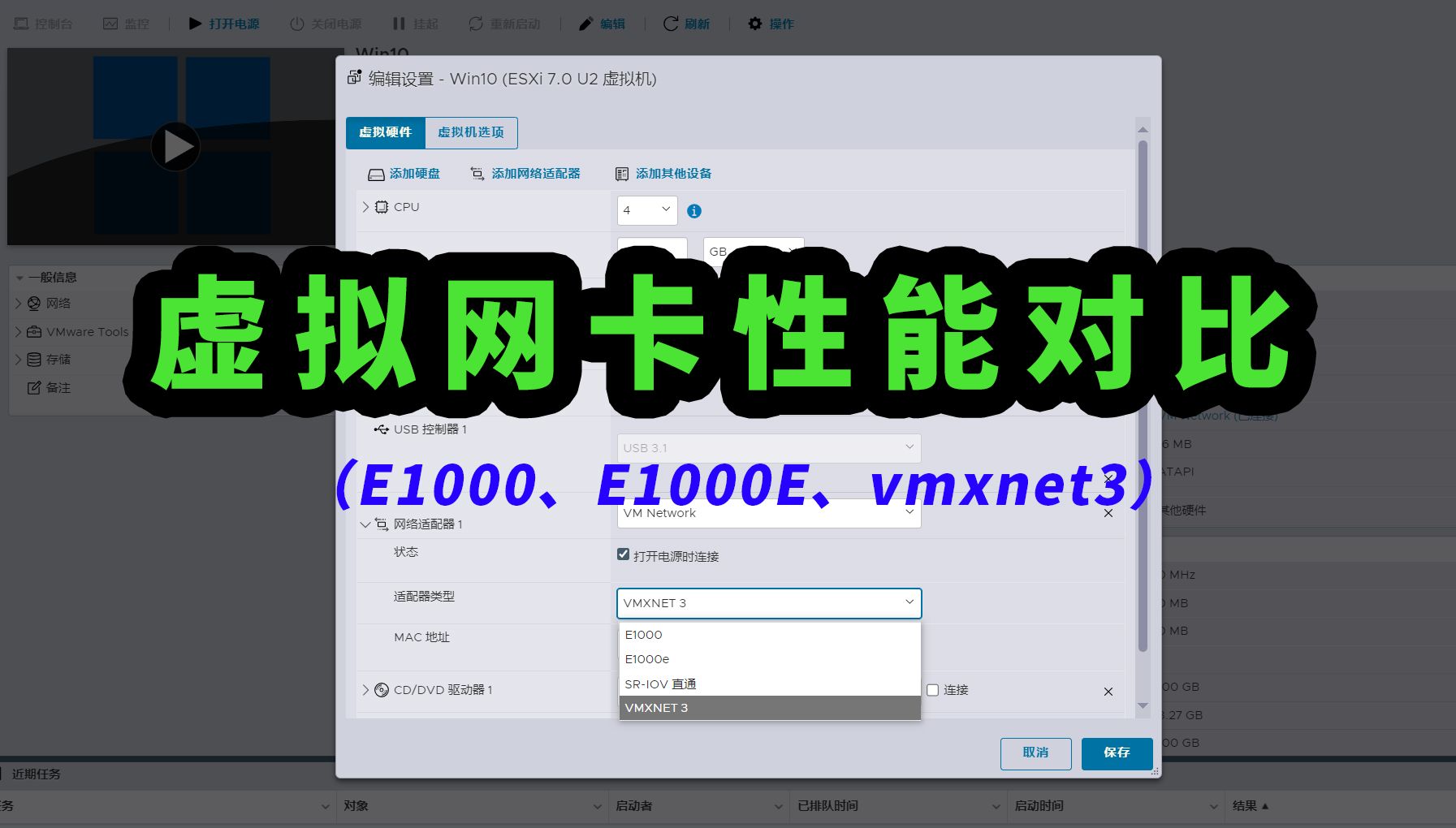

虚拟机网卡型号怎么选?优先选择VirtIO或VMXNET3
行业共识认为,半虚拟化网卡的性能远高于模拟网卡,以KVM倒腾为例,VirtIO网卡能直接把吞吐量提升2到3倍;VMware环境则选VMXNET3,它支持多队列和硬件卸载,而默认的E1000模拟网卡只能吃满单核中断。
操作路径:
- 关闭虚拟机,在虚拟机的硬件设置里找到“网络适配器”
- 将类型从默认的E1000或PCNet改为VirtIO或VMXNET3
- 重新启动系统,如果网卡未识别,需要手动安装对应驱动
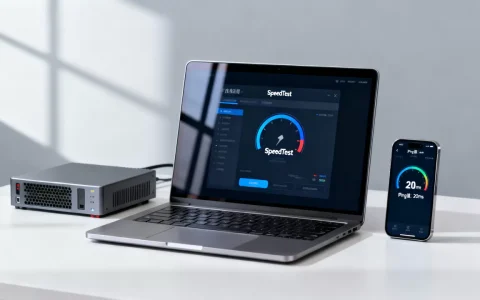
改完驱动后,用iperf或Speedtest测一下内网速度,多数情况下延迟和丢包会有改善,如果还是不达标,接着看第二步。
开启网卡多队列与中断调优
单队列网卡在遇到大流量时,CPU只有一个核心在处理收包,其他核心闲置,现代虚拟化平台都支持多队列,但默认不一定开启,在Linux虚拟机里,用ethtool命令查看队列数:
ethtool -l eth0查看当前网卡队列- 如果Combined最大是1,说明没开多队列
- 修改QEMU参数或宿主机XML配置,将队列数设置为与vCPU个数一致
在Windows虚拟机里,打开设备管理器找到网卡属性,进入“高级”选项卡,把“接收方缩放”(RSS)和“卸载TCP校验”都启用,这两项能大幅降低CPU占用率,间接释放带宽潜力。
第二步:宿主机带宽分配策略,直接影响虚拟机带宽过低怎么办
排除了网卡模式问题后,下一步要检查宿主机是否悄悄限速了,常见的情况是宿主机安装了QoS工具或虚拟化平台自带的流量整形功能,导致带宽被卡住。
虚拟机带宽限制在哪里调整?别漏掉速率上限选项
VMware ESXi、Proxmox VE和Hyper-V都有流量限制功能,ESXi的虚拟机网卡属性里有一项“份额”和“预留”,如果之前被改成限制值,实际速度就会被锁死,同样,在VirtualBox的图形界面里,网卡高级设置中有“带宽限制”选项,默认是不限制,但部分优化脚本会把它改成一个较低值。
排查步骤:
- 在宿主机控制台找到虚拟机的配置文件,比如VMware的.vmx文件
- 搜索
ethernet0.bandwidthLimit或ethernet0.bandwidthShare - 如果存在限速数值,删除或改为
-1表示无限 - KVM环境检查虚拟机的XML配置,寻找
<bandwidth>标签,将average或peak值调高
做完这一步,重启虚拟机,再用测速工具验证,如果仍然低,问题可能出在宿主机网卡自身的协商速度上。
宿主机网卡速率与PCI插槽带宽也要看
物理网卡如果只协商到百兆,虚拟机怎么都跑不快,登录宿主机,用ethtool eth0查看Speed字段,如果显示100Mb/s,检查网线、交换机端口以及网卡是否被强制降速,PCIe插槽的通道数也值得关注,多块网卡同时跑满时,要确认主板PCIe插槽的带宽足够,否则流量会互相挤占。
第三步:虚拟交换机与外部网络设置,搞定虚拟机网速慢怎么解决
前两步搞定后,如果还剩下些尾巴,通常是虚拟交换机的VLAN配置或防火墙规则在捣乱,这一步主要解决内网和公网两条路径上的隐性丢包。
调整虚拟交换机校验和与巨型帧设置
在VMware vSwitch或Open vSwitch里,校验和卸载功能如果没开,会导致所有数据包经过CPU额外处理,带宽越高CPU越吃不消,对于内网传输,开启Jumbo Frame(巨型帧)能有效降低包头开销。
操作步骤:
- 在vSwitch设置中,将MTU从1500提升到9000
- 同时把宿主机物理网卡和虚拟机的MTU都改成9000,注意所有链路设备要一致
- 如果只在虚拟机端改,反而会造成数据包分片,变得更慢
巨型帧特别适合虚拟机之间做大数据拷贝或备份任务,对公网速度影响不大,所以如果只是外网带宽低,可以跳过这一项。
防火墙与安全组规则里的带宽陷阱
简米云、酷番云等云平台上的虚拟机,如果带宽配置很高但实际速度低,优先检查安全组规则,有些默认策略会限制ICMP或TCP连接速率,看似没影响,实际对TCP窗口扩展有副作用,登录云控制台,查看安全组入方向规则,确保没有设置“速率限制”或“限流”类型的策略。
本地虚拟化环境则检查宿主机iptables或firewalld,看是否有tc(traffic control)规则残留,临时清空规则测试:
sudo tc qdisc del dev eth0 root,如果提示没有规则,说明问题不在这- 如果执行后网速恢复正常,再精确定位是哪条规则导致的
线路质量与运营商冲突,影响虚拟机外网带宽价格感知
如果以上步骤全部做完,外网速度依然不稳定,那问题可能不在虚拟机本身,而在于宿主机所在的机房的线路,比如电脑上同一网络可以流畅看视频,而虚拟机的公网速度却很惨,通常是因为宿主机网卡的DNS解析慢,或者出口线路QoS优先级低。

尝试更换公共DNS,例如在虚拟机内执行nslookup对比不同服务器的解析耗时,对于云服务器用户,同时留意云服务器带宽价格与性能并不总是成正比,低价套餐往往共享出口带宽,晚高峰时跑不满很正常,这种情况下,升级到独享带宽的实例才是根本解决之道。
常见问题:虚拟机带宽过低怎么办的额外疑问解答
为什么改了网卡模式后,虚拟机反而连不上网络了?
驱动未加载,此时通过宿主机控制台或带外管理界面进入虚拟机,重新安装对应虚拟网卡的驱动,VMware工具安装包包含VMXNET3的驱动,KVM则需要在系统安装镜像中预装VirtIO驱动,或者使用维护模式启动安装。
虚拟机网速慢怎么解决最省钱?
优先排查软件层面的限制,也就是本文提到的前两步,包括网卡模式、多队列和宿主机QoS,零成本改动就能带来明显提升,只有确认硬件瓶颈(比如物理网卡千兆跑满、CPU单核100%)时,才考虑升级宿主机硬件或增加外接网卡。
提升虚拟机带宽会不会影响宿主机其他服务?
如果只是调整网卡参数和删除限速规则,不会影响稳定,但开启多队列和调整中断绑定会消耗更多CPU资源,建议在宿主机空闲时段操作,并且观察负载变化,对于生产环境,先在非业务高峰期做专项测试,确保没有副作用。
带宽问题的排查逻辑总是从软件到硬件,从虚拟层到物理层,按照三步依次检查,大多数情况下不用额外花钱就能让虚拟机网速回归正常,如果最终确认是出口带宽既有限制,再考虑调整网络架构或者购买更高规格的带宽套餐。
首发原创文章,作者:王坚,如若转载,请注明出处:https://idctop.com/article/618982.html