


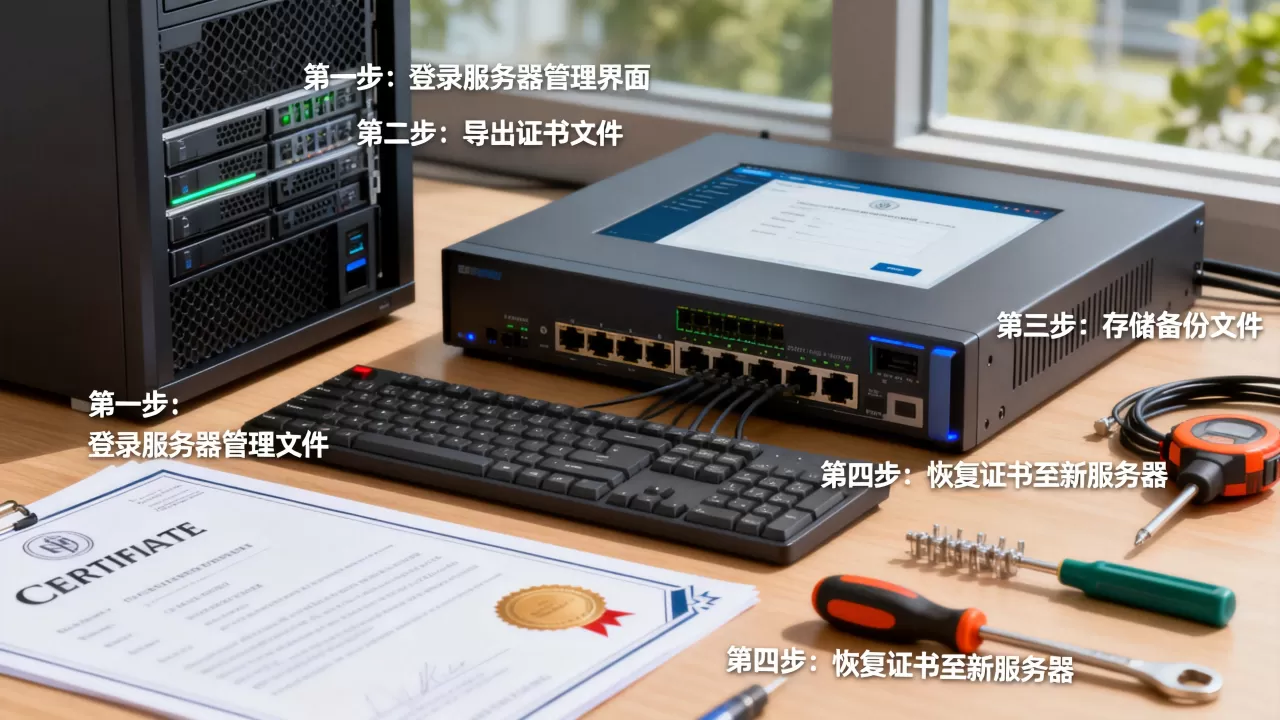
服务器证书备份与恢复是保障业务连续性的最后一道防线,操作核心在于定期导出私钥与证书文件,并在灾难发生时通过完整密钥对进行无缝替换,切勿仅备份公钥证书而忽略私钥。
在数字信任体系中,SSL/TLS证书不仅是网站安全的标识,更是数据加密传输的基石,许多运维人员常陷入一个误区:认为证书安装完毕便高枕无忧,一旦服务器硬件故障、系统重装或误删文件,若没有完整的证书及对应的私钥备份,恢复过程将极其痛苦,甚至导致业务长时间中断,GlobalSign作为全球知名的证书颁发机构,其证书的生命周期管理直接关系到企业的业务稳定性,掌握规范的备份与恢复流程,是每一位系统管理员的必修课。


为什么证书备份比安装更重要?
业内专家指出,数据丢失往往发生在最不经意的时刻,证书文件本身可能很小,但与之绑定的私钥(Private Key)是解密数据的唯一钥匙,如果没有私钥,即使拥有证书文件,也无法重建加密通道。
常见丢失场景分析
服务器环境复杂多变,导致证书丢失的原因多种多样,了解这些场景有助于我们制定针对性的防护策略。
- 系统崩溃与重装:服务器遭遇严重故障需要重新安装操作系统时,若未提前备份
/etc/ssl或C:ProgramDataMicrosoftCrypto等关键目录,证书将永久丢失。 - 人为误操作:在执行清理命令或迁移服务器时,误删了
.key或.pem文件。 - 硬件故障:物理服务器硬盘损坏,且备份存储在本地同一台机器上,导致数据无法恢复。
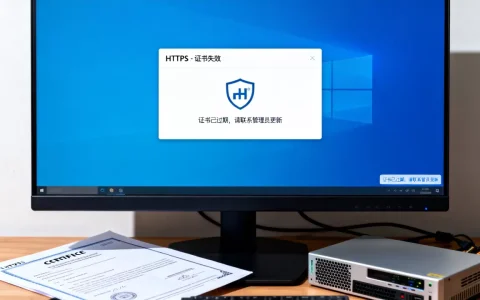
- 证书过期未续:部分企业仅在证书即将过期时才关注证书文件,忽略了日常备份机制,导致新证书签发后无法正确关联旧私钥或新私钥未妥善保存。
备份的核心原则
备份并非简单的复制粘贴,而是需要遵循“完整性”和“隔离性”原则。
- 完整性:必须同时备份证书文件(如
.crt,.pem
,
.cer)和私钥文件(如.key,.pem),仅备份证书无法恢复服务。 - 隔离性:备份文件不应存储在服务器本地,应将其下载至本地加密存储设备或安全的云存储桶中,确保本地服务器损毁时备份依然可用。
- 加密保护:私钥文件包含敏感信息,备份文件必须设置强密码保护,防止泄露后被恶意利用。

GlobalSign证书备份的标准操作流程
不同的Web服务器软件(如Nginx, Apache, IIS)存储证书的路径不同,但备份逻辑一致,以下以Linux环境下的Nginx和Windows环境下的IIS为例,说明具体操作步骤。
Linux环境下的备份方法
在Linux系统中,证书和私钥通常以文本文件形式存在,便于直接复制。
定位证书文件
需要找到证书和私钥的实际存储路径,对于Nginx,通常位于 /etc/nginx/ssl/ 或 /etc/ssl/ 目录下。
- 使用命令
ls -l /etc/nginx/ssl/查看文件列表。 - 确认文件类型:
.crt或.pem通常为证书文件,.key为私钥文件。
执行备份命令
建议创建一个专门的备份目录,并按日期命名,以便追溯。
# 创建备份目录
mkdir -p /backup/ssl/$(date +%Y%m%d)
# 复制证书和私钥到备份目录
cp /etc/nginx/ssl/your_domain.crt /backup/ssl/$(date +%Y%m%d)/
cp /etc/nginx/ssl/your_domain.key /backup/ssl/$(date +%Y%m%d)/
# 压缩备份文件并设置权限
tar -czvf /backup/ssl/$(date +%Y%m%d).tar.gz -C /backup/ssl/ $(date +%Y%m%d)
chmod 600 /backup/ssl/$(date +%Y%m%d).tar.gz
验证备份完整性
备份完成后,务必验证文件是否损坏,可以使用 OpenSSL 命令检查私钥是否有效。
openssl rsa -in /backup/ssl/20260520/your_domain.key -check
如果输出 RSA key ok,则说明备份成功。
Windows IIS环境下的备份方法
Windows IIS管理器提供了图形化的备份功能,操作更为直观。
通过IIS管理器导出
- 打开“IIS管理器”,点击左侧服务器节点。
- 双击右侧功能视图中的“服务器证书”。
- 在右侧“操作”面板中,点击“导出”。
- 选择要导出的证书,输入密码保护私钥,并指定保存路径。
手动复制文件
若需更底层的备份,可前往证书存储路径,通常位于 C:ProgramDataMicrosoftCryptoRSAMachineKeys,此文件夹权限复杂,建议通过IIS管理器导出更为稳妥。
灾难恢复与证书替换实战
当服务器出现故障需要恢复证书时,正确的恢复顺序至关重要,错误的操作可能导致服务启动失败或安全警告。
恢复前的准备工作
在恢复之前,请确保新服务器的环境与原服务器一致。
- 检查Web服务器版本:确保Nginx或Apache版本兼容。
- 确认域名解析:确保域名DNS记录指向新服务器IP。
- 准备备份文件:从安全存储中下载最新的备份压缩包。
Linux环境下的恢复步骤
上传并解压备份
将备份文件上传至新服务器,并解压到对应目录。
# 解压备份文件
tar -xzvf /backup/ssl/20260520.tar.gz -C /etc/nginx/ssl/
# 设置正确权限
chown www-data:www-data /etc/nginx/ssl/.crt /etc/nginx/ssl/.key
chmod 644 /etc/nginx/ssl/.crt
chmod 600 /etc/nginx/ssl/.key
修改配置文件
检查Nginx配置文件 nginx.conf 或站点配置文件,确保 ssl_certificate 和 ssl_certificate_key 指向正确的文件路径。
测试并重载服务
在重启服务前,务必进行配置测试。
nginx -t
如果测试通过,执行重载命令:
nginx -s reload
Windows IIS环境下的恢复步骤
导入证书
- 打开“IIS管理器”,进入“服务器证书”。
- 点击“导入”,选择之前导出的
.pfx文件。 - 输入导出时设置的密码。
绑定站点
- 在左侧站点列表中,右键点击需要绑定的站点,选择“编辑绑定”。
- 添加或编辑HTTPS绑定,选择刚刚导入的证书。
- 点击“确定”保存。

验证连接
使用浏览器访问网站,检查地址栏是否显示锁形图标,并点击查看详情,确认证书信息无误。
自动化备份与长期维护策略
手动备份容易遗忘,建立自动化机制是保障长期安全的关键。
脚本自动化备份
可以编写Shell脚本,利用Crontab定时执行备份任务,每月1号凌晨2点自动备份证书,并保留最近6个月的备份。
证书到期监控
GlobalSign提供证书监控服务,但企业也应建立内部监控,当证书剩余有效期少于30天时,自动触发警报,提醒管理员进行续订和重新备份。
异地容灾备份
遵循3-2-1备份原则:保留3份数据副本,使用2种不同存储介质,其中1份存放在异地,这能有效防范勒索病毒、火灾等极端风险。
常见问题解答:GlobalSign证书备份与恢复
GlobalSign证书备份丢失私钥怎么办?
私钥一旦丢失,无法找回,因为私钥是随机生成的,且仅存在于生成时的设备中,此时唯一的解决方案是重新申请证书,由于GlobalSign支持快速签发,重新申请并安装新证书通常比尝试恢复旧密钥更快捷,建议在申请新证书前,确保新私钥已妥善备份。
GlobalSign证书备份与恢复的费用是多少?
证书备份与恢复本身不涉及额外费用,这是运维人员的职责范围,若因私钥丢失导致需要重新签发证书,可能会产生新的证书购买费用,若因恢复不当导致业务中断,其潜在的商业损失远大于证书本身的价格,投入精力建立完善的备份机制,是性价比最高的安全措施。
GlobalSign证书备份在不同服务器间迁移需要注意什么?
跨服务器迁移时,最关键的是确保私钥与证书的匹配性,不同服务器生成的私钥格式可能略有差异(如PKCS#1与PKCS#8),建议在迁移前使用OpenSSL工具统一格式,注意检查Web服务器软件版本差异,避免因SSL协议版本不支持(如TLS 1.2/1.3)导致连接失败。
首发原创文章,作者:王坚,如若转载,请注明出处:https://idctop.com/article/400232.html








评论列表(1条)
说实话一开始是标题党点进来的,没想到点击这块还真讲了点东西。文章能写到这个程度算用心了,已转给朋友看。