远程登录Windows服务器无法显示桌面,通常是因为远程桌面服务(RDP)配置异常、组策略限制或网络端口被防火墙拦截,建议优先检查3389端口连通性及远程桌面权限设置。
当你在异地或办公室尝试连接公司服务器时,屏幕可能一直停留在黑屏、白屏,或者提示“身份验证错误”、“无法连接到远程计算机”,这种场景在IT运维中非常常见,尤其是面对不同版本的Windows Server时,排查思路需要更加精细化,我们不再罗列枯燥的理论,而是直接切入实操层面,帮你快速定位并解决问题。


远程桌面连接黑屏白屏怎么办
黑屏和白屏是两种截然不同的故障表现,它们的底层逻辑完全不同,黑屏往往意味着连接建立成功,但图形界面渲染失败;而白屏或连接中断,则多指向网络层或身份验证层的阻断。
检查网络端口连通性
Windows远程桌面默认使用3389端口,如果服务器位于内网或经过多层NAT设备,端口映射错误是首要嫌疑对象。
- 本地测试方法:在客户端电脑按下
Win + R,输入cmd打开命令提示符。 - 执行命令:输入
telnet <服务器IP地址> 3389。- 如果窗口变黑或显示光标闪烁,说明端口通畅,问题出在系统配置。
- 如果提示“连接失败”,说明网络不通,此时需联系网络管理员确认防火墙规则,或者检查服务器是否开启了“网络发现”和“文件和打印机共享”。
验证远程桌面服务状态
即使网络通畅,如果服务器端的远程桌面服务未启动,客户端也无法获取桌面图像。
- 通过服务器管理控制台(如云厂商的控制台VNC)或物理显示器登录服务器。
- 按下
Win + R,输入services.msc打开服务管理器。 - 找到名为Remote Desktop Services的服务。
- 确保其状态为“正在运行”,启动类型为“自动”。
- 如果服务已运行,尝试右键点击选择“重新启动”,以刷新会话状态。
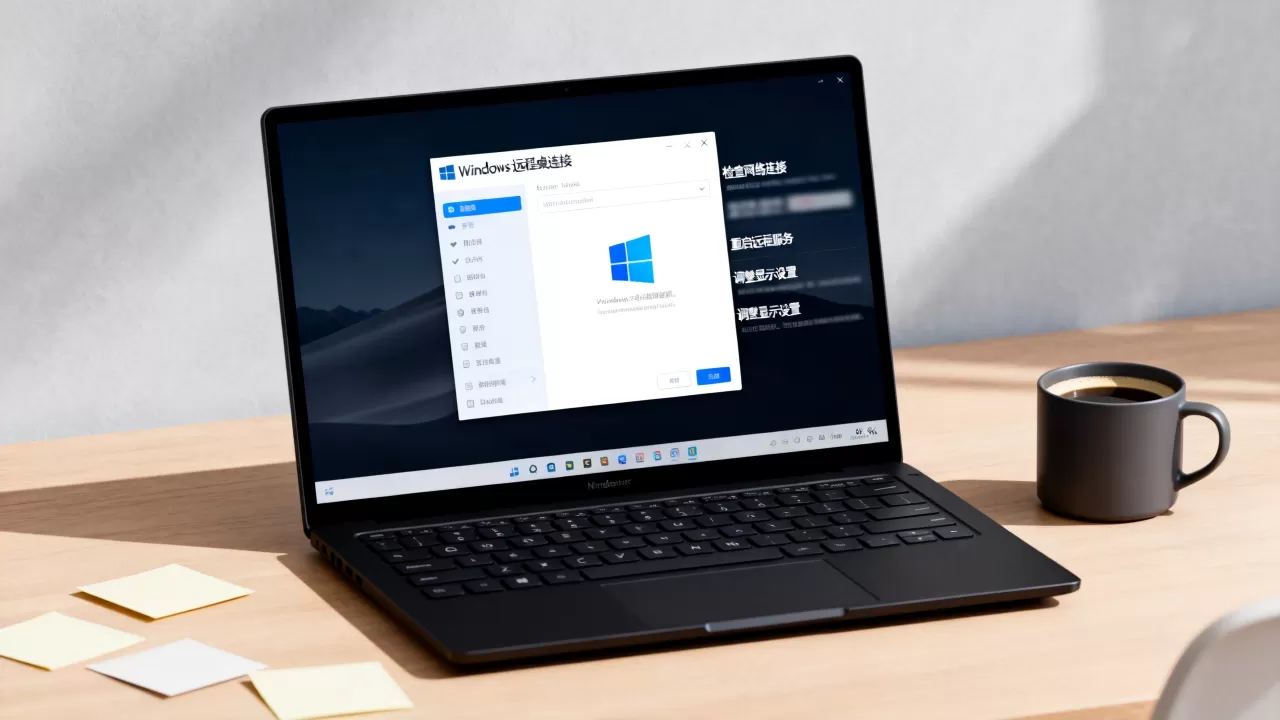
业内专家指出,服务状态的瞬时波动是导致间歇性黑屏的主要原因,定期重启该服务是一种低成本的维护手段。
远程桌面连接身份验证错误如何解决
当你看到“身份验证错误,要求的函数不受支持”或“发生身份验证错误”时,这通常与Windows的安全更新策略有关,特别是针对较新版本的Windows 10或Windows Server 2019/2026。
修改组策略以允许不安全GSSAPI
微软在2018年后的安全更新中,默认启用了“网络级别身份验证”(NLA)的严格模式,这会导致旧版远程桌面客户端(如Windows 7或某些第三方工具)连接失败。
- 在服务器上按下
Win + R,输入gpedit.msc打开本地组策略编辑器。 - 依次展开:计算机配置 -> 管理模板 -> Windows组件 -> 远程桌面服务 -> 远程桌面会话主机 -> 安全。
- 在右侧找到要求使用网络级别身份验证对远程连接的用户进行身份验证。
- 双击该项,选择“已禁用”,然后点击“确定”。
- 关键步骤:打开命令提示符(管理员),输入
gpupdate /force强制刷新组策略。
这一操作虽然降低了部分安全性,但能解决绝大多数因加密通道协商失败导致的连接中断,对于追求极致安全的企业,建议升级客户端版本而非降低服务器策略。
注册表修复RDP权限
如果组策略修改无效,可能是注册表中关于RDP权限的键值被意外修改。
- 按
Win + R,输入regedit打开注册表编辑器。 - 导航至路径:
HKEY_LOCAL_MACHINESYSTEMCurrentControlSetControlTerminal Server。 - 找到
fDenyTSConnections键值。 - 确保其数值数据为0,如果为1,表示完全禁用了远程桌面,必须改为0。
- 同时检查
HKEY_LOCAL_MACHINESYSTEMCurrentControlSetControlTerminal ServerWinStationsRDP-Tcp
下的
PortNumber,确认其为十进制的3389。

Windows服务器远程桌面连接超时怎么排查
连接超时(Time Out)与连接被拒绝(Connection Refused)不同,它表现为客户端长时间等待无响应,这通常涉及会话冲突或资源耗尽。
处理会话冲突与僵尸进程
Windows Server默认允许管理员同时登录,但普通用户账号通常只允许一个活动会话,如果你之前非正常断开(如直接断网、强制关机),服务器端可能仍保留着一个“僵尸”会话,导致新连接无法建立。
- 解决方法:
- 通过服务器控制台登录。
- 打开任务管理器,切换到“详细信息”或“进程”选项卡。
- 找到名为
rdpclip.exe或explorer.exe的进程,特别是那些CPU占用极低但内存持续增长的进程。 - 结束这些异常进程,或者使用命令
qwinsta查看当前会话状态,使用rwinsta <会话ID>断开指定会话。
检查系统资源与日志
当服务器内存不足或磁盘I/O过高时,远程桌面服务可能无法及时响应握手请求。
- 查看事件查看器:
- 按
Win + R,输入eventvwr.msc。 - 展开Windows日志 -> 系统。
- 筛选来源为TermServServices的事件。
- 查看错误代码,常见的如47(会话被断开)或1026(应用程序错误)。
- 按
据统计,相当一部分的连接超时问题源于服务器后台正在进行大规模数据备份或系统更新,建议在业务低峰期进行远程维护操作。
不同版本Windows远程桌面配置差异对比
不同版本的Windows Server在远程桌面配置上存在细微差别,盲目套用旧版教程可能导致新系统配置失效。
| 服务器版本 | 默认端口 | 安全协议 |
常见故障点 | 推荐排查路径 |
|---|---|---|---|---|
| Windows Server 2012 R2 | 3389 | NLA (默认开启) | 防火墙规则 | 检查入站规则 |
| Windows Server 2016 | 3389 | NLA + TLS 1.2 | 组策略限制 | 禁用NLA或更新客户端 |
| Windows Server 2019/2026 | 3389 | 强制NLA + RDP 10+ | 注册表权限 | 检查fDenyTSConnections |

值得注意的是,Windows Server 2019及以上版本对RDP协议进行了重构,支持更高效的图形压缩算法,但也对客户端的版本提出了更高要求,如果你使用的是Windows 7或Server 2008作为客户端,务必安装最新的远程桌面连接更新补丁,否则极易出现兼容性问题。
远程桌面连接常见问题Q&A
远程桌面连接黑屏白屏怎么办
首先确认3389端口是否通畅,若端口正常,尝试在服务器端重启Remote Desktop Services服务,若仍黑屏,检查是否因分辨率设置过高导致显卡驱动渲染失败,可在连接前将分辨率调整为1024×768进行测试。
远程桌面连接身份验证错误如何解决
此错误多由安全策略更新引起,请在服务器本地登录,打开组策略编辑器,禁用“要求使用网络级别身份验证”策略,并执行`gpupdate /force`刷新,若为注册表问题,确保fDenyTSConnections值为0。
Windows服务器远程桌面连接超时怎么排查
超时通常由会话冲突或资源耗尽引起,通过控制台登录服务器,使用`qwinsta`查看并断开异常会话,同时检查事件查看器中TermServServices日志,确认是否有磁盘空间不足或内存溢出记录,清理临时文件或重启服务即可恢复。
首发原创文章,作者:王坚,如若转载,请注明出处:https://idctop.com/article/400276.html