配置Ollama GPU加速的核心在于正确安装NVIDIA驱动、设置环境变量并验证CUDA支持,通常只需在终端运行一行命令即可实现本地大模型的高效推理。
很多用户初次接触Ollama时,往往困惑于为什么本地部署的模型运行缓慢,或者明明安装了显卡驱动却无法被识别,这通常不是软件本身的问题,而是环境配置链条中的某个环节出现了偏差,Ollama作为一个专注于本地运行大型语言模型的工具,其底层依赖对硬件算力的精准调度,对于拥有NVIDIA显卡的用户来说,配置过程相对标准化,但细节决定成败。

Ollama怎么配置GPU环境的基础准备
在深入具体操作之前,我们需要明确硬件门槛,业内专家指出,Ollama对GPU显存(VRAM)的要求较为直接,显存越大,可加载的模型参数量就越高。
确认显卡兼容性
并非所有显卡都能完美支持Ollama的GPU加速,NVIDIA的GeForce系列(如RTX 3060、4090等)和Quadro系列是主流选择,AMD显卡虽然通过ROCm支持,但在Windows环境下配置复杂度较高,稳定性略逊于NVIDIA方案,Intel Arc显卡的支持也在逐步完善中,但生态成熟度仍有差距。
驱动程序的重要性
很多用户忽略了驱动版本的重要性,过旧的驱动可能导致CUDA Toolkit无法正确调用显卡资源,建议前往NVIDIA官网下载最新的Game Ready或Studio驱动,对于Linux用户,确保内核版本与驱动兼容是关键,通常使用系统包管理器更新即可解决大部分问题。
Windows系统下Ollama GPU加速配置指南
Windows用户是最庞大的群体,但也是遇到“Ollama找不到GPU”报错最多的群体,这主要源于CUDA环境变量的配置误区。
安装NVIDIA CUDA Toolkit
Ollama在Windows上运行需要依赖NVIDIA提供的CUDA库,这里有一个常见的误区:很多人认为只要装了显卡驱动就够了,Ollama需要完整的CUDA Toolkit支持,而不仅仅是驱动。
- 访问NVIDIA开发者官网,下载与你的显卡架构匹配的CUDA Toolkit安装包。
- 安装时,默认路径即可,无需自定义复杂路径。
- 安装完成后,重启电脑以确保环境变量生效。
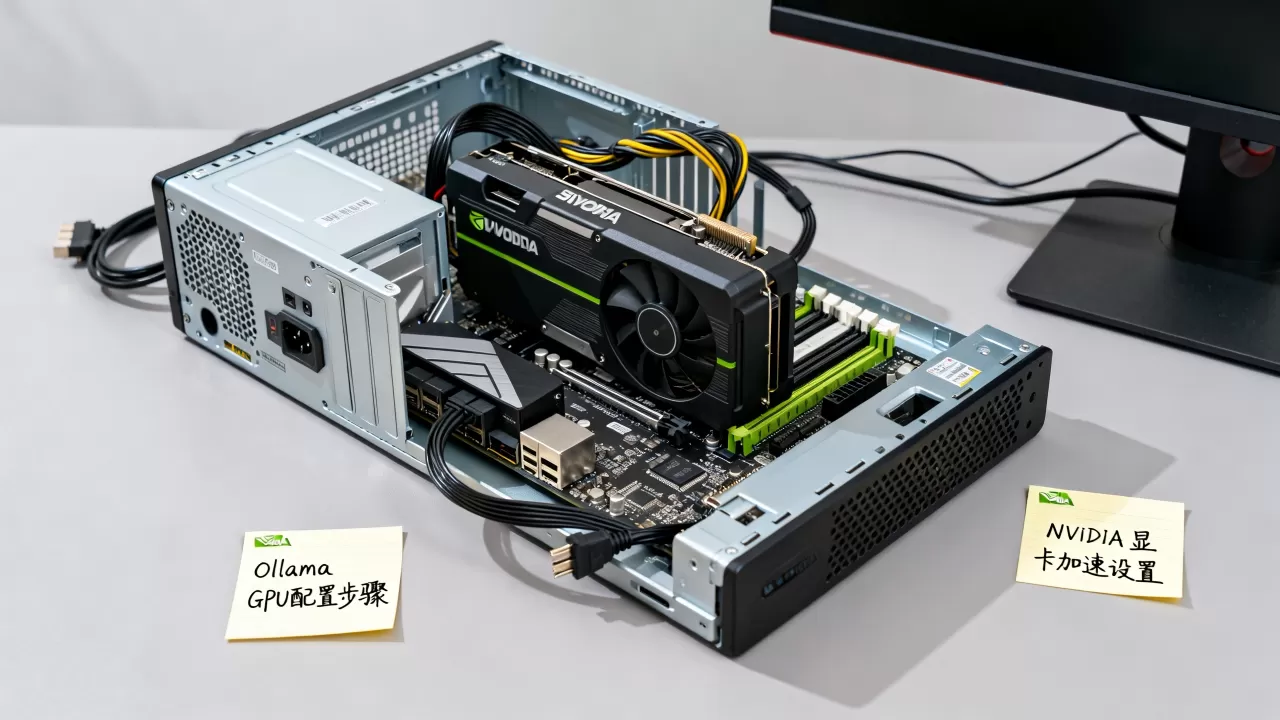
环境变量配置技巧
如果安装后Ollama仍未识别GPU,可能需要手动检查环境变量。
- 右键点击“此电脑”,选择“属性” -> “高级系统设置” -> “环境变量”。
- 在“系统变量”中,找到
Path变量,点击“编辑”。 - 确保包含CUDA的安装路径,例如
C:Program FilesNVIDIA GPU Computing ToolkitCUDAv12.xbin。 - 如果不确定路径,可以在安装目录下查找
nvidia-smi命令是否能正常运行。
验证GPU是否生效
配置完成后,打开命令行工具(CMD或PowerShell),输入以下命令:
ollama serve
然后在另一个终端窗口运行:
ollama run llama3
观察输出日志,如果看到类似loading model into GPU或using GPU的字样,说明配置成功,如果显示using CPU,则说明GPU未被正确调用。
Linux系统下Ollama GPU加速配置指南
Linux用户通常具备更强的系统管理能力,配置过程更加灵活,但也更需要注意版本匹配。
安装NVIDIA驱动与CUDA
在Ubuntu等主流发行版中,可以通过命令行快速完成安装。
- 更新软件源:
sudo apt update - 安装驱动:
sudo apt install nvidia-driver-535(版本号需根据显卡型号调整) - 安装CUDA Toolkit:推荐使用NVIDIA官方提供的runfile安装方式,以确保版本一致性。
配置Docker环境(可选)
对于追求环境隔离的用户,Docker是更好的选择,Ollama官方提供了Docker镜像,支持GPU直通。
docker run -d --gpus all -v ollama:/root/.ollama -p 11434:11434 --name ollama ollama/ollama
这条命令中,--gpus all是关键参数,它告诉Docker将宿主机的所有GPU资源分配给容器,这种方式避免了本地环境冲突,特别适合开发者测试不同版本的Ollama。
AMD显卡用户注意
对于使用AMD显卡的用户,Linux环境下的配置相对友好,需要安装ROCm驱动,并在运行Ollama时设置环境变量
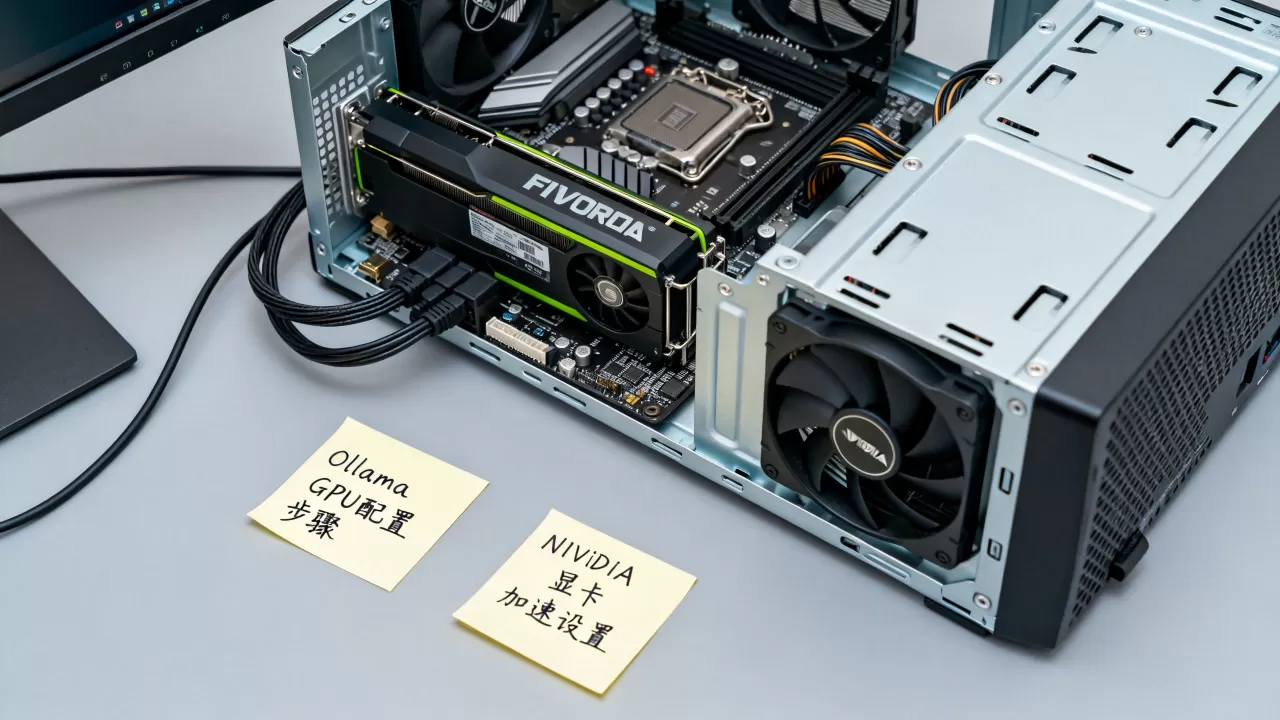
HSA_OVERRIDE_GFX_VERSION来模拟特定显卡架构,以解决兼容性问题。
Ollama GPU配置常见问题排查
即使按照步骤操作,仍可能遇到各种奇怪的问题,以下是几种高频故障的解决方案。
显存不足怎么办
当模型过大导致显存溢出(OOM)时,Ollama会自动回退到CPU模式,或者报错退出。
- 解决方案:选择参数量更小的模型,如从Llama-3-70B切换到Llama-3-8B。
- 优化技巧:使用量化版本模型(如Q4_K_M),在保持较高精度的同时大幅降低显存占用。
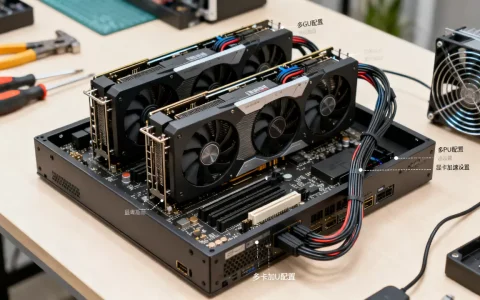
多显卡如何分配
拥有多张显卡的用户,可能希望利用全部算力,Ollama默认使用所有可用GPU,如果需要指定特定GPU,可以通过设置环境变量CUDA_VISIBLE_DEVICES来实现。
export CUDA_VISIBLE_DEVICES=0,1
这将只启用ID为0和1的显卡。
性能瓶颈分析
如果配置正确但速度依然慢,可能是PCIe带宽瓶颈或CPU预处理延迟。
- 检查方法:使用
nvidia-smi监控GPU利用率,如果GPU利用率长期低于50%,说明瓶颈可能在CPU或内存带宽。 - 建议:确保使用PCIe 3.0或更高版本的插槽,并安装SSD作为模型存储介质,以加快模型加载速度。
不同场景下的GPU配置建议
不同的使用场景对GPU配置的要求截然不同。
个人开发者日常调试
对于个人开发者,一张RTX 3060 12GB显卡是性价比最高的选择,12GB显存足以运行大多数7B-13B参数的量化模型,且价格亲民。
企业级私有化部署
企业用户可能需要同时服务多个用户或运行更大规模的模型,建议配置A100或H100等专业计算卡,或者使用多张RTX 4090组建集群,网络带宽和存储I/O性能同样重要,建议配备NVMe SSD阵列。
边缘计算设备
在边缘设备上运行Ollama,如Jetson Orin系列,需要特别注意功耗和散热,这些设备通常集成度高,配置过程较为封闭,建议参考NVIDIA官方提供的JetPack SDK进行环境搭建。
Ollama GPU配置价格与性价比分析
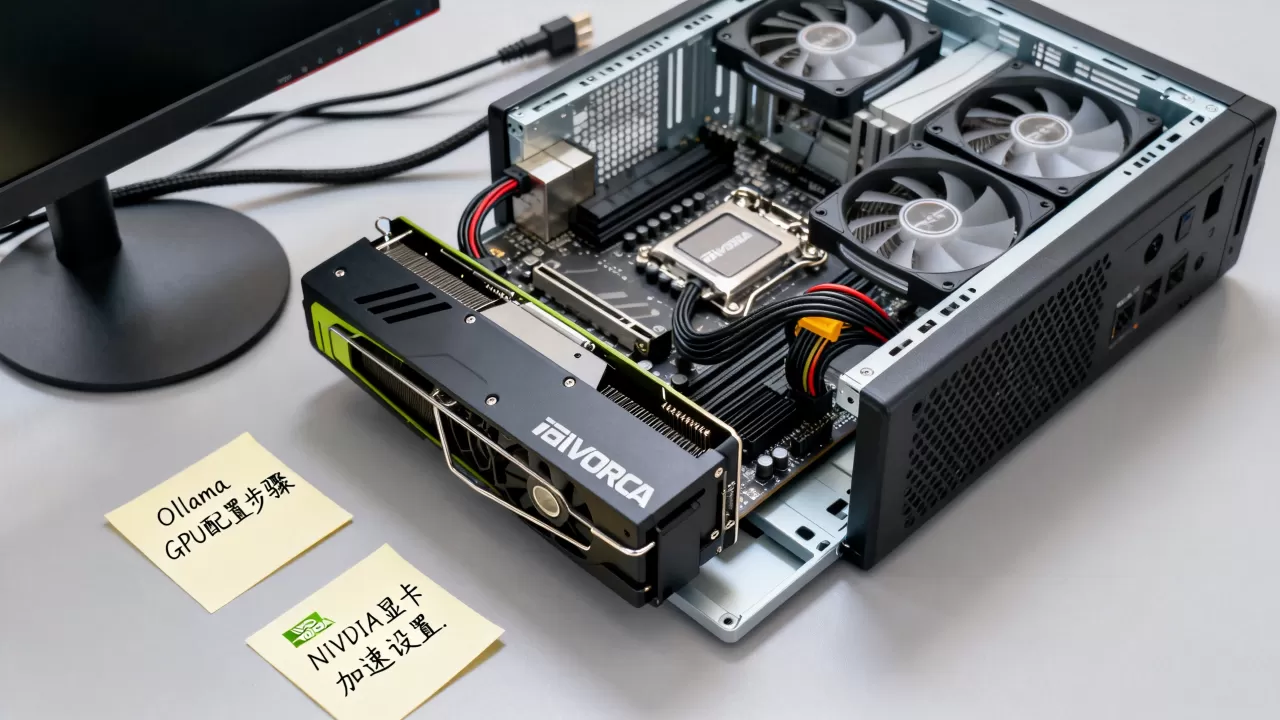
硬件投入是配置GPU环境的重要考量。
| 显卡型号 | 显存大小 | 预估价格 | 适用场景 |
|---|---|---|---|
| RTX 3060 12GB | 12GB | 中等 | 个人开发、轻量级应用 |
| RTX 4090 24GB | 24GB | 较高 | 重度开发、小规模团队 |
| A100 80GB | 80GB | 极高 | 企业级大规模部署 |
从性价比角度看,RTX 3060 12GB是目前入门级GPU推理的首选,虽然其计算能力不如4090,但12GB的显存容量足以容纳大多数主流模型的量化版本,且价格仅为4090的三分之一左右,对于预算有限的用户,二手市场也是获取高性价比硬件的途径,但需注意显卡的成色和保修状态。
Q&A:关于Ollama GPU配置的常见疑问
Ollama GPU配置失败常见原因有哪些
最常见的原因是CUDA版本不匹配或环境变量未生效,驱动程序过旧或损坏也会导致识别失败,建议首先检查nvidia-smi命令是否能正常输出显卡信息,若不能,则需重新安装驱动。
如何判断Ollama是否正在使用GPU
可以通过观察终端输出日志,寻找using GPU或loading model into GPU等关键词,运行nvidia-smi命令,观察显存占用和GPU利用率是否有变化,如果显存被占用且利用率随模型推理波动,则说明GPU正在工作。
Ollama支持哪些品牌的显卡
Ollama主要支持NVIDIA显卡,通过CUDA实现加速,AMD显卡在Linux环境下通过ROCm支持,Windows下支持有限,Intel Arc显卡正在逐步获得支持,但生态成熟度仍在发展中,多数情况下,NVIDIA显卡是最佳选择。
首发原创文章,作者:王坚,如若转载,请注明出处:https://idctop.com/article/400328.html