在Windows服务器上升级PHP版本,核心在于备份现有环境、下载对应版本的VC运行库与PHP压缩包、修改IIS配置中的FastCGI指向,并重启服务完成切换,务必在测试环境验证兼容性后再投入生产。
很多站长在遇到PHP 7.4停止支持或需要利用PHP 8.x的性能优势时,往往对Windows环境下的升级感到棘手,相比于Linux下简单的命令行操作,Windows的IIS架构依赖更复杂的进程管理和依赖库,业内专家指出,Windows服务器的PHP升级不仅仅是替换文件,更涉及系统底层运行库和Web服务器配置的联动调整,如果操作不当,极易导致网站白屏或数据库连接失败,掌握一套标准化的升级流程至关重要。


升级前的核心准备工作
在动手修改任何配置之前,充分的准备是避免灾难性后果的唯一途径,Windows环境下的PHP运行依赖于特定的Visual C++ Redistributable包,这是许多新手容易忽略的盲区。
数据备份与环境快照
数据无价,备份先行,你需要确保拥有完整的网站文件和数据库备份。
- 网站文件备份:将整个网站目录(如C:inetpubwwwrootyour_site)复制到非系统盘,例如D:BackupPHP74_Backup,建议使用压缩软件打包,以便快速恢复。
- 数据库导出:通过phpMyAdmin或命令行工具mysqldump,导出当前数据库的SQL文件,确保SQL文件编码与网站一致,避免中文乱码。
- IIS配置备份:使用IIS管理器导出当前站点的配置,或者手动记录web.config中的关键设置,如果使用的是FastCGI模块,务必记录当前的PHP可执行文件路径。
系统依赖库检查
PHP在Windows上并非独立运行,它强依赖于Microsoft Visual C++ Redistributable,不同版本的PHP对应不同年份的VC库,PHP 8.0+通常依赖VC15或更高版本。
- 确认当前系统已安装的VC运行库版本。
- 前往微软官网下载对应版本的VC Redistributable安装包,通常PHP官网的下载页面会明确标注所需版本。
- 如果系统较老,可能需要安装.NET Framework 4.8或更高版本,具体取决于PHP版本要求。
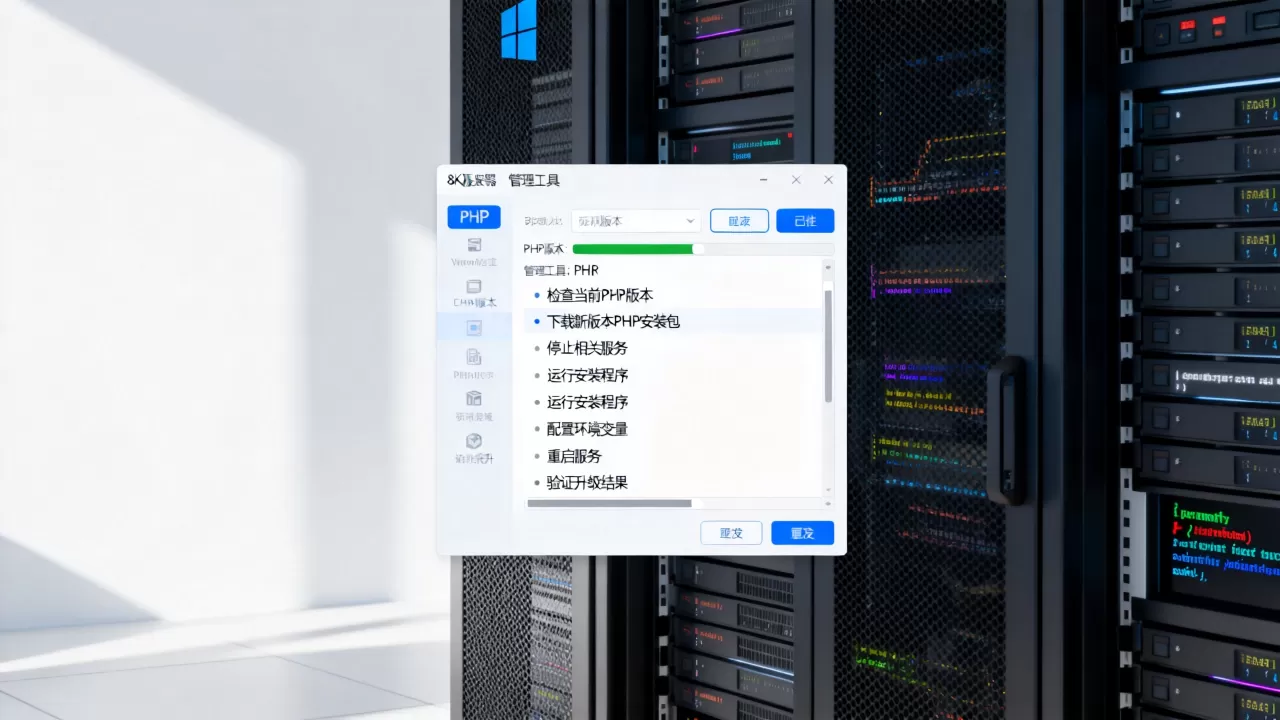
Windows服务器PHP版本升级实操步骤
这是整个流程中最关键的部分,我们将以从PHP 7.4升级到PHP 8.1为例,详细拆解每一步操作。
下载与解压新版PHP
不要直接在IIS中配置新路径,先下载并解压文件。
- 访问PHP官方Windows下载页面,选择Thread Safe版本(IIS推荐使用TS版本以获得更好的性能)。
- 下载ZIP压缩包,而非MSI安装包,ZIP包更灵活,便于管理多版本共存。
- 将解压后的文件夹重命名为清晰易辨的名称,如
php-8.1.0-Win32-vs16-x64,并放置在固定目录,如C:PHP8.1。 - 复制
php.ini-production并重命名为php.ini,这是配置文件的核心。
配置php.ini文件
新版PHP的默认配置往往不适合生产环境,必须进行针对性调整。
- 扩展目录:确保
extension_dir指向正确的目录,通常是ext文件夹的绝对路径。 - 时区设置:找到
date.timezone,设置为Asia/Shanghai,避免时间显示错误。 - 关键扩展启用:取消注释
extension=mysqli、extension=pdo_mysql、extension=openssl、extension=curl等,如果网站使用Redis,还需启用extension=redis。 - 内存与执行时间:根据服务器配置,适当调整
memory_limit(建议256M以上)和max_execution_time。
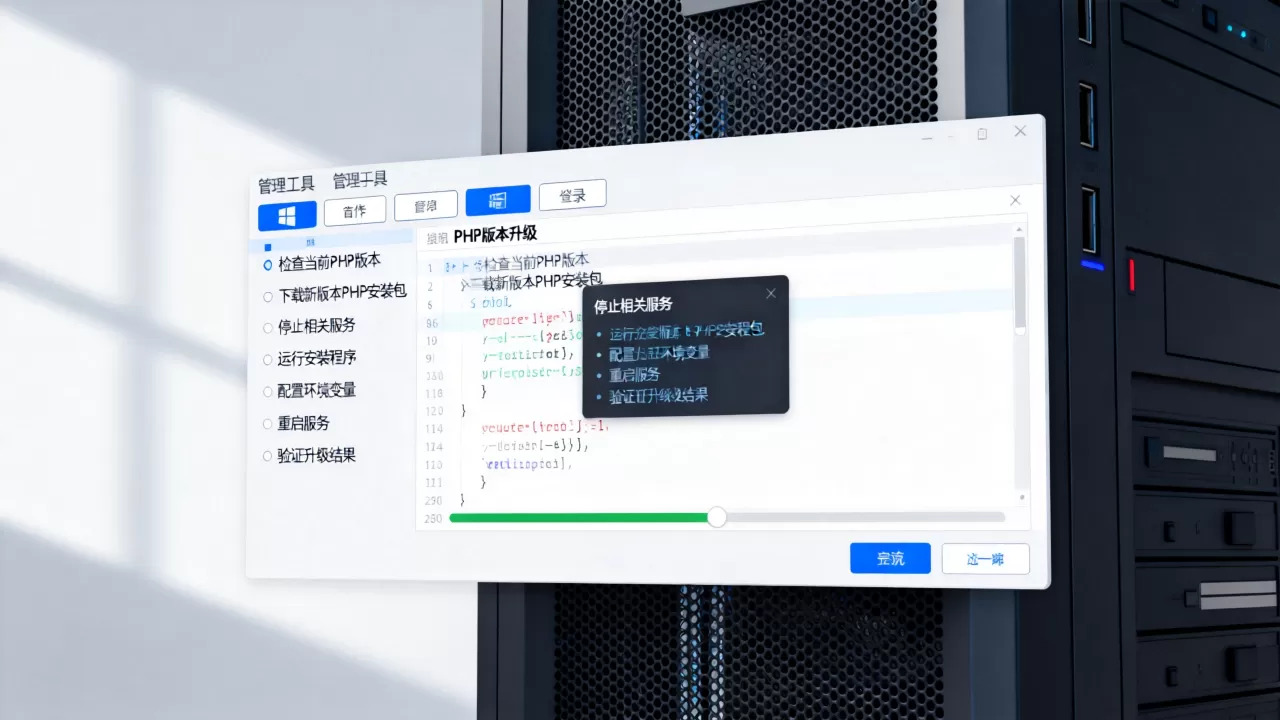
IIS FastCGI配置更新
IIS通过FastCGI接口与PHP交互,升级的核心就是修改这个接口指向。
添加新的PHP处理程序映射
- 打开IIS管理器,选中你的网站或服务器根节点。
- 双击“处理程序映射”(Handler Mappings)。
- 点击右侧的“添加模块映射”。
- 请求路径:
.php - 模块:
FastCgiModule - 可执行文件:

C:PHP8.1php-cgi.exe
- 名称:
PHP81_via_FastCGI
修改请求限制
- 在添加映射时,点击“请求限制”。
- 确保勾选“调用处理程序仅当请求映射到”。
- 在“动词”选项卡中,确保包含
GET,HEAD,POST。
删除或禁用旧版本映射
- 找到旧的PHP 7.4处理程序映射。
- 右键点击,选择“删除”或“编辑”将其禁用。
- 注意:不要直接删除,先禁用,如果新配置有问题,可以迅速恢复旧配置,避免网站长时间宕机。
环境变量与权限设置
很多时候,PHP升级后报错“无法加载动态链接库”,往往是因为权限或环境变量问题。
- 文件夹权限:确保IIS_IUSRS用户对
C:PHP8.1目录具有“读取”和“执行”权限,对网站数据目录(如uploads)需赋予“写入”权限。 - 环境变量:虽然FastCGI通常不需要将PHP加入系统PATH,但某些扩展可能需要,建议在系统环境变量中检查,确保没有冲突的路径。
升级后的验证与故障排查
配置完成后,重启IIS服务以加载新配置,在IIS管理器中点击“重启”按钮,或运行命令iisreset。
功能测试清单
- 版本检查:创建一个info.php文件,内容为
,访问该页面,确认PHP版本已更新为8.1,且关键扩展(MySQL, GD, CURL等)已加载。 - 数据库连接:登录网站后台,尝试执行数据库查询操作,确认无连接错误。
- 功能回归:测试网站的核心功能,如用户登录、文章发布、图片上传等,特别注意旧版PHP中已废弃的函数(如mysql_connect)是否导致报错。
常见错误与解决方案
| 错误现象 | 可能原因 | 解决方案 |
|---|---|---|
| 500内部服务器错误 | FastCGI路径错误或权限不足 | 检查php-cgi.exe路径是否正确,确认IIS_IUSRS权限 |
| 白屏无报错 | PHP错误显示被关闭,或致命错误 | 在php.ini中设置display_errors=On,查看日志文件 |
| 数据库连接失败 | 扩展未启用或驱动不匹配 | 检查php.ini中mysqli/pdo_mysql是否启用,确认MySQL驱动版本 |
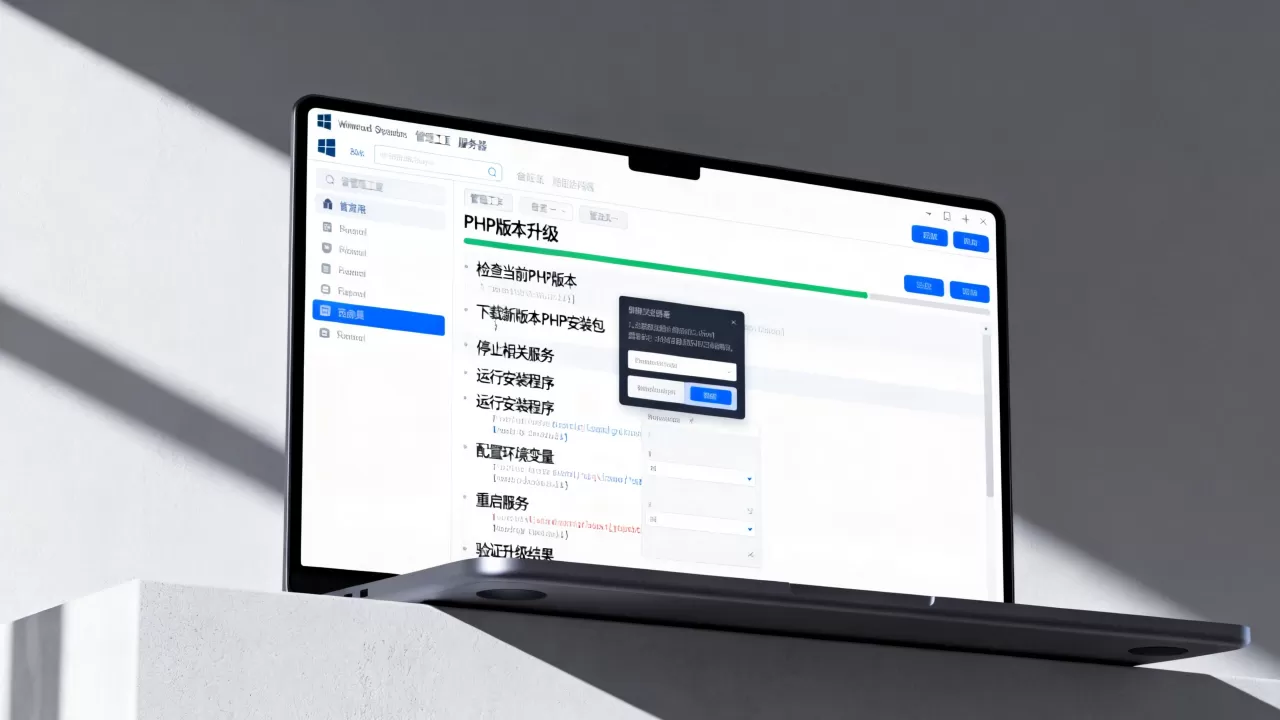
业内共识认为,Windows服务器的PHP升级是一个精细活,容错率较低,建议在升级前务必进行充分的本地测试,对于生产环境,建议在低峰期进行操作,并准备好回滚方案。
Windows服务器PHP版本升级常见问题解答
Windows服务器PHP版本升级后网站打不开怎么办?
首先检查IIS日志和Windows事件查看器中的应用程序日志,定位具体错误代码,如果是500错误,通常是FastCGI配置错误或权限问题,需重新核对php-cgi.exe路径及文件夹权限,如果是白屏,需开启php.ini中的display_errors以查看具体报错信息,多数情况下,旧代码中使用了已废弃的函数或扩展,需根据报错信息修改代码或启用兼容扩展。
Windows服务器PHP版本升级需要多少钱?
自行升级PHP版本无需支付额外软件费用,PHP本身是开源免费的,主要成本在于人力时间成本,包括备份、配置、测试和故障排查,如果委托第三方服务商处理,费用取决于服务器复杂度和服务商报价,一般在几百元到上千元不等,具体取决于是否包含代码兼容性改造服务。
Windows服务器PHP版本升级会影响MySQL数据库吗?
PHP版本的升级本身不会直接破坏MySQL数据库文件,新版PHP可能弃用旧的MySQL扩展(如mysql_系列),转而要求使用mysqli或pdo_mysql,如果网站代码仍在使用旧扩展,升级后会导致数据库连接失败,升级前需检查代码中是否使用了已废弃的数据库操作函数,并及时替换为新版支持的驱动,确保数据交互正常。
首发原创文章,作者:王坚,如若转载,请注明出处:https://idctop.com/article/400399.html